
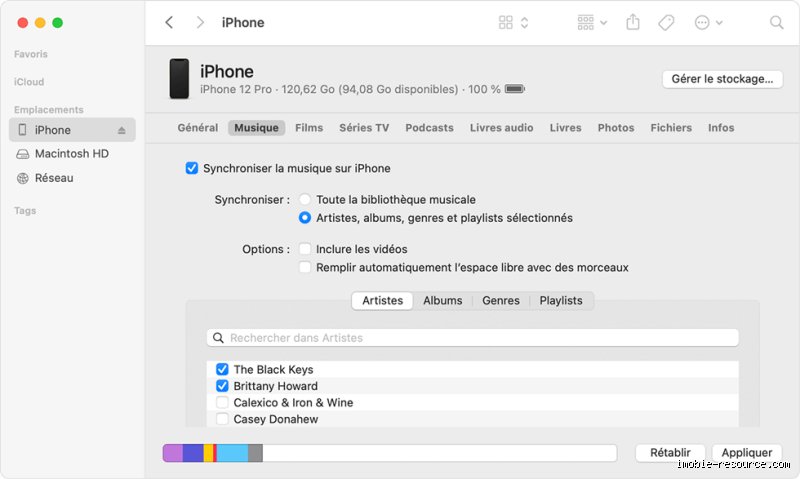
Le diagnostic rapide : Où est passé tout cet espace ?
Franchement, la première erreur que je vois faire tout le monde, c'est de se focaliser sur les documents et les photos, alors que le vrai coupable est souvent invisible. Sur un système d'exploitation moderne, que ce soit Windows ou macOS, une bonne partie de l'espace est engloutie par des éléments que vous ne voyez jamais. Je parle des fichiers temporaires créés lors des mises à jour logicielles, ou pire, des fameux fichiers d'hibernation sur PC (souvent nommés hiberfil.sys), qui peuvent facilement peser le poids de votre RAM installée. Si vous avez 16 Go de RAM, vous laissez 16 Go à ce fichier dormant !
Pour identifier ces gouffres, les outils natifs sont parfois un peu trop légers. Sur Windows, vous avez l'outil de Nettoyage de disque, qui est correct, mais je trouve personnellement que des utilitaires tiers (comme WinDirStat, par exemple) sont plus parlants. Ils vous montrent une carte visuelle de vos dossiers, et là, on voit immédiatement si c'est le dossier de cache de votre navigateur ou les sauvegardes automatiques d'un logiciel de montage vidéo qui est en train de devenir une montagne. C'est une approche beaucoup plus concrète que de simplement regarder les tailles globales, et ça permet de cibler les actions.
L'oubli classique : La corbeille et les téléchargements
Cela paraît enfantin, mais je dois le dire : avez-vous vidé votre corbeille récemment ? Et votre dossier de Téléchargements ? Ce sont des zones de transit où les fichiers s'entassent sans qu'on y pense. J'ai remarqué chez beaucoup de gens que le dossier Téléchargements contient des installateurs de logiciels vieux de trois ans, des PDF que vous n'avez ouverts qu'une seule fois, et des images temporaires. C'est un endroit où l'on jette sans jamais trier. Du coup, prenez cinq minutes, ouvrez ce dossier, et soyez impitoyable sur ce qui n'a plus vocation à rester sur votre machine principale.
La purge logicielle : Ces applications qui vous volent votre mémoire
Parlons maintenant des applications. On installe souvent des programmes pour une tâche spécifique, on les utilise deux fois, et hop, ils restent là, occupant des centaines de mégaoctets, voire des gigaoctets pour les logiciels plus lourds. Si vous utilisez un smartphone, c'est encore plus vrai avec les jeux. Un jeu peut prendre 2 Go à l'installation, mais avec les mises à jour de contenu, il peut grimper à 8 ou 10 Go sans que vous vous en rendiez compte. C'est là que la gestion devient personnelle et subjective.
Selon moi, il faut se poser la question : est-ce que j'ai utilisé cette application au cours des six derniers mois ? Si la réponse est non, désinstallez-la. C'est radical, mais efficace. D'ailleurs, attention aux applications qui se désinstallent mal. Certaines laissent derrière elles des résidus dans le registre (sur PC) ou des fichiers de configuration cachés. Si vous êtes vraiment obsédé par la propreté, utilisez un désinstalleur qui traque ces restes. Je trouve que c'est un investissement temps rentable pour maintenir un système sain.
Photos et vidéos : Les vrais consommateurs d'espace
Les médias, c'est le nerf de la guerre du stockage saturé, surtout sur les téléphones récents qui filment en 4K. Une minute de vidéo 4K peut facilement dépasser les 300 Mo. Si vous avez fait une semaine de vacances et filmé sans arrêt, vous avez consommé l'équivalent de 50 Go en quelques heures. L'astuce ici n'est pas de supprimer, mais de délocaliser. Si vous avez un abonnement à Google Photos ou iCloud, assurez-vous que l'option "Optimiser le stockage" est bien activée. Cela signifie que la version haute résolution est envoyée au cloud, et que seule une version réduite (suffisante pour les aperçus) reste sur votre appareil.
Le nettoyage système : Les zones grises du disque dur
Si vous êtes sur PC, il y a un endroit que beaucoup d'utilisateurs ignorent complètement : le dossier de mise à jour de Windows. Après chaque grosse mise à jour de version (par exemple, passer de Windows 10 à 11, ou des mises à jour majeures de fonctionnalité), le système garde une copie complète de l'ancienne installation pendant 10 jours, juste au cas où vous voudriez revenir en arrière. Ce dossier, souvent nommé Windows.old, peut faire facilement 20 ou 30 Go. Il disparaît tout seul après 10 jours, mais si vous êtes en urgence de place, vous pouvez le supprimer via l'outil de Nettoyage de disque en cochant "Installations précédentes de Windows". Attention, une fois supprimé, c'est définitif, vous ne pourrez plus revenir en arrière facilement.
De même, les caches des navigateurs web, bien que moins volumineux que les vidéos, s'accumulent. Je pense que vider le cache de Chrome ou Firefox toutes les deux semaines est une bonne habitude, surtout si vous naviguez beaucoup sur des sites gourmands en ressources ou que vous testez beaucoup de plateformes différentes. C'est une petite action régulière qui évite les gros nettoyages douloureux plus tard.
La question des sauvegardes : Quand faut-il vraiment archiver hors ligne ?
Quand on parle de libérer de l'espace, on arrive souvent à la question de l'archivage. Il y a deux écoles de pensée : le cloud ou le disque externe physique. Je pense que la meilleure approche est un mélange des deux. Le cloud, c'est pratique pour l'accessibilité instantanée et la sécurité contre le vol ou la panne de votre appareil principal.
Cependant, si vous avez des téraoctets de données brutes (vidéos de famille, archives de travail), le cloud devient vite prohibitif en coût mensuel. C'est là qu'un disque dur externe de grande capacité, disons 4 To, devient votre meilleur ami. L'astuce, c'est de ne pas simplement copier-coller. Utilisez un logiciel de synchronisation ou de sauvegarde qui crée des instantanés (snapshots). Cela permet de retrouver facilement une version d'un fichier datant de l'année dernière, sans avoir besoin de naviguer dans des dossiers obscurs. J'ai remarqué que si l'archivage est trop fastidieux, on finit par ne jamais le faire, donc privilégiez la simplicité.
Faut-il acheter un nouveau disque ou optimiser l'existant ?
C'est la question ultime. Si après toutes ces purges, vous êtes toujours à l'étroit, il faut envisager une mise à niveau matérielle. Pour les ordinateurs portables récents, remplacer le disque SSD interne est souvent complexe, voire impossible sans annuler la garantie. Dans ce cas, l'achat d'un SSD externe rapide (USB 3.1 ou Thunderbolt) est une excellente solution pour stocker les archives lourdes que vous n'utilisez pas tous les jours. Un SSD externe de 1 To coûte aujourd'hui bien moins cher qu'il y a cinq ans, ce qui rend l'externalisation très abordable.
Si vous êtes sur un ordinateur de bureau, le remplacement ou l'ajout d'un second disque dur interne (HDD pour le stockage massif, SSD pour les applications) reste la solution la plus performante et la plus intégrée. Je dirais que si vous passez votre temps à gérer l'espace, c'est le signe que votre capacité actuelle est structurellement insuffisante pour votre usage. Il ne faut pas avoir peur d'investir dans un peu de marge, car la tranquillité d'esprit n'a pas de prix, surtout quand on travaille avec beaucoup de données.
En somme, quand l'espace de stockage est saturé, le réflexe doit être d'abord l'audit logiciel, ensuite la délocalisation des archives, et enfin, seulement si nécessaire, l'augmentation matérielle. La clé, selon moi, c'est la régularité : prenez l'habitude de vérifier vos dossiers de téléchargement et vos caches chaque mois. Vous éviterez ainsi ce sentiment d'urgence qui nous pousse souvent à faire des suppressions malencontreuses. Adoptez une routine de gestion légère, et cette petite alerte rouge deviendra une simple formalité administrative.