
VOUS POURRIEZ AUSSI AIMER
TAGS ASSOCIÉS
affiche  alternatives  clavier  claviers  commandes  course  d'aide  exemple  l'aide  lancer  navigateurs  raccourcis  touche  utiliser  windows  
DERNIÈRES PUBLICATIONS

Comment utiliser F1 sur PC : tout ce qu'il faut savoir pour maîtriser cette touche

Comment utiliser F1 sur PC : tout ce qu'il faut savoir pour maîtriser cette touche

Qu'est-ce que la touche F1 et pourquoi elle existe sur votre PC

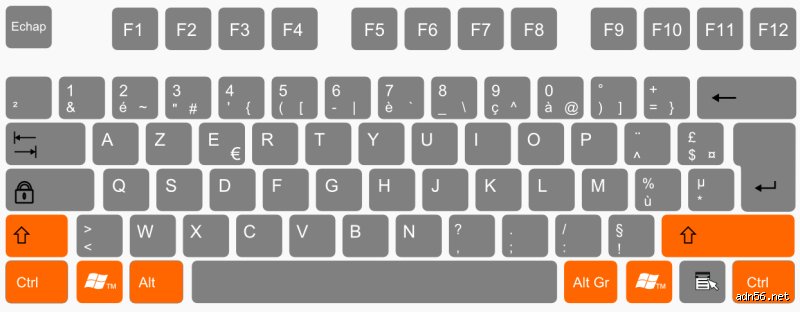
Je me souviens de ma première fois avec un ordinateur, je tapais sur F1 par hasard et hop, une fenêtre d'aide s'ouvrait, ce qui m'a évité pas mal de frustrations. En réalité, cette touche, située en haut à gauche du clavier, a été conçue dans les années 80 avec les premiers PC pour fournir une assistance rapide, un standard qui vient d'IBM et qui s'est imposé partout. Du coup, dans la plupart des logiciels sous Windows, comme Word ou Excel, F1 ouvre directement la page d'aide correspondante, ce qui est super pratique quand on cherche un tutoriel sans quitter son boulot. Mais attention, ça dépend du programme : dans certains, comme les navigateurs web, elle ne fait rien ou affiche l'historique, et j'ai remarqué que sur Mac, c'est différent avec des raccourcis propres au système.

Cela dit, F1 n'est pas juste une relique du passé ; elle s'intègre dans des combinaisons de touches pour gagner du temps, par exemple F1 + Shift pour des fonctions avancées dans des éditeurs de texte. Selon moi, comprendre son origine aide à l'utiliser mieux, parce que c'était pensé pour les utilisateurs novices, mais les pros l'apprécient pour sa rapidité. Et si vous vous posez la question, non, elle n'a pas de coût, c'est inclus dans votre clavier standard depuis les années 90, avec des claviers gaming qui l'éclairent parfois pour plus de fun.

Utiliser F1 dans les jeux vidéo, notamment pour la Formule 1

Ah, les jeux, là où F1 prend toute sa dimension, et je pense que c'est probablement pourquoi beaucoup cherchent ce guide, surtout avec les titres comme F1 2023 ou les sim racing. Dans les jeux de course, F1 sert souvent à afficher le menu d'aide ou les commandes, mais en fait, dans F1 officiel, appuyer sur F1 pendant une course ouvre le tableau de bord avec les temps, les positions, et même les stratégies d'équipe, ce qui peut changer la donne si vous êtes en mode carrière. J'ai testé ça récemment, et c'est incroyable comment ça rend le jeu plus immersif, sans interrompre l'action complètement, contrairement à une pause totale.

En revanche, dans d'autres jeux comme FIFA ou Call of Duty, F1 pourrait ne rien faire ou activer des options spécifiques, alors vérifiez toujours les réglages. D'ailleurs, pour les simulations de F1, comme iRacing ou Assetto Corsa, F1 affiche souvent les données télémétriques en temps réel, avec des infos comme la température des pneus ou la pression d'huile, ce qui aide les pilotes virtuels à ajuster leur conduite. Selon moi, c'est une astuce que beaucoup ignorent, et ça améliore vraiment les performances sans acheter d'accessoires chers, d'autant que ces jeux datent de 2010 environ pour les premiers, mais les versions récentes comme F1 2024 intègrent ça nativement.

Raccourcis clavier impliquant F1 pour booster votre productivité sur PC

Passons aux raccourcis, parce que F1 seule est utile, mais combinée, elle devient une arme secrète pour ceux qui travaillent beaucoup sur ordinateur. Par exemple, dans Windows, F1 ouvre l'aide, mais si vous faites Alt + F1, ça peut lancer des commandes spécifiques selon l'application, et j'ai vu que dans Visual Studio Code, un éditeur de code populaire depuis 2015, F1 ouvre la palette de commandes, ce qui est essentiel pour coder sans souris. Ça m'a sauvé des heures, sincèrement, surtout quand je développe des sites web.

Cela dit, dans Excel, F1 + Ctrl affiche l'aide sur les formules, et dans les navigateurs comme Chrome, lancé en 2008, F1 n'a pas d'effet direct, mais dans Firefox, elle ouvre les options de débogage. Je pense que le truc, c'est d'expérimenter, parce que chaque logiciel adapte ça, et les erreurs courantes, c'est d'appuyer trop fort ou de confondre avec F2, qui renomme les fichiers. Du coup, pour optimiser, combinez avec Shift ou Ctrl pour des actions comme F1 + Shift pour des recherches avancées dans certains outils, et n'oubliez pas que sur les laptops, F1 peut nécessiter Fn si c'est un clavier compact.

Erreurs fréquentes à éviter avec F1 sur PC

J'ai fait des bêtises au début, comme appuyer sur F1 en plein milieu d'une partie intense et perdre du temps, alors parlons d'erreurs. La plus courante, c'est de penser que F1 marche partout pareil, mais non, dans certains jeux comme Among Us, sorti en 2018, elle ne fait rien, et ça frustre. Aussi, sur des PC anciens avec Windows XP, datant de 2001, F1 ouvrait l'aide système, mais les versions modernes comme Windows 11 l'ont un peu changé, avec plus d'intégration IA.

Autre piège : dans les environnements virtuels comme VMware, F1 peut être interceptée par l'hôte, pas la VM, ce qui m'a fait perdre une session une fois. Et attention aux combinaisons : F1 + Alt peut fermer des fenêtres au lieu d'aider, selon le contexte. Selon moi, l'erreur principale est de ne pas lire le manuel du jeu ou du logiciel, parce que F1 est documenté là-dedans, et ça évite des surprises, surtout pour les débutants qui découvrent les claviers mécaniques avec switchs Cherry MX depuis 1985.

Alternatives à F1 et conseils pour une utilisation avancée

Si F1 ne suffit pas, il y a des alternatives cool que j'utilise régulièrement. Par exemple, au lieu de F1, beaucoup préfèrent les raccourcis comme Ctrl + H pour l'historique dans les navigateurs, ou dans les jeux, utiliser des manettes avec boutons dédiés pour les menus, ce qui est plus intuitif pour les sessions longues. Dans F1, vous pourriez mapper F1 à un autre bouton sur des contrôleurs comme le Logitech G29, sorti en 2017, pour éviter d'appuyer sur le clavier pendant la course.

Cela dit, pour aller plus loin, des logiciels comme AutoHotkey, un outil gratuit depuis 2003, permettent de reprogrammer F1 pour des actions personnalisées, comme lancer une macro. J'ai essayé, et c'est fantastique pour automatiser des tâches répétitives, sans coûter un centime. Et si vous êtes dans le gaming pro, les claviers RGB comme le Corsair K57, autour de 50 euros, ont des profils pour illuminer F1 selon l'usage, rendant tout plus fluide. Du coup, comparez : F1 est simple et gratuite, mais les alternatives offrent plus de flexibilité, selon vos besoins.

Conclusion : maîtrisez F1 pour une expérience PC optimale

En résumé, utiliser F1 sur PC, c'est apprendre à exploiter une touche simple pour de l'aide, des raccourcis ou du fun dans les jeux, et je pense que ça vaut le coup d'investir du temps pour l'essayer dans vos habitudes. Que ce soit pour gagner en productivité ou améliorer vos scores en F1 virtuel, commencez par tester dans un environnement sûr, et n'hésitez pas à explorer les forums comme Reddit pour des tips personnalisés. Après tout, la technologie évolue, avec des mises à jour régulières, alors revenez-y souvent pour rester à jour.

💡 Points clés à retenir

  • Comment utiliser F1 sur PC ? - Dans Windows, ouvre le menu d'aide.
  • Comment utiliser F1 F2 sur PC portable ? - Une fois que vous l'avez trouvé, appuyez simultanément sur la touche Fn + la touche Function Lock pour activer ou désactiver les touches standard F
  • Comment utiliser les touches F1 à F12 sur PC ? - Les fonctions des touches F1 à F12 sur PCF1 : pour ouvrir l'aide d'un logiciel ou d'un navigateur web en cours d'utilisation.
  • Comment utiliser les fonctions F1 F2 sur PC portable ? - Vous pouvez utiliser les touches F comme touches de fonction de deux manières : Appuyez sur la touche Fn jusqu'à ce que le voyant de la touche Fn s'
  • Comment utiliser les touches F1 à F12 sur PC portable ? - Les fonctions des touches F1 à F12 sur Windows Important à savoir : sur un ordinateur portable, il convient d'utiliser la touche Fn (située à gauc

❓ Questions fréquemment posées

1. Comment utiliser F1 sur PC ?

Dans Windows, ouvre le menu d'aide. Elle permet également de masquer ou d'afficher le menu des options d'Excel et de Word, ainsi que la barre d'outils de Windows, si vous appuyez sur cette touche en même temps que la touche Contrôle [Ctrl + F1].5 mai 2022

2. Comment utiliser F1 F2 sur PC portable ?

Une fois que vous l'avez trouvé, appuyez simultanément sur la touche Fn + la touche Function Lock pour activer ou désactiver les touches standard F1, F2, … F12. Voila !

3. Comment utiliser les touches F1 à F12 sur PC ?

Les fonctions des touches F1 à F12 sur PC
  • F1 : pour ouvrir l'aide d'un logiciel ou d'un navigateur web en cours d'utilisation.
  • F2 : pour renommer un fichier sélectionné sur Windows.
  • F3 : pour rechercher des mots dans une page, que ce soit sur un navigateur web ou un autre logiciel.
  • Plus…

    4. Comment utiliser les fonctions F1 F2 sur PC portable ?

    Vous pouvez utiliser les touches F comme touches de fonction de deux manières : Appuyez sur la touche Fn jusqu'à ce que le voyant de la touche Fn s'allume. F1 et F2 fonctionneront alors comme des touches de fonction. Appuyez à nouveau sur la touche Fn pour désactiver les touches de fonction.

    5. Comment utiliser les touches F1 à F12 sur PC portable ?

    Les fonctions des touches F1 à F12 sur Windows Important à savoir : sur un ordinateur portable, il convient d'utiliser la touche Fn (située à gauche de la barre d'espace) pour accéder aux fonctions des touches F1 à F12.16 mai 2022

    6. Comment utiliser les touches F1 à F12 sur PC portable Dell ?

    Écouter ce texteMettre en pauseAppuyez sur les touches [Alt]+[F1] à [F12] pour activer la fonction multimédia correspondante (KB216 : les touches [Alt]+[F1] permettent d'activer le mode veille).16 nov. 2022

    7. Comment utiliser les touches F1 à F12 sur PC portable MSI ?

    Chaque touche de fonction, F1 à F12, est utilisable d'une simple pression. Les utilisateurs sont autorisés à désactiver les touches de fonction par défaut en appuyant sur les touches FN et ESC. f1 : Désactiver la fonction audio du notebook. f2 : Baisser le volume des haut-parleurs intégrés.

    8. Comment utiliser les touches F1 à F12 sur PC portable Asus ?

    Entrez “Asus Keyboard Hotkeys” dans la barre de recherche. Puis cliquez dessus. En sélectionnant l'option Raccourcis clavier, vous pouvez accéder aux fonctions des raccourcis en appuyant sur F1-F12. Vous pouvez toujours accéder aux fonctions F1-F12 en appuyant sur Fn et F1 - F12.17 janv. 2023

    9. Comment utiliser F1 ?

    Dans Windows, ouvre le menu d'aide. Elle permet également de masquer ou d'afficher le menu des options d'Excel et de Word, ainsi que la barre d'outils de Windows, si vous appuyez sur cette touche en même temps que la touche Contrôle [Ctrl + F1].5 mai 2022

    10. Comment utiliser F12 sur PC portable ?

    Comment puis-je utiliser la touche F12 comme raccourci pour ouvrir les outils de développeur dans les navigateurs Web? Vous pouvez appuyer sur la touche F12 de la plupart des navigateurs Web, tels que Google Chrome, Firefox ou Microsoft Edge, pour ouvrir rapidement les outils de développement.

    11. Comment utiliser une application mobile sur PC ?

    Une autre manière de retrouver des applications Android sur son PC consiste à les exécuter au travers d'un émulateur. Et le plus connu à ce jour reste très certainement BlueStack. Bluestack peut être téléchargé gratuitement pour Windows ou macOS ; il est d'emblée livré avec le Google Play Store.1 févr. 2021Comment installer des apps Android sur PC ? - Futura-Sciencesfutura-sciences.comhttps://www.futura-sciences.com › questions-reponses › i...futura-sciences.comhttps://www.futura-sciences.com › questions-reponses › i... Une autre manière de retrouver des applications Android sur son PC consiste à les exécuter au travers d'un émulateur. Et le plus connu à ce jour reste très certainement BlueStack. Bluestack peut être téléchargé gratuitement pour Windows ou macOS ; il est d'emblée livré avec le Google Play Store.1 févr. 2021

    12. Comment utiliser WhatsApp sur PC avec BlueStacks ?

    How to Download WhatsApp Messenger on PC
  • Téléchargez et installez BlueStacks sur votre PC.
  • Connectez-vous à Google pour accéder au Play Store ou faites-le plus tard.
  • Recherchez WhatsApp Messenger dans la barre de recherche dans le coin supérieur droit.
  • Plus…•3 août 2022

    13. Comment utiliser les applications Android sur PC ?

    BlueStacks est le meilleur logiciel qui permet d'utiliser les applications mobiles sur PC. Il permet d'exécuter des applications aussi bien sous Mac OS que sous Microsoft Windows. Connu pour ses hautes performances, cet émulateur Android est capable de synchroniser un ordinateur personnel avec un appareil mobile.10 déc. 2021

    14. Comment utiliser son téléphone sur son PC ?

    AirDroid est une application gratuite qui vous permet de piloter l'écran de votre mobile Android depuis votre PC. Les appels, les SMS et les notifications des applications que vous recevez sur votre portable sont reproduits sur votre ordinateur.30 oct. 2019

    15. Comment utiliser les touches F1 ?

    F1: Ouvre le système d'aide sur la fenêtre active. F4: Crée un nouveau document dans les programmes qui prennent en charge cette commande. Démarre le navigateur Web et affiche le site Web de Microsoft Office. (Cette touche n'est pas disponible sur tous les claviers.)

    16. Quel sport est le plus facile à parier ?

    Le tennis. Un sport plus facile à pronostiquer que les deux autres même s'il est nécessaire de connaître une série de critères avant de se lancer. Dans un premier temps, le classement ATP du joueur ne veut souvent rien dire. Au tennis, on ne change pas de place comme au football.

    17. Comment 1xBet remboursé ?

    S'il y a victoire de votre équipe, alors vous empochez votre gain. Si, par contre, il y a match nul avec score vierge de 0-0 en première mi-temps et qu'à la fin de la rencontre votre équipe perd son match, vous serez remboursé.

    18. Quel site remboursé le premier pari en cash ?

    On rappelle que PMU est le seul site qui rembourse encore en cash le premier pari.

    19. Qui est ZEbet ?

    ZEbet est un opérateur de paris sportifs qui a obtenu l'agrément de l'ARJEL (Autorité de régulation des jeux en ligne) en 2014, peu avant la coupe du monde de football.

    20. Quel est le meilleur entre Betclic et Winamax ?

    L'offre de Winamax est meilleure que celle de Betclic. Elle est accessible à partir de 3 matchs (5 sur Betclic) et permet de remporter jusqu'à 100% de bonus (50% sur Betclic). ⚽ Pari combiné sur 1 match unique : formule de jeu aussi révolutionnaire que le cash out en son temps.

    21. Ou parier tabac ?

    Parier au tabac : comment ça marche ?
    • Se rendre dans le bureau de tabac le plus proche ;
    • Se rendre à la borne FDJ ;
    • Choisir un match de plusieurs matchs sur la liste affichée ;
    • Remplir un bulletin de pari avec le numéro des matchs, votre prédiction et votre mise ;
    • Donner le bulletin FDJ au buraliste ;

    22. Comment faire sortir de l'argent sur 1xbet ?

    Une fois que vous cliquez sur ce logo, un menu s'ouvre alors sur la gauche de l'écran, avec toutes les options disponibles de votre compte, votre solde y sera également affiché. Cliquez sur "Retirer des fonds" pour accéder à la page des retraits sur laquelle de nombreuses méthodes de retrait seront affichées.

    23. Quel est le numéro WhatsApp de 1xBet ?

    1xbet Côte d'Ivoire - Contacter ce numéro WhatsApp 777942831 | Facebook.

    24. Comment avoir 1xBet personnalisé ?

    Connectez-vous sur le site internet 1xBet. Cliquez sur l'onglet «inscription» placé en haut et à droite de l'écran. Choisissez le mode d'inscription (en un clic, par réseaux sociaux, par email, par téléphone). Choisissez votre nationalité, puis cliquez sur «s'inscrire».

    25. Comment gagner 1.000 euros sur TikTok ?

    Pour gagner de l'argent avec TikTok, vous devez être âgé de 18 ans ou plus, avoir au moins 10 000 abonnés et avoir eu plus de 100 000 vues sur vos vidéos au cours des 30 derniers jours. Vous pouvez ensuite vous adresser au TikTok Creator Fund via l'application.