
Le réflexe bureau : Gérer l'application gelée sous Windows
Quand votre logiciel préféré décide de prendre une pause prolongée sur Windows, votre premier réflexe devrait être d'ouvrir le Gestionnaire des tâches. Je trouve personnellement que la combinaison de touches Ctrl + Maj + Échap est la plus efficace, car elle vous amène directement à l'onglet des processus, sans passer par la fenêtre du Gestionnaire classique. Une fois dedans, vous cherchez le nom de l'application fautive. Souvent, elle est marquée d'ailleurs comme "Ne répond pas" en statut, ce qui est un indice assez clair.
Il y a cependant une subtilité que j'ai remarquée : cliquer sur "Fin de tâche" est souvent suffisant. Mais si l'application est vraiment obstinée, il faut parfois aller plus loin. Faites un clic droit sur le nom du processus et regardez les options. Vous verrez peut-être "Accéder aux détails". C'est là que ça devient plus technique, car vous pouvez terminer le processus au niveau système. Je pense que c'est une étape que la majorité des utilisateurs évitent par peur de casser quelque chose, mais si l'application est déjà plantée, vous n'avez plus grand-chose à perdre, n'est-ce pas ? Terminer le processus racine est généralement ce qui fonctionne quand la simple "Fin de tâche" ne suffit pas.
Sous macOS : Utiliser le Moniteur d'activité ou le menu Pomme
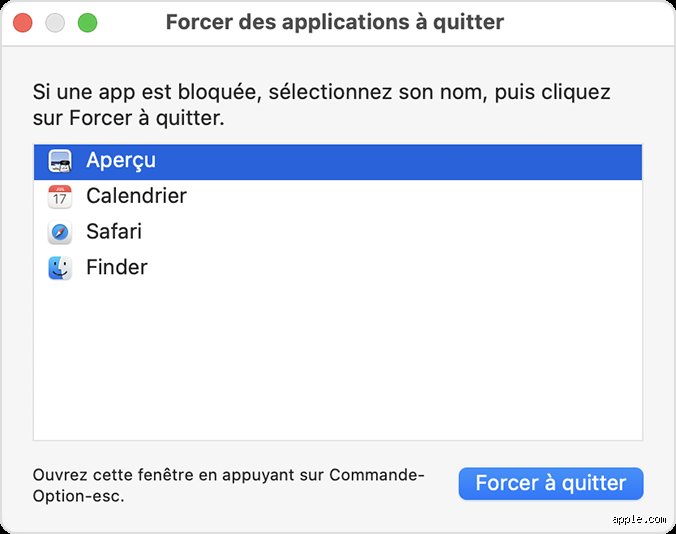
Si vous êtes sur un Mac, la logique est similaire, mais les outils ont des noms différents. Pour forcer à quitter une app sur macOS, le raccourci magique, celui dont on se souvient toujours après l'avoir appris, c'est Cmd + Option + Échap. Cela ouvre une petite fenêtre très propre qui liste toutes les applications actives. Vous sélectionnez celle qui pose problème et vous cliquez sur "Forcer à quitter". C'est rapide, propre, et ça marche 9 fois sur 10.
Mais que faire si même cette fenêtre ne répond pas, ou si l'application est tellement intégrée au système qu'elle refuse de se fermer proprement ? Dans ce cas, je me tourne vers le Moniteur d'activité, qui est l'équivalent du Gestionnaire de tâches. Vous le trouvez généralement dans le dossier Utilitaires. Là, vous cherchez le nom, vous le sélectionnez, et vous utilisez l'icône en forme de croix (souvent étiquetée "Quitter" ou "Arrêter"). Je trouve que l'option "Forcer l'arrêt" dans ce menu est légèrement plus radicale que le raccourci clavier, elle envoie un signal plus direct au noyau pour libérer les ressources immédiatement.
Pourquoi certaines applications résistent-elles tant à la fermeture ?
C'est une question que je me pose souvent, surtout quand je vois un logiciel de traitement de texte prendre cinq minutes pour s'éteindre. En fait, la résistance vient souvent de ce que l'application était en train de faire au moment où vous avez tenté de la fermer. Si elle était en pleine écriture sur le disque dur, ou si elle essayait de communiquer avec un serveur distant qui ne répond plus, elle va tenter de finaliser cette opération avant d'accepter de se décharger de la mémoire vive. C'est une question d'intégrité des données, même si c'est incroyablement frustrant pour nous, les utilisateurs pressés.
Parfois, c'est aussi une fuite de mémoire (memory leak), où l'application a mal géré ses propres allocations de ressources et se retrouve dans un état où elle ne sait plus comment se décharger proprement. Du coup, elle s'accroche à des bouts de mémoire système, et il faut l'intervention manuelle, comme celle que nous venons de décrire, pour couper le cordon.
Le cas des appareils mobiles : Android et iOS
Forcer à quitter une application sur smartphone est un peu différent, car les systèmes d'exploitation mobiles, qu'il s'agisse d'Android ou d'iOS, sont conçus pour gérer l'arrière-plan de manière beaucoup plus agressive que nos ordinateurs de bureau. Généralement, on ne "force" pas la fermeture manuellement, on balaye l'aperçu de l'application vers le haut ou sur le côté depuis le sélecteur d'applications récentes.
Cependant, si une application mobile est vraiment toxique – par exemple, si elle consomme toute la batterie ou si elle est bloquée en boucle – il existe des chemins plus directs. Sur Android, si le balayage ne suffit pas, vous devez aller dans Paramètres > Applications, trouver l'app concernée, et là, vous avez un bouton bien visible : "Forcer l'arrêt". C'est la méthode la plus puissante sur mobile, elle coupe net l'exécution du processus. Sur iOS, c'est plus rare, mais si l'écran est totalement gelé, le seul moyen est souvent le redémarrage forcé de l'iPhone ou de l'iPad, car il n'y a pas d'équivalent direct au "Forcer l'arrêt" d'Android accessible à l'utilisateur lambda sans jailbreak.
Quand le gestionnaire ne suffit pas : Les étapes d'escalade
Admettons que vous avez utilisé le Gestionnaire des tâches ou le Moniteur d'activité, vous avez terminé le processus, mais l'application réapparaît immédiatement ou continue de monopoliser le CPU. Cela arrive, et personnellement, je trouve ça assez agaçant. Cela signifie souvent que le programme a un service associé qui se relance automatiquement, ou qu'il y a un pilote ou un service système qui est corrompu et qui relance sans cesse le processus en question.
La première chose à vérifier, c'est si l'application n'est pas configurée pour se lancer au démarrage du système. Si c'est le cas, désactiver cette option dans les paramètres de démarrage (souvent accessible via le Gestionnaire des tâches ou les Préférences Système) peut empêcher le cycle infernal. Si rien n'y fait, et que vous êtes certain que l'application est malveillante ou corrompue, il faut envisager une désinstallation complète, en s'assurant d'utiliser un outil qui nettoie bien les résidus dans les dossiers système locaux, car parfois, ce sont ces fichiers fantômes qui maintiennent le processus en vie virtuellement.
Les erreurs courantes que l'on fait en voulant résoudre le blocage
Je crois que la plus grande erreur, et je l'ai faite moi-même des centaines de fois, c'est de cliquer frénétiquement sur l'icône de l'application ou de la barre des tâches en espérant qu'elle se réveille. En réalité, ce que vous faites, c'est bombarder le système avec des requêtes pour afficher une fenêtre qui est déjà bloquée, ce qui peut ralentir encore plus l'interface générale. Il faut laisser le système respirer une seconde avant de forcer la fermeture.
Une autre erreur fréquente, surtout chez les débutants, c'est de croire que le simple fait de fermer la fenêtre (en cliquant sur le petit 'X') équivaut à une fermeture propre. Ce n'est pas toujours vrai. Le 'X' demande à l'application de s'arrêter, mais si elle est bloquée, elle ignore la demande. C'est pour ça que le passage par le gestionnaire est crucial, car il court-circuite cette demande polie pour imposer une fin d'exécution directe. D'ailleurs, cela vaut pour tous les systèmes : la politesse logicielle ne marche pas toujours quand il y a urgence.
Conclusion : Quand le redémarrage est-il inévitable ?
Finalement, si vous avez essayé les méthodes spécifiques à votre système d'exploitation, si vous avez jeté un œil aux détails des processus, et que rien n'a fonctionné, il faut se rendre à l'évidence : le redémarrage complet est la solution ultime pour forcer à quitter une app et libérer l'intégralité des ressources système bloquées.
Je pense que la clé, c'est de ne pas paniquer et d'essayer les étapes dans l'ordre logique : raccourci rapide, outil de gestion, et seulement en dernier recours, le redémarrage physique. Cela vous évite de perdre du travail non sauvegardé par précipitation. Si vous rencontrez ce problème de manière récurrente avec la même application, il est probablement temps de chercher une mise à jour ou une alternative, car un logiciel qui nécessite un arrêt forcé toutes les heures, franchement, ça ne vaut pas le coup.