
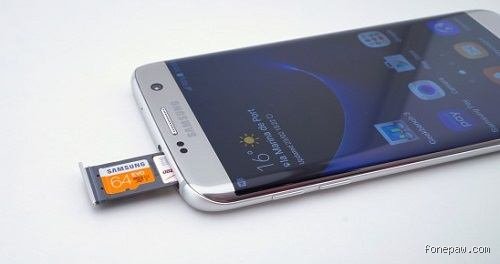
Pourquoi activer une carte SD sur Android est utile
D'abord, parlons du pourquoi : une carte SD, c'est comme une extension de votre téléphone, vous permet de stocker plus de photos, vidéos ou apps sans tout bourrer dans la mémoire interne. J'ai remarqué que sur beaucoup d'Android, la mémoire interne est limitée, souvent à 64 Go ou moins, et avec des apps qui grossissent, comme les jeux ou les mises à jour, ça devient vite un problème. Du coup, activer une carte SD, ça libère de l'espace et améliore les performances, parce que les fichiers moins utilisés peuvent être déplacés là-dessus. Cela dit, pas tous les appareils Android supportent ça à 100 %, par exemple les Pixel de Google ou certains Samsung récents privilégient le stockage interne pour des raisons de sécurité.
En fait, selon moi, c'est particulièrement pratique si vous avez un téléphone de milieu de gamme, où le stockage supplémentaire coûte moins cher qu'un upgrade complet. Pensez-y, une carte SD de 128 Go peut coûter autour de 20-30 euros, et elle vous évite d'acheter un nouveau smartphone juste pour plus d'espace. Mais je dois dire que ce n'est pas magique : les apps ne se déplacent pas automatiquement, et certaines fonctionnalités, comme le stockage des apps principales, dépendent de l'Android version 6.0 ou supérieure pour une adoption partielle.
Les étapes pour activer la carte SD sur votre Android
Bon, passons au concret : comment faire pour activer cette carte SD. D'abord, assurez-vous d'avoir une carte microSD compatible – les vitesses varient, comme Class 10 pour du rapide, et vérifiez la capacité max de votre téléphone, souvent jusqu'à 1 To sur les récents. Insérez-la dans le slot, généralement sur le côté ou sous la batterie, et redémarrez votre appareil si nécessaire.
Ensuite, allez dans les Paramètres, cherchez "Stockage" ou "Mémoire", et vous devriez voir la carte SD apparaître. Si elle n'est pas détectée, essayez de la reformater : sélectionnez-la, et choisissez "Formater comme carte portable" ou "Formatage interne" – attention, ça efface tout. Une fois formatée, vous pouvez déplacer des fichiers ou des apps vers elle. Je pense que c'est plus simple sur Android 10 et plus, avec des options intégrées pour adopter la carte comme stockage interne, ce qui permet d'installer des apps dessus directement. D'ailleurs, si votre téléphone est rooté, des apps comme Link2SD peuvent aider à forcer le déplacement, mais je déconseille le root pour les débutants, car ça annule la garantie.
Erreurs courantes et comment les éviter
Vous savez, beaucoup de gens se plantent au début, moi y compris. Par exemple, insérer une carte endommagée ou incompatible, et là, rien ne se passe – j'ai vu des cas où la carte était trop lente, causant des crashes. Une erreur classique : oublier de démonter la carte avant de la retirer, ce qui peut corrompre les données. Selon moi, toujours utiliser la fonction "Éjecter" dans les paramètres pour éviter ça.
Autre truc : si après formatage, la carte n'est pas reconnue, vérifiez les mises à jour du système – parfois, une update Android résout le problème. Et attention, sur certains appareils comme les Huawei ou Xiaomi, des restrictions logicielles empêchent une adoption complète, du coup vous ne pouvez que stocker des fichiers, pas des apps. Je conseille de lire les specs de votre modèle avant, parce que ça évite les frustrations. En fait, si ça coince, un reset d'usine peut aider, mais sauvegardez d'abord vos données.
Alternatives si l'activation ne fonctionne pas
Si malgré tout, activer la carte SD sur Android reste bloqué, il y a des alternatives. Pensez à un stockage cloud comme Google Drive ou Dropbox, qui offrent 15 Go gratuits et plus, mais c'est moins rapide pour les gros fichiers. Ou alors, un disque dur externe USB-C, compatible avec Android 12 et plus, pour du stockage amovible sans carte.
D'ailleurs, certains optent pour un smartphone avec plus de stockage interne dès l'achat, comme les modèles avec 256 Go, mais ça coûte plus cher, autour de 500-700 euros selon les marques. Je pense que pour les photographes ou vidéastes, une carte SD reste idéale, mais pour les usages quotidiens, le cloud suffit souvent. Cela dit, testez d'abord les options gratuites avant d'investir.
Astuces avancées pour optimiser votre carte SD
Une fois activée, comment en tirer le meilleur ? Je recommande de déplacer les apps non essentielles : allez dans Paramètres > Apps, sélectionnez et "Déplacer vers carte SD". Mais pas toutes, certaines comme les systèmes restent internes. Aussi, activez le chiffrement si possible, pour sécuriser vos données, surtout si vous perdez la carte.
En fait, surveillez l'état avec des apps comme DiskInfo, qui montrent l'usure et la santé de la carte. Et pour les performances, choisissez une UHS-I ou II pour des vitesses jusqu'à 300 Mo/s. J'ai remarqué que nettoyer régulièrement la carte aide, en supprimant les fichiers temporaires. Si vous êtes gamer, sachez que les jeux se déplacent facilement, libérant de l'espace pour de nouveaux.
Questions fréquentes sur l'activation de carte SD
Les gens se demandent souvent : est-ce que la carte SD ralentit mon téléphone ? Selon moi, oui un peu, car elle est moins rapide que la mémoire interne, mais pour la plupart des tâches, c'est imperceptible. Et si je change de téléphone, je peux récupérer la carte ? Oui, mais formatez-la sur le nouveau pour éviter les conflits.
D'ailleurs, pourquoi certains Android n'adoptent pas la carte ? C'est une décision des fabricants pour pousser vers les modèles chers. Et est-ce sécurisant ? Avec chiffrement, oui, mais évitez les cartes bon marché qui se corrompent vite. Je pense que c'est une bonne option si votre budget est serré.
Conclusion : activer ou pas votre carte SD sur Android
En résumé, activer la carte SD sur Android, c'est un bon moyen d'étendre votre stockage sans dépenser une fortune, pourvu que votre appareil le supporte. J'espère que ce guide vous aide à le faire sans accroc, mais si ça résiste, explorez les alternatives comme le cloud. En fait, ça dépend de vos besoins : pour les gros fichiers, allez-y, sinon, restez sur l'interne. Et dites-moi, vous l'avez testé avec succès ? N'hésitez pas à partager vos expériences en commentaires.