
Pourquoi les photos se synchronisent-elles automatiquement sur l'iPhone ?
Bon, d'abord, il faut comprendre le mécanisme derrière ça. Apple a intégré iCloud Photos pour que toutes vos photos soient accessibles partout, sur votre iPhone, iPad ou Mac, sans que vous ayez à les transférer manuellement. C'est pratique pour ne pas perdre de clichés en cas de panne, mais du coup, ça signifie que supprimer une photo sur un appareil la supprime partout, à moins que vous n'ayez activé la bibliothèque partagée. Selon moi, c'est une des forces d'Apple, mais aussi un piège pour ceux qui veulent plus de contrôle.
En fait, cette synchronisation utilise votre stockage iCloud, qui est limité à 5 Go gratuits, et au-delà, c'est payant, environ 0,99 euro par mois pour 50 Go. J'ai remarqué que beaucoup de gens dépassent cette limite sans s'en rendre compte, surtout avec des vidéos 4K qui prennent une place folle. Cela dit, si vous voyagez beaucoup et que vous prenez des centaines de photos par jour, c'est indispensable, mais pour un usage quotidien, ça peut vite devenir encombrant.
Les étapes pour désactiver et supprimer les photos synchronisées
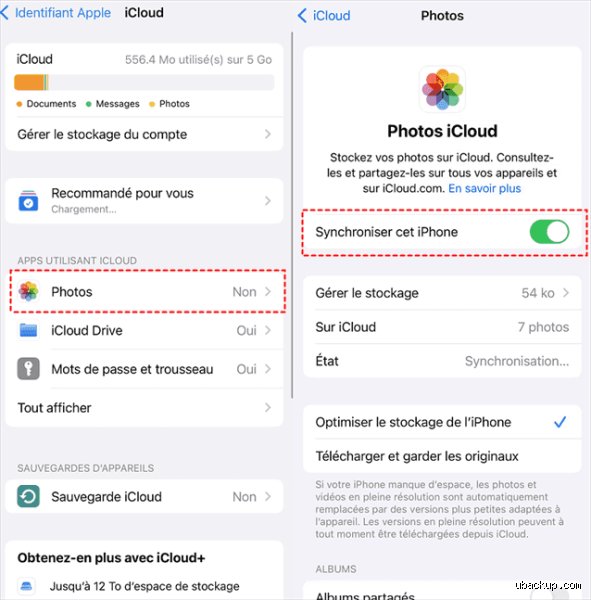
Pour commencer, ouvrez l'app Réglages sur votre iPhone, touchez votre nom en haut, puis allez dans iCloud. Du coup, descendez jusqu'à Photos et tapez dessus. Vous verrez une option pour "Photos iCloud" ; désactivez-la. Là, votre téléphone vous demandera si vous voulez garder les photos sur l'appareil ou les supprimer – choisissez supprimer si c'est ce que vous voulez, mais sachez que ça efface aussi les originaux d'iCloud si vous n'avez pas d'autres copies.
Attendez-vous à une confirmation, car iOS met parfois du temps à traiter ça, surtout si vous avez des milliers de photos. J'ai vu des cas où il fallait redémarrer l'iPhone pour que les changements s'appliquent complètement. Et si vous utilisez iOS 16 ou plus récent, il y a une option pour optimiser le stockage, qui garde les versions compressées localement pour économiser de l'espace, ce qui est malin selon moi.
Erreurs courantes quand on manipule les photos synchronisées
Un truc que j'ai vu souvent, c'est que les gens désactivent iCloud Photos sans sauvegarder d'abord leurs images ailleurs. Résultat, tout disparaît, et ils paniquent parce qu'ils pensaient que c'était magique. En fait, iCloud ne garde pas éternellement les données supprimées ; Apple les efface définitivement après 30 jours, alors agissez vite si vous changez d'avis.
Aussi, méfiez-vous si vous avez activé le partage familial : supprimer une photo peut affecter les comptes de vos proches. Et puis, il y a ceux qui confondent avec Google Photos ou d'autres apps ; du coup, ils suppriment des choses qu'ils ne voulaient pas toucher. Cela dit, c'est normal de se tromper au début, mais lisez les alertes d'iOS, elles sont là pour ça.
Alternatives pour gérer vos photos sans synchronisation totale
Si arrêter complètement iCloud ne vous convient pas, vous pouvez utiliser des options partielles. Par exemple, activez "Télécharger et conserver les originaux" seulement pour certains albums, mais ça consomme beaucoup de stockage interne. J'ai essayé, et franchement, pour un iPhone 128 Go, c'est vite plein.
Une autre idée, c'est de passer à un service tiers comme Dropbox ou Amazon Photos, qui offrent souvent plus d'espace gratuit, parfois jusqu'à 1 To. Comparé à iCloud, ils sont moins intégrés, mais plus flexibles pour partager sélectivement. Cela dépend de vos habitudes : si vous êtes dans l'écosystème Apple, restez-y, sinon, explorez ailleurs.
Pourquoi décider de supprimer la synchronisation ?
Beaucoup se posent cette question parce que la synchronisation peut ralentir l'iPhone, surtout si votre connexion Wi-Fi est lente. En fait, les photos se téléchargent en arrière-plan, et si vous avez une bibliothèque énorme, ça peut prendre des heures. J'ai remarqué que ça épuise aussi la batterie plus vite, ce qui est embêtant pour les voyages.
D'un autre côté, si vous voulez plus de confidentialité, désactiver iCloud Photos empêche les fuites potentielles en cas de vol. Mais honnêtement, Apple sécurise bien ça avec le chiffrement de bout en bout, donc c'est rare. Cela dit, si vous partagez votre compte avec quelqu'un, mieux vaut réfléchir à deux fois.
Astuces pour récupérer des photos supprimées par erreur
Si vous avez supprimé quelque chose trop vite, allez dans l'app Photos, section "Récemment supprimés", et vous pouvez restaurer en 30 jours maximum. C'est une fonctionnalité géniale, mais au-delà, c'est perdu à jamais, à moins d'avoir une sauvegarde iCloud ou Time Machine sur Mac.
Pour éviter ça, j'utilise toujours une sauvegarde externe, comme un disque dur portable ou même Google Drive pour les non-Apple. Et puis, activez les notifications iCloud pour être averti des suppressions automatiques. Ça m'a sauvé la mise plus d'une fois.
Conclusion : Gérer ses photos iPhone en toute sérénité
En résumé, supprimer des photos synchronisées sur iPhone revient à désactiver iCloud Photos et choisir de les effacer localement, mais faites-le avec prudence pour ne pas regretter. Personnellement, je recommande de trier d'abord vos albums, supprimer les doublons manuellement, et peut-être passer à un plan iCloud plus cher si besoin. Cela dit, tout dépend de votre style de vie : si vous êtes nomade, gardez la synchro ; sinon, prenez le contrôle. Et si vous avez d'autres questions, n'hésitez pas, on en discutera.