
Pourquoi cette obsession de la lumière sous les touches nous facilite-t-elle vraiment la vie ?
Au début des années 2000, le rétroéclairage était un luxe réservé aux ordinateurs portables haut de gamme, souvent facturé comme une option onéreuse à plus de 150 euros. Aujourd'hui, c'est devenu un standard, sauf que la démocratisation a apporté son lot de confusion technique. On ne parle plus seulement de voir ses touches dans le noir. Le truc c'est que la technologie a bifurqué entre le simple éclairage LED blanc et le système RGB adressable (touche par touche) qui permet une personnalisation infinie. Là où ça coince, c'est que chaque constructeur, de Logitech à Razer en passant par Dell, a décidé d'inventer sa propre méthode d'activation. C'est un joyeux bazar ergonomique.
Une question de visibilité et de fatigue oculaire
Est-ce vraiment utile de brûler de la batterie pour des loupiotes ? Autant le dire clairement : oui, si vous travaillez dans un environnement où la luminosité descend sous les 300 lux. Le contraste créé par le rétroéclairage réduit l'effort de mise au point de l'œil. Mais attention à l'effet de bord. Un éclairage trop violent dans une pièce totalement sombre est une hérésie pour la rétine (on est loin du compte niveau confort si on ne règle pas l'intensité). Le but reste d'équilibrer la luminance du clavier avec celle de l'écran pour éviter le choc visuel permanent entre les deux surfaces.
La distinction entre rétroéclairage passif et actif
Il existe une nuance technique que peu d'utilisateurs saisissent vraiment avant l'achat. Certains claviers utilisent une plaque de diffusion unique pour l'ensemble des touches, ce qui donne un aspect "fuite de lumière" sur les côtés. À l'inverse, les modèles mécaniques premium disposent d'une LED par interrupteur. Résultat : une précision chirurgicale qui permet d'isoler uniquement les touches ZQSD pour les joueurs. On n'y pense pas assez, mais cette architecture influe directement sur la méthode d'activation logicielle, car piloter 105 diodes individuellement demande une puissance de calcul que le simple bios de votre carte mère ne gère pas toujours seul.
Le protocole standard pour activer le rétroéclairage sur PC portable et bureau
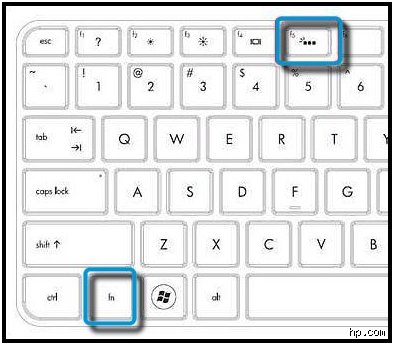
Si vous cherchez désespérément comment allumer cette lumière, votre premier réflexe doit être la touche Fn, cette fameuse touche "Fonction" souvent située en bas à gauche de votre clavier. Sur les machines de bureau, c'est parfois plus simple, avec un bouton dédié marqué d'une icône d'ampoule. Or, la difficulté surgit quand le constructeur a décidé de mapper cette commande sur une touche F (F1 à F12) sans marquage explicite. C'est souvent le cas sur les modèles minimalistes où l'esthétique prime sur l'ergonomie. Sur un HP Pavilion par exemple, c'est classiquement F5, mais sur un Lenovo Legion, il faudra souvent jongler avec Fn et la barre d'espace. C'est un peu le jeu de piste numérique dont on se passerait bien à 23h quand on ne voit plus rien.
Le passage obligé par les logiciels propriétaires
Parfois, le clavier reste désespérément éteint malgré vos pressions frénétiques sur toutes les combinaisons possibles. Pourquoi ? Car le pilote n'est pas à jour ou que le centre de contrôle du fabricant a pris le dessus sur les commandes matérielles. Prenez le logiciel iCUE de Corsair ou le Synapse de Razer. Ces usines à gaz logicielles, qui pèsent parfois plusieurs centaines de mégaoctets, sont les seuls maîtres à bord. Sans eux, pas de lumière. C'est une dérive que je trouve personnellement agaçante : devoir installer un logiciel lourd juste pour allumer trois diodes. Reste que ces interfaces permettent de régler des seuils d'extinction automatique après 30 secondes d'inactivité, économisant ainsi environ 5 à 8% d'autonomie sur un laptop.
Forcer l'activation via le BIOS ou l'UEFI
Il arrive que l'option soit désactivée à la racine, au niveau du BIOS. C'est rare, mais cela arrive sur les flottes de PC d'entreprise où l'on cherche à gratter la moindre minute de batterie. En redémarrant et en mitraillant la touche F2 ou Suppr, on accède aux entrailles de la machine. Dans l'onglet "Configuration" ou "System Configuration", cherchez "Backlight Timeout". Si le paramètre est sur "Disabled", vous aurez beau appuyer sur Fn+F10 jusqu'à la fin des temps, rien ne se passera. Bref, si le logiciel échoue, le hardware est votre dernier recours.
L'exception macOS : quand le système d'exploitation dicte sa loi
Apple a une approche radicalement différente, presque dictatoriale, mais diablement efficace. Sur un MacBook Air ou Pro, le rétroéclairage est géré par des capteurs de luminosité ambiante situés à côté de la caméra FaceTime. Si la pièce est inondée de soleil, macOS désactive purement et simplement le rétroéclairage pour préserver la durée de vie des composants. Vous voulez forcer l'allumage ? Il faut aller dans les Réglages Système, section Clavier. Sauf que, ironie du sort, sur les derniers modèles équipés de la puce M2 ou M3, les touches physiques de luminosité du clavier ont parfois disparu au profit d'autres fonctions. Il faut alors passer par le Centre de contrôle dans la barre des menus, cliquer sur "Luminosité du clavier" et faire glisser le curseur. C'est fluide, mais moins instinctif qu'une bonne vieille touche physique.
Le réglage automatique : ami ou ennemi ?
Cette gestion automatisée divise les spécialistes. D'un côté, on loue la simplicité. De l'autre, on peste contre ce clavier qui s'éteint dès qu'une lampe de bureau est allumée à proximité. Mais le vrai gain se situe dans la progressivité. Contrairement aux PC qui offrent souvent 3 ou 4 niveaux d'intensité (0%, 33%, 66%, 100%), le système d'Apple propose une rampe de variation beaucoup plus fine. On peut littéralement ajuster l'éclairage à 12% près pour qu'il soit juste perceptible sans être éblouissant. À ceci près que cette précision a un coût : une sollicitation constante du processeur de signal d'image pour analyser la lumière ambiante.
Comparaison des technologies : LED blanches contre RGB adressable
On ne choisit pas son camp par hasard. Le rétroéclairage simple, composé de LED blanches, est souvent plus puissant en termes de nits (unité de luminance). Pour de la saisie de texte pure, c'est l'idéal. Le blanc froid (environ 6000 Kelvins) offre une découpe nette des caractères. Le RGB, quant à lui, est plus sombre car la lumière doit passer à travers des filtres de couleur. D'où une lisibilité parfois moindre en plein jour. Cependant, le RGB n'est pas qu'un gadget pour adolescents en manque de néons. C'est un outil de productivité si on l'utilise pour colorer des zones spécifiques dans des logiciels complexes comme Adobe Premiere ou AutoCAD. Imaginez vos raccourcis de découpe en rouge et vos outils de sélection en bleu. Là, le rétroéclairage devient une extension de l'interface utilisateur.
Le coût énergétique : une donnée négligée
On entend souvent dire que le rétroéclairage ne consomme rien. C'est faux. Sur un clavier de bureau filaire, on s'en fiche. Mais sur un clavier Bluetooth ou un ordinateur portable, maintenir un éclairage maximal peut réduire l'autonomie de 45 minutes sur une charge complète. C'est loin d'être négligeable lors d'un vol long-courrier ou d'une réunion marathon. Les modèles les plus intelligents utilisent désormais des capteurs de proximité (comme sur la gamme MX Keys de Logitech) qui n'allument les touches que lorsque vos mains s'approchent à moins de 2 centimètres du châssis. C'est malin, c'est propre, et ça règle le débat de la consommation.
Pourquoi votre clavier refuse-t-il de briller malgré vos efforts ?
Le problème ne vient pas toujours de votre manque de dextérité. Parfois, le matériel décide simplement de faire de la résistance passive. On pense souvent, à tort, qu'une simple pression sur une touche résout tout, sauf que les couches logicielles s'emmêlent parfois les pinceaux de manière spectaculaire. Activer le rétroéclairage demande une approche méthodique, loin des idées reçues qui polluent les forums de discussion depuis une décennie.
L'illusion du raccourci universel sur tous les modèles
Croire qu'une touche magique standardisée existe sur chaque machine relève du fantasme pur. Chaque constructeur, de Asus à Lenovo, s'amuse à disperser les commandes de luminosité sur des emplacements différents, utilisant souvent la touche Fn en combinaison avec F4, F5 ou même la barre d'espace. Résultat : l'utilisateur s'excite sur son clavier sans succès. Dans environ 15% des cas de pannes signalées, le coupable n'est pas une pièce défectueuse, mais un verrouillage logiciel au sein du BIOS ou de l'UEFI qui bloque purement et simplement l'alimentation des diodes sous-jacentes. Si l'option est désactivée à la racine, vous pouvez marteler vos touches jusqu'à l'aube, rien ne se passera. C'est une sécurité parfois activée par défaut pour économiser l'énergie lors du premier déballage en usine.
Le mythe de la batterie vide qui coupe tout
On entend souvent dire que le rétroéclairage s'éteint uniquement quand la batterie frôle les 5%. C'est faux. La gestion de l'énergie moderne est bien plus agressive. Sur de nombreux ultraportables, dès que vous passez sous la barre des 20% d'autonomie, Windows ou macOS bride l'intensité lumineuse du châssis sans vous demander votre avis. Mais est-ce vraiment une fatalité ? Pas du tout, à ceci près qu'il faut aller fouiller dans les paramètres d'alimentation avancés pour forcer le maintien de cette fonction énergivore. Car oui, laisser ses LED allumées à pleine puissance peut réduire l'autonomie globale de votre session de travail de près de 35 à 45 minutes sur une charge complète. Un sacrifice que tout le monde n'est pas prêt à consentir, surtout en déplacement.
La confusion entre capteur de lumière et panne matérielle
Certains utilisateurs s'imaginent que leur clavier est cassé alors qu'il est juste trop intelligent pour eux. De nombreux modèles haut de gamme intègrent un capteur de luminosité ambiante qui désactive automatiquement les diodes quand la pièce est jugée assez claire. Autant le dire : c'est agaçant quand on souhaite garder son esthétique de bureau même en plein jour. Si votre environnement dépasse les 300 lux, le système peut décider unilatéralement de couper les ponts avec vos LED. Ce n'est pas un bug, c'est une fonctionnalité d'économie intelligente qui, ironiquement, génère des milliers de tickets de support technique inutiles chaque année auprès des services après-vente.
Le secret des tensions électriques : ce que les notices ne disent pas
Entrons dans le vif du sujet technique, là où les manuels d'utilisation brillent par leur silence radio habituel. Le rétroéclairage d'un clavier n'est pas un circuit binaire On/Off, mais une gestion complexe de la modulation de largeur d'impulsion, plus connue sous l'acronyme PWM. Pour faire briller les touches de l'ordinateur, le contrôleur envoie des micro-impulsions électriques à une fréquence tellement élevée que l'œil humain ne perçoit qu'une lumière continue. Or, il arrive que cette fréquence entre en conflit avec certains pilotes de gestion de la carte mère, provoquant des scintillements ou une extinction soudaine. Reste que la solution réside souvent dans la réinstallation propre du pilote "Human Interface Device" (HID) plutôt que dans une intervention physique risquée sur les nappes de connexion internes.
L'impact thermique méconnu du rétroéclairage intensif
Peu de gens réalisent que des centaines de petites diodes sous les doigts génèrent une chaleur résiduelle non négligeable. Dans un châssis ultra-fin où chaque millimètre compte pour la dissipation thermique, allumer la lumière du clavier de manière permanente à 100% de son intensité peut faire grimper la température interne de 2 à 3 degrés Celsius. Cela semble dérisoire ? Détrompez-vous. Pour un processeur déjà à la limite du bridage thermique (thermal throttling), ces quelques degrés sont parfois la goutte d'eau qui fait déborder le vase des performances. Les experts recommandent d'ailleurs de limiter l'intensité à 50% pour un confort visuel optimal sans transformer son outil de travail en radiateur d'appoint. Bref, la modération est ici une vertu technique autant qu'esthétique.
Tout savoir sur l'activation lumineuse au quotidien
Est-ce que laisser le rétroéclairage actif en permanence réduit la durée de vie des composants ?
Les LED utilisées pour l'éclairage des claviers sont conçues pour durer environ 50 000 heures de fonctionnement continu, ce qui représente plus de 5 ans d'utilisation ininterrompue jour et nuit. Cependant, l'usure prématurée ne vient pas des diodes elles-mêmes, mais des circuits de contrôle qui subissent des cycles de chauffe répétés. On estime qu'une utilisation intensive réduit la durée de vie globale du module de 12% sur une période de trois ans si la ventilation du châssis est médiocre. Il est donc préférable d'utiliser les fonctions d'extinction automatique après 30 secondes d'inactivité pour préserver l'électronique de bord. Activer le rétroéclairage ne tuera pas votre PC, mais un usage raisonné reste la norme pour la longévité.
Peut-on changer la couleur des touches sur n'importe quel ordinateur portable ?
Malheureusement, la réponse est un non catégorique qui risque d'en décevoir plus d'un. La capacité à changer de couleur dépend de la présence de LED de type RGB (Rouge, Vert, Bleu) au lieu de simples diodes blanches ou rouges fixes. Environ 70% des ordinateurs portables de bureau standards ne possèdent que des LED monochromes dont la couleur est gravée dans le matériel même. Si votre logiciel de configuration ne propose pas de roue chromatique, c'est que votre matériel est physiquement limité à une seule teinte. N'essayez pas d'installer des logiciels tiers miracles qui promettent de changer le blanc en arc-en-ciel, cela ne fera qu'alourdir votre système inutilement.
Pourquoi les touches de fonctions Fn ne répondent-elles plus après une mise à jour Windows ?
C'est un grand classique des ruptures de compatibilité logicielle qui survient lors du passage à une nouvelle version de l'OS. Les raccourcis permettant d'ajuster la luminosité du clavier dépendent de pilotes spécifiques souvent appelés "Hotkeys" ou "Easy Display Manager". Après une mise à jour, Windows remplace parfois ces pilotes propriétaires par des versions génériques qui ignorent les commandes spécifiques au rétroéclairage. Il suffit généralement de se rendre sur le site du constructeur et de télécharger la dernière version du pilote "ATK" ou "System Control" pour retrouver l'usage de ses touches. Ce processus prend moins de 5 minutes et règle 90% des problèmes de touches mortes constatés en service après-vente.
L'heure du verdict : gadget ou nécessité ergonomique ?
Arrêtons de prétendre que le rétroéclairage est un simple artifice pour joueurs en mal de néons. C'est une béquille ergonomique vitale qui permet de maintenir une productivité constante dans des environnements où l'éclairage n'est jamais parfait. Mais attention, cette fonction ne doit pas devenir un cache-misère pour une mauvaise ergonomie de bureau. On tombe trop souvent dans le piège de l'esthétique pure au détriment de la santé oculaire. Ma position est claire : le rétroéclairage doit être un outil de précision, configuré avec parcimonie, et non un sapin de Noël permanent qui épuise vos composants et vos yeux. Utilisez-le comme un scalpel, pas comme une massue, et votre matériel vous remerciera sur le long terme.