
VOUS POURRIEZ AUSSI AIMER
TAGS ASSOCIÉS
appuie  batterie  clavier  legion  lenovo  logiciel  lumière  modèles  raccourci  rétroéclairage  simple  thinkpad  touche  touches  windows  
DERNIÈRES PUBLICATIONS

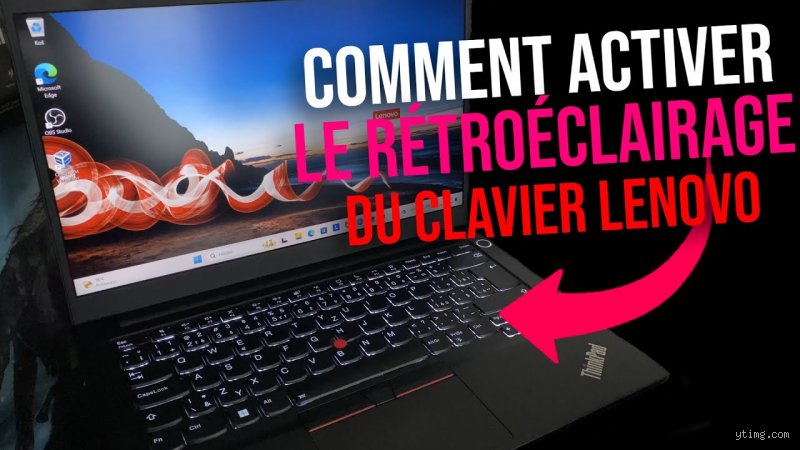
Comment activer le rétroéclairage du clavier sur un ordinateur portable Lenovo ?

La manipulation physique instantanée : le raccourci clavier universel

On ne va pas se mentir, chercher dans les menus de Windows pour allumer une simple lumière, c'est une perte de temps monumentale. Lenovo l'a bien compris. Sur 90 % des modèles récents, des gammes IdeaPad aux ThinkPad, le raccourci reste le même. Vous maintenez la touche Fn (souvent située en bas à gauche, à côté de la touche Ctrl) et vous tapez un coup sec sur la barre d'espace. C'est direct. Mais là où ça coince parfois, c'est que certains utilisateurs s'attendent à voir une icône s'afficher à l'écran, alors que sur les anciens modèles de 2018 ou 2019, la transition est purement matérielle et silencieuse.

Il existe une variante assez rare. Sur certains modèles Yoga ou des séries spécifiques destinées au marché professionnel, l'icône de lumière ne se trouve pas sur la barre d'espace mais sur la touche Echap (Esc). Regardez bien vos touches. Si vous voyez un petit symbole qui ressemble à un soleil levant ou à un clavier avec des rayons qui s'en échappent, c'est là que se niche votre salut. Si aucune de ces deux touches ne porte ce symbole, autant le dire clairement : votre clavier n'est pas rétroéclairé. C'est une déception fréquente, surtout sur les modèles d'entrée de gamme achetés en promotion où cette option est la première à sauter pour réduire les coûts de production d'environ 15 à 20 euros par unité.

Reste que la gestion de la luminosité est souvent binaire ou tertiaire. On appuie une fois, c'est tamisé. On appuie deux fois, c'est le plein phare. On appuie trois fois, et on revient dans le noir complet. C'est un cycle sans fin, un peu comme les réglages de veille de nos écrans. Or, si vous avez un modèle Legion, la donne change radicalement car on entre dans le monde du RGB, mais nous y reviendrons plus tard.

Pourquoi mon clavier Lenovo ne s'allume pas malgré le raccourci ?

C'est la question qui fâche. Vous avez l'icône, vous faites la manip, et rien. Nada. Le noir complet. Le premier réflexe est de pester contre la qualité de fabrication, mais le problème est souvent plus subtil. À ceci près que le matériel peut être parfaitement fonctionnel mais désactivé au niveau du micrologiciel. Une mise à jour de Windows 10 ou 11 un peu trop zélée peut parfois corrompre le pilote Lenovo Keyboard Device ou le gestionnaire d'interface humaine (HID). Résultat : la touche Fn n'est plus reconnue correctement par le système.

Une absence pure et simple de matériel

Il faut être réaliste deux minutes. Ce n'est pas parce que votre voisin a un IdeaPad 3 que votre propre IdeaPad 3 possède les mêmes options. Lenovo décline ses modèles en des dizaines de sous-références. Une technique infaillible pour vérifier ? Retournez votre PC, notez le numéro de série (S/N) et allez sur le site du support Lenovo. Si la fiche technique ne mentionne pas explicitement "Backlit Keyboard", vous pouvez appuyer sur toutes les touches du monde, rien ne s'allumera. C'est frustrant, je sais, mais c'est la réalité du marché informatique actuel où chaque option est segmentée.

Le rôle méconnu des pilotes et de l'interface HID

Si vous êtes certain d'avoir le rétroéclairage, allez faire un tour dans le Gestionnaire de périphériques. Cherchez la section Claviers. Si vous voyez un triangle jaune ou une ligne "Clavier standard PS/2" sans plus de précision, c'est qu'il y a un loup. Windows utilise un pilote générique qui ne comprend pas les fonctions avancées comme la gestion des LED. Il faut alors forcer la mise à jour via le site officiel ou, plus simple, utiliser l'utilitaire maison de la marque. Soit dit en passant, réinstaller le pilote du chipset (la carte mère) règle souvent ce genre de conflit de manière assez spectaculaire.

Lenovo Vantage : le centre de contrôle logiciel pour les réglages avancés

Si vous n'avez pas encore installé Lenovo Vantage, faites-le. C'est l'un des rares logiciels constructeurs qui ne soit pas un pur "bloatware" (ces logiciels inutiles qui ralentissent le PC). Une fois l'application ouverte, dirigez-vous vers les paramètres d'entrée et d'accessoires. Là, vous trouverez souvent un commutateur virtuel pour le rétroéclairage. C'est ici que l'on peut parfois activer un mode "Auto". Ce mode utilise le capteur de luminosité ambiante (si votre modèle en possède un, souvent situé près de la webcam) pour allumer les touches dès que la pénombre s'installe. C'est un confort dont on a du mal à se passer une fois goûté.

Dans Vantage, on peut aussi régler le délai d'extinction. Rien n'est plus agaçant qu'un clavier qui s'éteint après 5 secondes d'inactivité alors qu'on est en train de lire un long document. On peut pousser ce délai à 30 secondes ou même demander à ce que la lumière reste allumée en permanence tant que l'ordinateur est branché sur secteur. Du coup, le logiciel prend le pas sur le raccourci physique, ce qui peut créer des confusions si on ne sait pas où chercher.

L'astuce du BIOS pour les utilisateurs les plus acharnés

Parfois, le blocage est plus profond. Il se situe dans le BIOS (ou UEFI pour les puristes). C'est le premier programme qui se lance avant même Windows. Pour y accéder, il faut marteler la touche F2 (ou Fn + F2) dès l'allumage de la machine. Une fois dans ce menu bleu ou gris un peu austère, cherchez l'onglet "Configuration". Il existe parfois une option nommée "Keyboard Illumination" ou "Backlight".

Pourquoi diable serait-ce désactivé ici ? Parfois pour économiser la batterie de manière drastique, ou suite à une réinitialisation des paramètres d'usine. Si l'option est sur [Disabled], le système d'exploitation ne verra même pas que le rétroéclairage existe. C'est un peu comme essayer d'allumer une ampoule alors que le disjoncteur général est coupé. On remet sur [Enabled], on appuie sur F10 pour sauvegarder, et miracle, la lumière fut.

ThinkPad vs Legion : deux mondes, deux gestions de la lumière

Il y a une fracture nette chez Lenovo. D'un côté, les ThinkPad, les machines de guerre pour le travail. De l'autre, les Legion, les bêtes de course pour le jeu. Sur un ThinkPad, le rétroéclairage est blanc, pur, froid. Il est là pour l'efficacité. Sur certains vieux modèles, on trouvait même la "ThinkLight", une petite LED située en haut de l'écran qui éclairait le clavier par le dessus. C'était génial, mais c'est fini. Aujourd'hui, tout passe par le dessous des touches.

La sobriété fonctionnelle des ThinkPad

Sur ces modèles, le réglage est souvent lié au profil d'alimentation. Si vous passez en mode "Économie d'énergie maximale", le système peut décider de couper les LED du clavier pour grapiller 2 ou 3 % d'autonomie supplémentaire sur une journée de travail de 8 heures. C'est un calcul qui se tient, mais qui peut surprendre. Personnellement, je trouve ça un peu excessif, mais pour un nomade numérique, chaque minute compte.

L'explosion de couleurs Spectrum sur les gammes Legion

Là, on change de dimension. On ne parle plus de simple éclairage, mais de "zones". Les claviers Legion disposent souvent de 4 zones RGB distinctes ou même d'un éclairage touche par touche sur les modèles haut de gamme comme le Legion 7i. Le raccourci Fn + Espace ne sert plus seulement à allumer ou éteindre, mais à switcher entre des profils de couleurs pré-enregistrés (vague, respiration, statique). Pour configurer tout ça, il faut passer par l'onglet "Legion Spectrum" dans Lenovo Vantage. On peut y créer des ambiances dignes d'un cockpit de vaisseau spatial avec plus de 16 millions de couleurs disponibles. C'est totalement superflu, donc absolument indispensable pour certains.

Configurer les profils iCUE ou Vantage Spectrum

Attention toutefois : sur certains modèles plus anciens de Legion, Lenovo utilisait le logiciel Corsair iCUE pour gérer la lumière. C'était une usine à gaz qui consommait énormément de batterie (on parle de 10 à 15 watts de consommation injustifiée en arrière-plan). Si vous avez un Legion et que votre batterie fond comme neige au soleil, cherchez de ce côté-là. Désactiver le logiciel tiers et repasser sur une gestion native peut doubler votre temps d'utilisation loin d'une prise.

Les 3 erreurs de débutant qui font perdre un temps fou

On fait tous des erreurs, c'est humain. Mais en informatique, elles se paient en heures de recherche sur des forums obscurs. Voici ce qu'il faut éviter absolument :

Premièrement, ne confondez pas le rétroéclairage des touches avec la luminosité de l'écran. Ça semble bête, mais dans le noir, on appuie souvent sur les touches F11/F12 (qui gèrent l'écran) en espérant voir le clavier s'illuminer. Or, ce sont deux circuits totalement indépendants. Deuxièmement, n'essayez pas d'installer des pilotes de claviers d'autres marques (comme Dell ou HP) en pensant que "c'est pareil". Vous risquez de bloquer totalement la reconnaissance de votre clavier, vous obligeant à brancher une souris USB pour réparer les dégâts. Enfin, n'oubliez pas que le rétroéclairage consomme de l'énergie. Si votre PC est à 5 % de batterie, il est possible que le système coupe la lumière de force pour préserver les dernières minutes de survie de votre travail en cours.

Questions fréquentes sur l'éclairage des claviers Lenovo

Puis-je changer la couleur de mon clavier si elle est blanche ?

Hélas, non. Si vos LED sont blanches, elles sont physiquement blanches. Il n'y a pas de filtre magique ou de mise à jour logicielle qui les transformera en rouge ou en bleu. C'est une question de matériel. Seuls les claviers étiquetés "RGB" possèdent des LED capables de changer de teinte. Pour les autres, il faudra se contenter de cette lumière lunaire, certes élégante, mais immuable.

Est-ce que le rétroéclairage vide rapidement la batterie ?

L'impact est réel mais souvent exagéré. Sur un cycle de décharge complet, laisser le clavier allumé au maximum réduit l'autonomie d'environ 15 à 25 minutes sur une batterie qui tient initialement 6 heures. C'est négligeable pour la plupart des gens, mais si vous êtes dans un train sans prise et qu'il vous reste 10 %, mieux vaut couper la lumière et plisser un peu les yeux.

Mon clavier clignote au démarrage, est-ce normal ?

Oui, c'est tout à fait normal. C'est ce qu'on appelle le "POST" (Power-On Self-Test) du clavier. La carte mère envoie une impulsion électrique pour vérifier que les LED répondent bien. Si ça clignote une seconde puis s'éteint, tout va bien. Si ça reste éteint après, c'est que le réglage par défaut dans Windows est configuré sur "Off".

Le verdict : gadget ou outil de productivité indispensable ?

Je reste convaincu que le rétroéclairage n'est pas un luxe, c'est une nécessité ergonomique. Travailler dans la pénombre sans voir ses touches fatigue les yeux beaucoup plus vite qu'on ne le pense, car le cerveau doit compenser le manque de repères visuels par une concentration accrue. Certes, les puristes de la dactylographie qui tapent à 100 mots par minute sans regarder leurs doigts s'en fichent éperdument. Mais pour le commun des mortels, c'est un confort de vie.

Au final, activer cette option chez Lenovo est un jeu d'enfant une fois qu'on a localisé cette fameuse touche Fn. Si malgré tous ces conseils, rien ne s'allume, il est peut-être temps d'accepter que votre modèle fait partie de la catégorie "bureautique stricte". Ou alors, c'est que la nappe de connexion interne est débranchée, ce qui arrive parfois après un choc violent ou une chute. Mais là, c'est une autre paire de manches qui demande un tournevis et un peu de courage. Bref, avant de démonter quoi que ce soit, vérifiez bien vos pilotes, c'est là que réside souvent la solution à 90 % des problèmes technologiques de notre époque.

💡 Points clés à retenir

  • Comment débloquer le clavier d'un ordinateur portable Lenovo ? - Bonsoir Ilyade. Touche F6 tout en haut. D'après la notice elle sert à bloquer et débloquer le clavier.27 nov.
  • Comment débloquer un ordinateur portable Lenovo ? - Appuyez sur Ctrl + Alt + Suppr pour déverrouiller l'ordinateur.
  • Comment activer le clavier de mon ordinateur portable ? - La plupart des claviers possèdent un petit voyant qui s'allume en cas de batterie faible.
  • Comment activer les touches du clavier Lenovo ? - SolutionRecherchez et sélectionnez Panneau de configuration .
  • Comment activer le rétro éclairage du clavier Lenovo ? - La plupart des portables Lenovo sont dotés d'un clavier rétroéclairé intégré, ce qui permet de taper facilement par faible luminosité.

❓ Questions fréquemment posées

1. Comment débloquer le clavier d'un ordinateur portable Lenovo ?

Bonsoir Ilyade. Touche F6 tout en haut. D'après la notice elle sert à bloquer et débloquer le clavier.27 nov. 2016Ordinateur lenovo clavier bloqué - PC portable - SAV Dartydarty.comhttps://sav.darty.com › forum › ORDINATEUR-LENOV...darty.comhttps://sav.darty.com › forum › ORDINATEUR-LENOV... Bonsoir Ilyade. Touche F6 tout en haut. D'après la notice elle sert à bloquer et débloquer le clavier.27 nov. 2016

2. Comment débloquer un ordinateur portable Lenovo ?

Appuyez sur Ctrl + Alt + Suppr pour déverrouiller l'ordinateur. Tapez les informations d'ouverture de session du dernier utilisateur connecté, puis cliquez sur OK.L'administrateur ne parvient pas à déverrouiller un ordinateurmicrosoft.comhttps://support.microsoft.com › fr-fr › topicmicrosoft.comhttps://support.microsoft.com › fr-fr › topic Appuyez sur Ctrl + Alt + Suppr pour déverrouiller l'ordinateur. Tapez les informations d'ouverture de session du dernier utilisateur connecté, puis cliquez sur OK.

3. Comment activer le clavier de mon ordinateur portable ?

La plupart des claviers possèdent un petit voyant qui s'allume en cas de batterie faible. Il est généralement situé en haut à gauche ou à droite du clavier avec les trois témoins lumineux Num / Caps / Scroll.

4. Comment activer les touches du clavier Lenovo ?

Solution
  • Recherchez et sélectionnez Panneau de configuration .
  • Changez la vue du Panneau de configuration de Catégorie en Grandes icônes ou Petites icônes .
  • Cliquez sur Clavier .
  • Dans la fenêtre Propriétés du clavier , cliquez sur l'onglet Touches Fn et fonction .
  • Sélectionnez les options préférées.
  • Touches de fonction du clavier (Fn) ThinkPad pour les systèmes ...lenovo.comhttps://support.lenovo.com › solutions › ht503647-think...lenovo.comhttps://support.lenovo.com › solutions › ht503647-think... Solution
  • Recherchez et sélectionnez Panneau de configuration .
  • Changez la vue du Panneau de configuration de Catégorie en Grandes icônes ou Petites icônes .
  • Cliquez sur Clavier .
  • Dans la fenêtre Propriétés du clavier , cliquez sur l'onglet Touches Fn et fonction .
  • Sélectionnez les options préférées.
  • 5. Comment activer le rétro éclairage du clavier Lenovo ?

    La plupart des portables Lenovo sont dotés d'un clavier rétroéclairé intégré, ce qui permet de taper facilement par faible luminosité. Pour allumer le rétro-éclairage, il vous suffit d'appuyer simultanément sur les touches « Fn » et « Barre d'espacement ».

    6. Comment redémarrer un ordinateur Lenovo avec le clavier ?

    Parmi les raccourcis clavier Windows 10 à retenir, le fameux CTRL + ALT + SUPPR s'impose. La pression simultanée sur ces trois touches va redémarrer de l'ordinateur.19 févr. 2020Allumer un ordinateur portable sans bouton d'alimentationcarrefour.frhttps://assurance.carrefour.fr › conseils-astuces › allumer...carrefour.frhttps://assurance.carrefour.fr › conseils-astuces › allumer... Parmi les raccourcis clavier Windows 10 à retenir, le fameux CTRL + ALT + SUPPR s'impose. La pression simultanée sur ces trois touches va redémarrer de l'ordinateur.19 févr. 2020

    7. Comment activer le pad sur un ordinateur portable ?

    Appuyez de suite (ou cliquez avec le bouton droit) sur la barre des tâches, puis sélectionnez Afficher le bouton pavé tactile. Sélectionnez le bouton du pavé tactile dans la barre des tâches.Ouvrir le pavé tactile à l'écran - Support Microsoftmicrosoft.comhttps://support.microsoft.com › fr-fr › windowsmicrosoft.comhttps://support.microsoft.com › fr-fr › windows Appuyez de suite (ou cliquez avec le bouton droit) sur la barre des tâches, puis sélectionnez Afficher le bouton pavé tactile. Sélectionnez le bouton du pavé tactile dans la barre des tâches.

    8. Comment allumer le clavier d'un ordinateur Lenovo ?

    Écouter ce texteMettre en pauseLa plupart des portables Lenovo sont dotés d'un clavier rétroéclairé intégré, ce qui permet de taper facilement par faible luminosité. Pour allumer le rétro-éclairage, il vous suffit d'appuyer simultanément sur les touches « Fn » et « Barre d'espacement ».

    9. Comment utiliser la touche F4 sur un ordinateur portable Lenovo ?

    F4 : Couper ou réactiver les microphones. Lorsque les microphones sont coupés, le voyant de la touche est allumé. F5 : assombrit l'écran de l'ordinateur (LCD). F6 : illumine l'écran de l'ordinateur (LCD).

    10. Comment activer les touches F sur un PC portable Lenovo ?

    FN + ESC + Bascule la fonction de la touche entre la fonction F1–F12 et la fonction spéciale imprimée sous forme d'icône sur chaque touche. Lorsque l'indicateur de verrouillage Fn est éteint, vous pouvez utiliser la fonction par défaut. La fonction par défaut peut être modifiée dans la fenêtre Propriétés du clavier .

    11. Comment mettre sur un ordinateur Lenovo ?

    Sur un clavier QWERTY, la touche @ est en général combinée avec le chiffre 2 de la ligne des chiffres. Appuyez simultanément sur SHIFT (la touche majuscule) et 2 (parfois cela peut être Alt et 2 ou Alt GR et 2).19 mai 2023Comment taper l'arobase sur le clavier ?arobase.orghttps://www.arobase.org › bases › taper-arobase-clavierarobase.orghttps://www.arobase.org › bases › taper-arobase-clavier Sur un clavier QWERTY, la touche @ est en général combinée avec le chiffre 2 de la ligne des chiffres. Appuyez simultanément sur SHIFT (la touche majuscule) et 2 (parfois cela peut être Alt et 2 ou Alt GR et 2).19 mai 2023

    12. Comment changer le clavier sur Lenovo ?

    Remplacement du clavier ou du clavier sans fil
  • Mettez l'ordinateur hors tension et débranchez tous les cordons d'alimentation des prises de courant.
  • Débranchez de l'ordinateur le cordon de l'ancien clavier.
  • Connectez un nouveau clavier sur le connecteur approprié de l'ordinateur. Remarque.
  • Remplacement du clavier ou du clavier sans fil - Lenovolenovo.comhttps://download.lenovo.com › pubs › contents › crus03lenovo.comhttps://download.lenovo.com › pubs › contents › crus03 Remplacement du clavier ou du clavier sans fil
  • Mettez l'ordinateur hors tension et débranchez tous les cordons d'alimentation des prises de courant.
  • Débranchez de l'ordinateur le cordon de l'ancien clavier.
  • Connectez un nouveau clavier sur le connecteur approprié de l'ordinateur. Remarque.
  • 13. Comment forcer le démarrage d'un ordinateur portable Lenovo ?

    Pour redémarrer l'appareil, maintenez la touche Marche / Arrêt enfoncée pendant 10 à 20 secondes.Comment forcer le redémarrage ou le redémarrage - Lenovo K8, K8 Note ...lenovo.comhttps://support.lenovo.com › solutions › ht504473-how-t...lenovo.comhttps://support.lenovo.com › solutions › ht504473-how-t... Pour redémarrer l'appareil, maintenez la touche Marche / Arrêt enfoncée pendant 10 à 20 secondes.

    14. Comment éteindre un ordinateur portable avec le clavier ?

    Autre méthode qui repose sur une combinaison de touches, pressez Ctrl + Alt + Suppr.18 nov. 2023Comment éteindre son PC en utilisant seulement son clavier - Clubic.comclubic.comhttps://www.clubic.com › tutoriel-506773-comment-etei...clubic.comhttps://www.clubic.com › tutoriel-506773-comment-etei... Autre méthode qui repose sur une combinaison de touches, pressez Ctrl + Alt + Suppr.18 nov. 2023

    15. Comment nettoyer un clavier Lenovo ?

    Utilisez l'air comprimé pour enlever les débris, puis essuyer les touches avec un chiffon doux et humide. Soyez doux sur le pavé et sur les autres zones sensibles. Pour les taches tenaces, utiliser un coton-tige avec de l'alcool isopropylique. Laissez-le sécher complètement avant de mettre votre portable en marche.Comment nettoyer un clavier de la bonne façon - Lenovo CAlenovo.comhttps://canada.lenovo.com › how-to-clean-a-keyboardlenovo.comhttps://canada.lenovo.com › how-to-clean-a-keyboard Utilisez l'air comprimé pour enlever les débris, puis essuyer les touches avec un chiffon doux et humide. Soyez doux sur le pavé et sur les autres zones sensibles. Pour les taches tenaces, utiliser un coton-tige avec de l'alcool isopropylique. Laissez-le sécher complètement avant de mettre votre portable en marche.

    16. Quel sport est le plus facile à parier ?

    Le tennis. Un sport plus facile à pronostiquer que les deux autres même s'il est nécessaire de connaître une série de critères avant de se lancer. Dans un premier temps, le classement ATP du joueur ne veut souvent rien dire. Au tennis, on ne change pas de place comme au football.

    17. Comment 1xBet remboursé ?

    S'il y a victoire de votre équipe, alors vous empochez votre gain. Si, par contre, il y a match nul avec score vierge de 0-0 en première mi-temps et qu'à la fin de la rencontre votre équipe perd son match, vous serez remboursé.

    18. Quel site remboursé le premier pari en cash ?

    On rappelle que PMU est le seul site qui rembourse encore en cash le premier pari.

    19. Qui est ZEbet ?

    ZEbet est un opérateur de paris sportifs qui a obtenu l'agrément de l'ARJEL (Autorité de régulation des jeux en ligne) en 2014, peu avant la coupe du monde de football.

    20. Quel est le meilleur entre Betclic et Winamax ?

    L'offre de Winamax est meilleure que celle de Betclic. Elle est accessible à partir de 3 matchs (5 sur Betclic) et permet de remporter jusqu'à 100% de bonus (50% sur Betclic). ⚽ Pari combiné sur 1 match unique : formule de jeu aussi révolutionnaire que le cash out en son temps.

    21. Ou parier tabac ?

    Parier au tabac : comment ça marche ?
    • Se rendre dans le bureau de tabac le plus proche ;
    • Se rendre à la borne FDJ ;
    • Choisir un match de plusieurs matchs sur la liste affichée ;
    • Remplir un bulletin de pari avec le numéro des matchs, votre prédiction et votre mise ;
    • Donner le bulletin FDJ au buraliste ;

    22. Comment faire sortir de l'argent sur 1xbet ?

    Une fois que vous cliquez sur ce logo, un menu s'ouvre alors sur la gauche de l'écran, avec toutes les options disponibles de votre compte, votre solde y sera également affiché. Cliquez sur "Retirer des fonds" pour accéder à la page des retraits sur laquelle de nombreuses méthodes de retrait seront affichées.

    23. Quel est le numéro WhatsApp de 1xBet ?

    1xbet Côte d'Ivoire - Contacter ce numéro WhatsApp 777942831 | Facebook.

    24. Comment avoir 1xBet personnalisé ?

    Connectez-vous sur le site internet 1xBet. Cliquez sur l'onglet «inscription» placé en haut et à droite de l'écran. Choisissez le mode d'inscription (en un clic, par réseaux sociaux, par email, par téléphone). Choisissez votre nationalité, puis cliquez sur «s'inscrire».

    25. Comment gagner 1.000 euros sur TikTok ?

    Pour gagner de l'argent avec TikTok, vous devez être âgé de 18 ans ou plus, avoir au moins 10 000 abonnés et avoir eu plus de 100 000 vues sur vos vidéos au cours des 30 derniers jours. Vous pouvez ensuite vous adresser au TikTok Creator Fund via l'application.