
Pourquoi la touche F5 est-elle importante ?
La touche F5 est très pratique, surtout quand tu navigues sur le web. En appuyant sur F5, tu actualises rapidement une page internet sans avoir à cliquer sur l'icône de rechargement dans ton navigateur. C’est un gain de temps, surtout quand tu veux voir les dernières mises à jour d'une page.
1. L'utilisation principale de la touche F5
Sous Windows et Mac, c'est une fonction de base. Sur Chromebook, cette touche reste cruciale pour rafraîchir une page web ou une application. Si tu travailles avec plusieurs onglets ou applications, c'est vraiment une touche incontournable pour gagner en efficacité.
Mais là où ça devient un peu frustrant, c'est que la disposition des touches sur un Chromebook est un peu différente des claviers traditionnels. Tu t'es peut-être déjà demandé pourquoi tu ne trouves pas cette touche F5 comme d'habitude.
Où se trouve la touche F5 sur un Chromebook ?
Sur un Chromebook, la disposition des touches est différente de celle des ordinateurs classiques. Plutôt que d’avoir une rangée dédiée aux touches de fonction comme F1 à F12, tu as des touches spécifiques qui ont des fonctions similaires, mais elles sont un peu « cachées ».
1. Le bouton de rafraîchissement : Touche dédiée
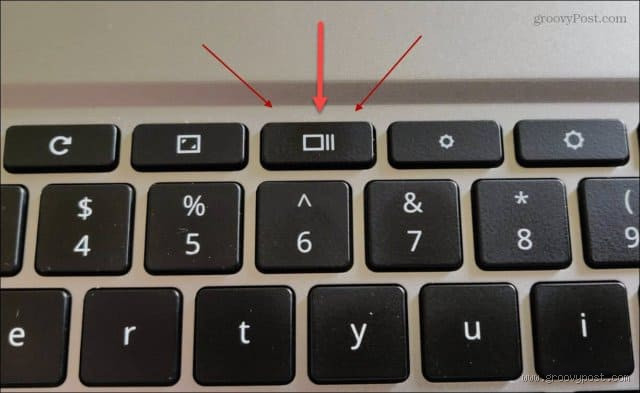
Alors, où est la touche F5 sur ton Chromebook ? Eh bien, la touche F5 traditionnelle est remplacée par un icône de flèche circulaire située sur le clavier. Tu la trouveras sur la ligne du haut, juste à côté des autres touches de navigation, comme le volume et la luminosité. Cette touche est en fait l'équivalent de F5, mais elle a l'apparence d’une flèche en cercle.
Je me souviens d’une conversation avec mon ami Thomas, qui venait juste d’acheter un Chromebook. Il m’a dit : « Mais où est passée la touche F5 ? Je l’ai cherchée partout ! ». Il n’avait pas réalisé que cette flèche en cercle avait exactement la même fonction que F5. Quand je lui ai expliqué, il m’a dit : « Ah, ça change tout ! ».
2. Utiliser le bouton de rafraîchissement sur un Chromebook
Il suffit donc d’appuyer sur cette touche (la flèche circulaire) pour rafraîchir la page ou l'application que tu utilises. Tu verras immédiatement la page se recharger. C’est simple et rapide, mais je comprends que cela puisse être déroutant au début.
Que faire si la touche ne fonctionne pas ?
Si la touche de rafraîchissement (flèche circulaire) ne fonctionne pas comme prévu, il y a quelques petites astuces à essayer.
1. Vérifier les paramètres du clavier
Il est possible que les paramètres de ton clavier aient été modifiés, ou que le mode de fonctionnement du clavier ne soit pas sur le réglage correct. Pour cela, rends-toi dans les paramètres de ton Chromebook, et vérifie la section dédiée au clavier et aux raccourcis.
2. Utiliser un raccourci alternatif
Si pour une raison ou une autre, la touche de rafraîchissement ne marche pas, tu peux toujours utiliser un raccourci alternatif : Ctrl + R. Cette combinaison remplit exactement la même fonction que la touche F5. C’est une solution rapide et efficace si la flèche circulaire semble ne pas répondre.
Pourquoi est-ce important de connaître cette touche ?
Si tu utilises ton Chromebook pour le travail, les études, ou simplement pour naviguer sur internet, tu te rendras vite compte à quel point la possibilité d'actualiser rapidement une page peut être importante. Imagine que tu es en train de travailler sur un projet et que tu as besoin de vérifier les dernières informations sur un site web. Un simple appui sur cette touche et tu obtiens tout de suite les données actualisées. Plutôt pratique, non ?
Je me rappelle d'une fois où j’étais en pleine recherche en ligne pour un projet, et chaque fois que je voulais voir les dernières informations sur le site, je devais faire défiler la page et attendre qu’elle se charge manuellement. Depuis que j’ai découvert le raccourci de rafraîchissement sur mon Chromebook, ça a vraiment amélioré ma productivité.
Conclusion : Maîtriser la touche F5 (ou flèche circulaire) sur Chromebook
En résumé, la touche F5 traditionnelle a été remplacée sur ton Chromebook par un bouton de rafraîchissement avec une flèche circulaire. Bien que cela puisse sembler un peu déroutant au début, une fois que tu t'habitues à cette disposition, tu verras que c'est une solution tout aussi pratique. En plus, si tu préfères, tu peux utiliser le raccourci Ctrl + R pour rafraîchir une page. C’est simple, rapide et efficace.
Alors, la prochaine fois que tu cherches la touche F5, souviens-toi que sur ton Chromebook, c’est cette petite flèche circulaire qui fait le travail. Et surtout, ne sois pas frustré – cette touche est là pour te faciliter la vie, pas pour t’embrouiller !