
VOUS POURRIEZ AUSSI AIMER
TAGS ASSOCIÉS
automatique  automatiquement  conversion  créer  document  données  dossier  enregistrer  fichier  fichiers  format  l'automatisation  permet  python  source  
DERNIÈRES PUBLICATIONS

Comment enregistrer automatiquement en PDF ?

Comment enregistrer automatiquement en PDF ?

L'importance de l'automatisation du flux documentaire PDF

Le besoin de systématiser la création de fichiers PDF ne relève plus du confort technique mais d'une nécessité opérationnelle. Dans un environnement où le volume de données augmente de 25 % par an, la manipulation manuelle des fichiers est la première cause de perte de productivité. Un employé passe en moyenne 15 minutes par jour à effectuer des tâches de conversion basiques. Multiplié par 220 jours ouvrés, le coût caché est colossal.

Le PDF reste le standard universel grâce à sa norme ISO 32000. Automatiser sa génération garantit non seulement l'intégrité visuelle du document sur n'importe quel support, mais permet aussi l'intégration immédiate de métadonnées cruciales pour l'archivage légal. On ne parle pas seulement de changer une extension de fichier, mais de créer un pont numérique entre la création d'une donnée et sa conservation pérenne.

Comment enregistrer automatiquement en PDF avec les dossiers surveillés

La méthode des "Hot Folders" est la plus robuste pour les entreprises. Le principe est simple : un logiciel spécialisé surveille un répertoire spécifique sur votre serveur ou votre poste de travail. Dès qu'un fichier y est déposé, il est intercepté, converti, puis déplacé vers un dossier de sortie. Des solutions comme Adobe Acrobat Pro (via l'Action Wizard) ou des outils plus légers comme FileConvert ou PDF24 Creator gèrent cela nativement.

Cette approche est particulièrement pertinente pour la gestion des factures. Imaginez un scanner réseau qui envoie des images TIFF vers un dossier partagé ; le logiciel de conversion prend le relais en arrière-plan, applique une reconnaissance optique de caractères (OCR) et livre un PDF texte-recherchable en moins de 5 secondes. C'est une architecture qui élimine totalement l'erreur humaine liée au nommage ou au choix du format d'exportation. Si vous gérez plus de 50 documents par jour, l'investissement dans un outil payant se rentabilise en moins de trois mois.

Le rôle crucial de l'OCR dans l'automatisation

Un PDF automatique sans couche de texte est un document mort. L'automatisation doit impérativement inclure un moteur OCR performant (comme Tesseract ou ABBYY). Sans cela, vos recherches Windows ou Spotlight seront incapables de retrouver un contrat par son contenu. La puissance de calcul nécessaire a chuté : aujourd'hui, un processeur standard traite une page A4 complexe en environ 800 millisecondes.

Utiliser Python pour une flexibilité totale de conversion

Pour ceux qui refusent les solutions logicielles fermées, le scripting est la voie royale. Python, avec des bibliothèques comme ReportLab, PyPDF2 ou pdfkit, permet de transformer n'importe quel flux de données en document formaté. La bibliothèque pdfkit est particulièrement puissante car elle utilise le moteur de rendu WebKit pour transformer du HTML en PDF. Cela signifie que vous pouvez générer un rapport dynamique avec des graphiques en CSS et l'enregistrer automatiquement en PDF via une simple ligne de commande.

Le script peut être déclenché par une tâche planifiée (Cron sous Linux ou Task Scheduler sous Windows). Un script de 20 lignes suffit pour parcourir un répertoire toutes les minutes et traiter les nouveaux fichiers. Contrairement aux logiciels commerciaux qui coûtent entre 150€ et 800€ par licence, une solution Python est gratuite, open-source et infiniment plus adaptable aux structures de données complexes comme les bases de données SQL ou les API JSON.

La méthode Microsoft Office : Macros et Power Automate

Si votre flux de travail est centré sur la suite Office, vous n'avez peut-être pas besoin d'outils tiers. VBA (Visual Basic for Applications) permet d'ajouter un bouton ou un déclencheur d'événement pour enregistrer automatiquement en PDF lors de la sauvegarde d'un fichier Excel. Une macro bien écrite peut exporter chaque onglet d'un classeur dans un fichier séparé, les nommer selon la date du jour et les envoyer par email, le tout en une fraction de seconde.

Pour une approche plus moderne et "Low-Code", Microsoft Power Automate est devenu l'outil de référence. Un flux simple peut être configuré comme suit : "Quand un nouvel email avec une pièce jointe arrive, convertir la pièce jointe en PDF et l'enregistrer dans OneDrive". C'est d'une efficacité redoutable pour les professions libérales. Cependant, attention aux limites : Power Automate peut devenir onéreux si vous dépassez les quotas de connecteurs premium ou si vous manipulez des fichiers de plus de 100 Mo.

Pourquoi l'automatisation via imprimante virtuelle est-elle dépassée ?

Pendant longtemps, on a conseillé d'utiliser des imprimantes virtuelles comme PDFCreator en mode "auto-save". Bien que fonctionnelle, cette méthode est archaïque. Elle simule un processus d'impression, ce qui est gourmand en ressources système et souvent instable sur les serveurs distants. Les drivers d'impression virtuelle ont tendance à bloquer les sessions RDP ou à créer des files d'attente fantômes.

Il est préférable de privilégier les convertisseurs "headless" (sans interface graphique) qui travaillent directement sur la structure binaire du fichier. Ces outils sont 4 fois plus rapides et ne nécessitent pas que l'application source (comme Word) soit ouverte. La conversion directe préserve également mieux les liens hypertextes et les signets internes du document, ce que l'impression virtuelle échoue souvent à faire correctement.

Les pièges à éviter lors de la configuration automatique

Le plus grand risque est la boucle infinie de conversion. Si votre dossier d'entrée est le même que votre dossier de sortie, le logiciel tentera de convertir le PDF qu'il vient de créer. Cela semble évident, mais c'est l'erreur numéro un en entreprise. Séparez toujours strictement les répertoires : Source, Processing, et Output.

Un autre point critique est la gestion des polices de caractères. Lors d'un enregistrement automatique, assurez-vous que l'option incorporer les polices (font embedding) est activée. Sinon, votre PDF sera illisible sur un poste ne disposant pas de vos polices spécifiques. Cela augmente la taille du fichier d'environ 10 à 15 %, mais c'est le prix de la portabilité universelle. Je considère d'ailleurs qu'un PDF sans polices incorporées ne devrait même pas porter le nom de PDF.

FAQ : Réponses rapides sur l'enregistrement PDF automatique

Peut-on automatiser la conversion PDF sur Mac gratuitement ?

Oui, l'application native Automator est parfaite pour cela. Vous pouvez créer une "Action de dossier" qui utilise le moteur Quartz de macOS pour transformer n'importe quelle image ou document texte déposé dans un dossier en PDF. C'est intégré, gratuit et extrêmement stable pour des volumes modérés.

Quel est le meilleur format source pour une conversion automatique ?

Le HTML5 est techniquement le meilleur format source. Il permet une séparation claire du contenu et de la mise en forme via CSS, ce qui garantit que le rendu PDF sera identique à chaque génération, contrairement au format DOCX qui peut varier légèrement selon la version de Word utilisée par le moteur de conversion.

Est-il possible d'automatiser le nommage des fichiers PDF ?

Absolument. La plupart des outils d'automatisation permettent d'utiliser des variables comme la date, l'heure, le nom de l'utilisateur ou même des données extraites du document (comme un numéro de facture via OCR) pour nommer le fichier final. Un format type YYYY-MM-DD_NomClient_Facture.pdf est la norme industrielle recommandée.

Le verdict technique sur l'automatisation PDF

Le choix de la méthode pour enregistrer automatiquement en PDF dépend exclusivement de votre volume quotidien et de vos compétences techniques. Pour un individu ou une petite structure, Power Automate ou les fonctions natives d'Office suffisent amplement. Pour une infrastructure industrielle traitant des milliers de pages, l'implémentation d'un service basé sur Python ou d'un logiciel de gestion de flux comme Callas PDFToolbox est indispensable.

L'automatisation n'est pas qu'une question de gain de temps ; c'est une stratégie de réduction des risques. Un PDF généré manuellement est sujet à l'oubli d'une protection par mot de passe ou à une mauvaise compression. En automatisant, vous fixez des standards de qualité (norme PDF/A pour l'archivage par exemple) qui s'appliquent uniformément à toute votre production documentaire. À l'heure de la dématérialisation fiscale obligatoire, maîtriser ces flux n'est plus une option, c'est une priorité vitale pour la pérennité de vos données numériques.

💡 Points clés à retenir

  • Comment enregistrer automatiquement en PDF ? - Comment activer l'enregistrement automatique Pour l'activer, cliquez sur Modifier > Préférences > Activer l'enregistrement automatique.20 nov.
  • Comment enregistrer directement en PDF ? - Sélectionnez Fichier. Choisissez Enregistrer sous. Sélectionnez Format de fichier en bas de la fenêtre.
  • Comment enregistrer un livre en PDF ? - Télécharger des e-books sur votre ordinateurAccédez à play.google.com.En haut à droite, cliquez sur l'icône de votre profil.
  • Comment enregistrer un classeur en PDF ? - Dans le menu Fichier > Imprimer, cliquez sur la liste déroulante PDF au bas de la fenêtre d'impression et choisissez Enregistrer au format PDF.
  • Comment enregistrer en PDF sur l'ordinateur ? - Sélectionnez l'onglet Fichier .Sélectionnez Enregistrer sous . ...

❓ Questions fréquemment posées

1. Comment enregistrer automatiquement en PDF ?

Comment activer l'enregistrement automatique Pour l'activer, cliquez sur Modifier > Préférences > Activer l'enregistrement automatique.20 nov. 2023

2. Comment enregistrer directement en PDF ?

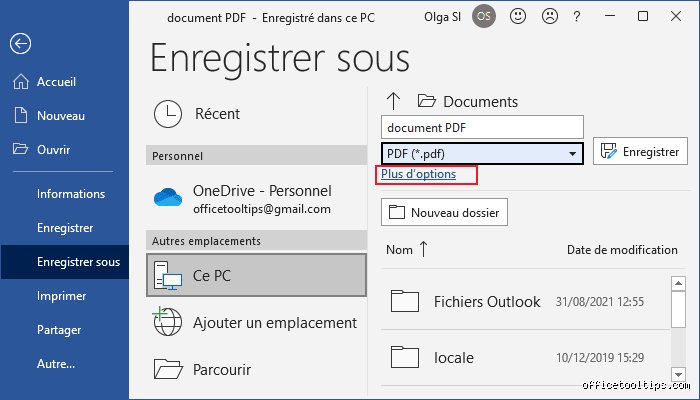
Sélectionnez Fichier. Choisissez Enregistrer sous. Sélectionnez Format de fichier en bas de la fenêtre. Choisissez PDF dans la liste des formats de fichiers disponibles.

3. Comment enregistrer un livre en PDF ?

Télécharger des e-books sur votre ordinateur
  • Accédez à play.google.com.
  • En haut à droite, cliquez sur l'icône de votre profil.
  • Cliquez sur Bibliothèque et appareils. Livres.
  • À côté du livre que vous souhaitez télécharger, cliquez sur Plus Exporter. Télécharger ePub ou Télécharger le PDF.
  • 4. Comment enregistrer un classeur en PDF ?

    Dans le menu Fichier > Imprimer, cliquez sur la liste déroulante PDF au bas de la fenêtre d'impression et choisissez Enregistrer au format PDF.4 oct. 2021

    5. Comment enregistrer en PDF sur l'ordinateur ?

  • Sélectionnez l'onglet Fichier .
  • Sélectionnez Enregistrer sous . ...
  • Dans la zone Nom du fichier, entrez un nom pour le fichier, si ce n'est déjà fait.
  • Dans la liste Type de fichier, sélectionnez PDF (*.pdf).
  • Si vous souhaitez modifier la façon dont le document est optimisé, sélectionnez Modifier .
  • Plus…Enregistrer ou convertir au format PDF ou XPS dans les applications de ...microsoft.comhttps://support.microsoft.com › fr-fr › officemicrosoft.comhttps://support.microsoft.com › fr-fr › office
  • Sélectionnez l'onglet Fichier .
  • Sélectionnez Enregistrer sous . ...
  • Dans la zone Nom du fichier, entrez un nom pour le fichier, si ce n'est déjà fait.
  • Dans la liste Type de fichier, sélectionnez PDF (*.pdf).
  • Si vous souhaitez modifier la façon dont le document est optimisé, sélectionnez Modifier .
  • Plus…

    6. Comment enregistrer en PDF au lieu d'imprimer ?

    Ouvrez un fichier dans une application Windows. Choisissez Fichier > Imprimer. Sélectionnez Adobe PDF comme imprimante dans la boîte de dialogue Imprimer. Pour personnaliser les paramètres de l'imprimante Adobe PDF, sélectionnez le bouton Propriétés (ou Préférences).24 mai 2023

    7. Comment enregistrer un document en PDF iPhone ?

    Appuyez sur le bouton "+" en bas à droite pour ajouter un nouveau fichier et cliquez sur "Fichiers".
  • Une fois que vous avez choisi un fichier, il vous suffit de cliquer sur "Ouvrir" pour l'importer ou l'enregistrer immédiatement dans UPDF.
  • Cliquez sur le menu déroulant et cliquez sur "Enregistrer".
  • 27 mai 2024

    8. Comment enregistrer un document ODS en PDF ?

    Comment transformer un document ODS en PDF?
  • Ouvrez le fichier depuis votre ordinateur au format ODS.
  • Cliquez sur le bouton de conversion.
  • Attendez quelques secondes pour que la conversion soit effectuée.
  • Téléchargez votre fichier en cliquant sur le bouton.
  • 9. Comment enregistrer un mail en format PDF ?

    Enregistrer un message en tant que fichier PDF
  • Ouvrez le message que vous voulez enregistrer, puis sous l'onglet Fichier, cliquez sur Imprimer.
  • Dans la dossier imprimante, sélectionnez Imprimer dans un PDF de Microsoft.
  • Sélectionnez Imprimer.
  • Plus…

    10. Comment enregistrer une pièce jointe en PDF ?

    Cliquez sur la pièce jointe dans le volet de lecture ou le message ouvert. Dans l'onglet Pièces jointes, dans le groupe Actions, cliquez sur Enregistrer sous. Vous pouvez également cliquer avec le bouton droit sur la pièce jointe, puis cliquer sur Enregistrer sous.

    11. Comment enregistrer un fichier DOCX en PDF ?

    Vous pouvez utiliser Word, PowerPoint et OneNote pour le web pour convertir votre document au format PDF.
  • Sélectionnez Fichier > Imprimer > Imprimer (dans PowerPoint, vous sélectionnerez l'un des trois formats).
  • Dans le menu déroulant sous Imprimante , sélectionnez Enregistrer au format PDF , puis Enregistrer.
  • Plus…

    12. Comment enregistrer un document en format PDF ?

    Pour enregistrer une copie d'un document PDF, sélectionnez Fichier > Enregistrer sous. Dans Acrobat Reader, sélectionnez Fichier > Enregistrer sous ou Fichier > Enregistrer sous un autre > Texte. Pour enregistrer une copie d'un porte-documents PDF, sélectionnez Fichier > Enregistrer sous un autre > Porte-documents PDF.19 déc. 2023

    13. Pourquoi enregistrer un document en PDF ?

    Le format PDF vous permet de conserver intacts tous les éléments non textuels, quel que soit le format d'origine du document. Cela inclut les images, les mises en page et les liens hypertextes, par exemple.

    14. Pourquoi enregistrer un fichier en PDF ?

    Le format PDF vous permet de conserver intacts tous les éléments non textuels, quel que soit le format d'origine du document. Cela inclut les images, les mises en page et les liens hypertextes, par exemple.Les 7 avantages du format PDF pour vos supports commerciaux - Bricks.aibricks.aihttps://www.bricks.ai › pdf-avantages-supports-commerc...bricks.aihttps://www.bricks.ai › pdf-avantages-supports-commerc... Le format PDF vous permet de conserver intacts tous les éléments non textuels, quel que soit le format d'origine du document. Cela inclut les images, les mises en page et les liens hypertextes, par exemple.

    15. Comment enregistrer PDF sur telephone ?

    Numériser des documents au format PDF sur un appareil Android
  • Installez et ouvrez l'application Drive.
  • Appuyez sur Nouveau Numériser .
  • Lorsque vous avez terminé, appuyez sur OK.
  • (Facultatif) Pour numériser plusieurs pages, appuyez sur Ajouter par lot. ...
  • Appuyez sur Enregistrer.
  • Plus…

    16. Quel sport est le plus facile à parier ?

    Le tennis. Un sport plus facile à pronostiquer que les deux autres même s'il est nécessaire de connaître une série de critères avant de se lancer. Dans un premier temps, le classement ATP du joueur ne veut souvent rien dire. Au tennis, on ne change pas de place comme au football.

    17. Comment 1xBet remboursé ?

    S'il y a victoire de votre équipe, alors vous empochez votre gain. Si, par contre, il y a match nul avec score vierge de 0-0 en première mi-temps et qu'à la fin de la rencontre votre équipe perd son match, vous serez remboursé.

    18. Quel site remboursé le premier pari en cash ?

    On rappelle que PMU est le seul site qui rembourse encore en cash le premier pari.

    19. Qui est ZEbet ?

    ZEbet est un opérateur de paris sportifs qui a obtenu l'agrément de l'ARJEL (Autorité de régulation des jeux en ligne) en 2014, peu avant la coupe du monde de football.

    20. Quel est le meilleur entre Betclic et Winamax ?

    L'offre de Winamax est meilleure que celle de Betclic. Elle est accessible à partir de 3 matchs (5 sur Betclic) et permet de remporter jusqu'à 100% de bonus (50% sur Betclic). ⚽ Pari combiné sur 1 match unique : formule de jeu aussi révolutionnaire que le cash out en son temps.

    21. Ou parier tabac ?

    Parier au tabac : comment ça marche ?
    • Se rendre dans le bureau de tabac le plus proche ;
    • Se rendre à la borne FDJ ;
    • Choisir un match de plusieurs matchs sur la liste affichée ;
    • Remplir un bulletin de pari avec le numéro des matchs, votre prédiction et votre mise ;
    • Donner le bulletin FDJ au buraliste ;

    22. Comment faire sortir de l'argent sur 1xbet ?

    Une fois que vous cliquez sur ce logo, un menu s'ouvre alors sur la gauche de l'écran, avec toutes les options disponibles de votre compte, votre solde y sera également affiché. Cliquez sur "Retirer des fonds" pour accéder à la page des retraits sur laquelle de nombreuses méthodes de retrait seront affichées.

    23. Quel est le numéro WhatsApp de 1xBet ?

    1xbet Côte d'Ivoire - Contacter ce numéro WhatsApp 777942831 | Facebook.

    24. Comment avoir 1xBet personnalisé ?

    Connectez-vous sur le site internet 1xBet. Cliquez sur l'onglet «inscription» placé en haut et à droite de l'écran. Choisissez le mode d'inscription (en un clic, par réseaux sociaux, par email, par téléphone). Choisissez votre nationalité, puis cliquez sur «s'inscrire».

    25. Comment gagner 1.000 euros sur TikTok ?

    Pour gagner de l'argent avec TikTok, vous devez être âgé de 18 ans ou plus, avoir au moins 10 000 abonnés et avoir eu plus de 100 000 vues sur vos vidéos au cours des 30 derniers jours. Vous pouvez ensuite vous adresser au TikTok Creator Fund via l'application.