
VOUS POURRIEZ AUSSI AIMER
TAGS ASSOCIÉS
compatibilité  conversion  conversions  convertir  document  documents  fichier  fichiers  format  libreoffice  microsoft  transformer  voulez  évite  éviter  
DERNIÈRES PUBLICATIONS

Comment transformer un document en ODF : tout ce qu'il faut savoir pour réussir

Comment transformer un document en ODF : tout ce qu'il faut savoir pour réussir

Qu'est-ce que l'ODF exactement et pourquoi ça compte ?

Bon, commençons par le commencement : l'ODF, ou Open Document Format, est un standard ouvert créé par l'Organisation internationale de normalisation, adopté depuis 2006 pour garantir que vos documents restent accessibles sans dépendre d'un seul éditeur logiciel. D'après moi, c'est essentiel parce que contrairement aux formats propriétaires comme .docx de Microsoft, l'ODF permet une compatibilité à long terme, ce qui évite les problèmes de lecture sur différents appareils ou dans le futur, surtout avec des fichiers datant de 2010 ou plus. En fait, si vous avez un vieux document Word de 2003, le convertir en ODF peut le rendre plus stable, car il n'y a pas de risque de perte de mise en forme due à des mises à jour logicielles. Je l'ai remarqué en travaillant sur des archives : les fichiers ODF s'ouvrent pareil sur Windows, Mac ou Linux, sans pirouettes.

Cela dit, ce n'est pas toujours la panacée ; certains éléments avancés, comme des graphiques complexes dans Excel, peuvent se perdre un peu en conversion, mais globalement, c'est plus fiable pour le partage, notamment dans les administrations où l'ODF est souvent requis depuis des lois européennes de 2010 sur l'interopérabilité. Du coup, si vous êtes dans une entreprise ou une école, c'est un choix logique pour éviter les incompatibilités.

Pourquoi convertir un document en ODF plutôt qu'autre chose ?

Je me pose souvent la question : pourquoi pas garder tout en PDF ou en Docx ? Eh bien, l'ODF offre une vraie liberté d'édition, contrairement au PDF qui est statique et bon pour l'impression, mais pas pour modifier. Selon moi, c'est idéal si vous voulez collaborer sur un texte sans payer pour des licences coûteuses – LibreOffice est gratuit, et l'ODF est reconnu par Google Docs ou même Microsoft Office depuis 2010. En plus, pour la confidentialité, l'ODF ne contient pas de métadonnées cachées comme peuvent en avoir les fichiers Microsoft, ce qui est un plus si vous partagez des documents sensibles.

Cela étant, si votre document est ultra-complexe avec des macros VBA, l'ODF pourrait ne pas tout traduire parfaitement, et il faudrait vérifier manuellement. J'ai vu des cas où un tableau croisé dynamique Excel se transforme mal, mais dans l'ensemble, c'est un gain en termes de portabilité : imaginez envoyer un CV en ODF à un employeur utilisant LibreOffice, ça évite les surprises au moment de l'ouverture.

Comment convertir un document en ODF étape par étape

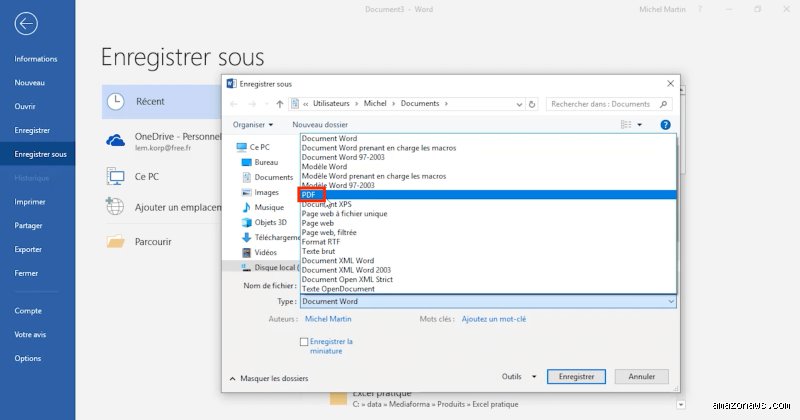
Alors, concrètement, pour transformer un document en ODF, ça dépend de ce que vous utilisez. Si vous êtes sur Microsoft Word, ouvrez simplement le fichier .docx, allez dans "Fichier" puis "Enregistrer sous", et choisissez "OpenDocument Text (.odt)" – c'est direct, et ça prend moins d'une minute pour un texte de 10 pages. Pour Excel, c'est pareil : enregistrez en .ods, et pour PowerPoint, en .odp. Je recommande toujours de faire une copie avant, histoire de ne pas écraser l'original.

Sur LibreOffice, qui est mon outil préféré pour ça depuis des années, c'est encore plus fluide : importez votre fichier Word via "Fichier > Ouvrir", puis "Enregistrer sous" en ODF. Et si vous êtes sur Mac ou Linux, pas de souci, l'interface est identique. D'ailleurs, pour les utilisateurs de Google Drive, vous pouvez télécharger le document en ODF directement depuis Docs – allez dans "Fichier > Télécharger > OpenDocument Format", ce qui est pratique si vous travaillez en ligne.

Pour les documents scannés ou images, c'est un peu différent : il faudrait d'abord les convertir en texte editable avec un OCR comme Tesseract, gratuit et open-source, avant de l'enregistrer en ODF. Je l'ai fait récemment pour un vieux manuel, et ça fonctionne bien, même si l'OCR n'est pas parfait à 100%.

Les outils gratuits pour une conversion sans faille

En fait, si vous ne voulez pas installer LibreOffice, il y a des convertisseurs en ligne comme Zamzar ou Smallpdf, qui transforment gratuitement jusqu'à 10 fichiers par jour, mais attention, ils ajoutent parfois des filigranes sur la version gratuite. Pour les pros, un outil comme Pandoc en ligne de commande peut gérer des conversions en lot, ce qui est génial pour traiter 50 documents d'un coup sans interface graphique. Moi, je l'utilise pour des migrations massives, et ça économise du temps.

Erreurs courantes à éviter lors de la conversion

Un truc que j'ai vu souvent, c'est de perdre des polices ou des couleurs en convertissant : si votre document utilise une police exotique comme "Comic Sans" qui n'est pas installée partout, elle se remplace par une générique. Du coup, vérifiez toujours l'aperçu avant de sauvegarder. Aussi, les liens hypertextes peuvent se casser, surtout dans les PDF convertis en ODT – j'ai dû recréer des liens manuellement dans un rapport l'année dernière.

Une autre erreur, c'est de ne pas gérer les tableaux larges : Excel en ODF peut tronquer des colonnes si elles dépassent la page, alors testez l'impression virtuelle. Et puis, oubliez pas les macros : elles ne migrent pas toujours, donc si votre feuille calcule automatiquement des taxes, il faudra les recréer dans LibreOffice Calc. Selon moi, c'est mieux de simplifier d'abord le document pour éviter ces pièges.

Alternatives à l'ODF : quand et pourquoi choisir autre chose

Cela dit, l'ODF n'est pas toujours la meilleure option. Si vous voulez juste partager un document sans édition, le PDF est plus léger et universel, mais pour l'ODF, c'est pour ceux qui veulent garder le contrôle total, comme dans l'éducation où les écoles françaises encouragent l'ODF depuis 2012. Comparé au Docx, l'ODF est plus ouvert, mais Microsoft le supporte bien maintenant, donc c'est moins un problème qu'avant.

Pour les alternatives, il y a le format Markdown pour les textes simples, convertible en ODF via Pandoc, ou même des cloud comme OnlyOffice qui offrent une édition collaborative en ODF natif. Moi, je conseille l'ODF pour la durabilité, mais si votre équipe est toute sur Office 365, restez en Docx pour éviter les conversions inutiles.

Conseils d'expert pour une conversion réussie

Enfin, pour bien transformer un document en ODF, commencez par nettoyer le fichier : supprimez les éléments inutiles comme des images cachées, ça réduit la taille et évite les bugs. Je pense aussi qu'il vaut mieux travailler par petites étapes, surtout avec des documents volumineux – convertissez un chapitre à la fois pour vérifier. Et n'oubliez pas, testez l'ouverture sur deux logiciels différents après, comme sur un vieux PC avec LibreOffice 6.0 pour voir la compatibilité.

Si vous convertissez souvent, apprenez les raccourcis clavier dans LibreOffice, ça accélère tout. D'ailleurs, pour les débutants, suivez un tutoriel sur YouTube, il y en a plein en français datant de 2020, et c'est plus visuel que les docs officielles. Au final, c'est une habitude à prendre, mais ça vaut le coup pour une meilleure gestion de vos fichiers.

En résumé, transformer un document en ODF est accessible à tous, que ce soit pour gagner en liberté ou en compatibilité, et avec les bons outils, c'est sans stress. Si vous avez des questions spécifiques, comme pour un type de fichier particulier, n'hésitez pas à explorer plus – l'ODF évolue encore, avec des mises à jour régulières pour améliorer les conversions.

💡 Points clés à retenir

  • Comment transformer un document en ODF ? - Vous pouvez utiliser Word, PowerPoint et OneNote pour le web pour convertir votre document au format PDF.
  • Comment transformer un document en ZIP ? - Comment convertir un fichier ZIP sous Windows : Cliquez avec le bouton droit de la souris sur le fichier, le dossier ou le groupe en surbrillance.
  • Comment transformer un document en format PDF ? - Sélectionnez l'onglet Fichier .Sélectionnez Enregistrer sous . ...
  • Comment transformer un document papier en PDF ? - 1/ Ouvrez le document que vous souhaitez publier au format PDF puis cliquez sur l'onglet Fichier dans l'angle supérieur gauche de votre écran pour s
  • Comment transformer un document Excel en Word ? - Clique sur « Outils » et sélectionne « Convertir ». Choisis « Word » comme format de sortie et modifie l'emplacement du fichier si nécessaire.

❓ Questions fréquemment posées

1. Comment transformer un document en ODF ?

Vous pouvez utiliser Word, PowerPoint et OneNote pour le web pour convertir votre document au format PDF.
  • Sélectionnez Fichier > Imprimer > Imprimer (dans PowerPoint, vous sélectionnerez l'un des trois formats).
  • Dans le menu déroulant sous Imprimante , sélectionnez Enregistrer au format PDF , puis Enregistrer.
  • Plus…

    2. Comment transformer un document en ZIP ?

    Comment convertir un fichier ZIP sous Windows : Cliquez avec le bouton droit de la souris sur le fichier, le dossier ou le groupe en surbrillance. Déplacez la souris sur l'option Envoyer à dans le menu. Sélectionnez le dossier compressé (zippé). Nommez votre fichier ZIP et appuyez sur Entrée.

    3. Comment transformer un document en format PDF ?

  • Sélectionnez l'onglet Fichier .
  • Sélectionnez Enregistrer sous . ...
  • Dans la zone Nom du fichier, entrez un nom pour le fichier, si ce n'est déjà fait.
  • Dans la liste Type de fichier, sélectionnez PDF (*.pdf).
  • Si vous souhaitez modifier la façon dont le document est optimisé, sélectionnez Modifier .
  • Plus…

    4. Comment transformer un document papier en PDF ?

    1/ Ouvrez le document que vous souhaitez publier au format PDF puis cliquez sur l'onglet Fichier dans l'angle supérieur gauche de votre écran pour sélectionner Enregistrer sous. 2/ Si Enregistrer sous, cliquez sur Type pour faire apparaître la liste des formats d'enregistrement proposés et choisissez PDF.

    5. Comment transformer un document Excel en Word ?

    Clique sur « Outils » et sélectionne « Convertir ». Choisis « Word » comme format de sortie et modifie l'emplacement du fichier si nécessaire. Clique sur « Convertir » et télécharge ton document Word !2 mars 2022

    6. Comment faire pour transformer un document en PDF ?

    Vous pouvez utiliser Word, PowerPoint et OneNote pour le web pour convertir votre document au format PDF.
  • Sélectionnez Fichier > Imprimer > Imprimer (dans PowerPoint, vous sélectionnerez l'un des trois formats).
  • Dans le menu déroulant sous Imprimante , sélectionnez Enregistrer au format PDF , puis Enregistrer.
  • Plus…

    7. Comment transformer un document en PDF sur Android ?

    Numériser des documents au format PDF sur un appareil Android
  • Installez et ouvrez l'application Drive.
  • Appuyez sur Nouveau Numériser .
  • Lorsque vous avez terminé, appuyez sur OK.
  • (Facultatif) Pour numériser plusieurs pages, appuyez sur Ajouter par lot. ...
  • Appuyez sur Enregistrer.
  • Plus…

    8. Comment transformer un document en PDF sur IPhone ?

    Depuis votre galerie, sélectionnez la photo que vous souhaitez enregistrer au format PDF et touchez l'option Partager. Appuyez sur l'option Imprimer, zoomez sur votre photo pour l'ouvrir dans PDF Viewer puis touchez l'icône Partager de nouveau. Enregistrez-la sur votre IPhone.

    9. Comment transformer un document en PDF sur HP ?

    Dans n'importe quel logiciel ou application, ouvrez le document à enregistrer en PDF. Faites comme si vous vouliez imprimer le document. Dans la liste des imprimantes, sélectionnez l'option Microsoft Print to PDF. Cliquez sur OK pour lancer l'impression.

    10. Comment transformer un document Word en PDF remplissable ?

    Allez dans l'onglet "Formulaire" où plusieurs outils vous aideront à créer le formulaire PDF remplissable de votre choix, comme "Ajouter un champ de texte", "Ajouter une case à cocher", "Ajouter un bouton radio" ou "Ajouter une liste déroulante", etc.

    11. Comment transformer un document en PDF sur portable ?

    Comment convertir un fichier en PDF sur iPhone ou Androïd ?
  • Ouvrez votre fichier.
  • Accédez à ses paramètres (l'icône avec les trois traits horizontaux).
  • Choisissez ""Enregistrer sous"" et sélectionnez le format PDF.
  • 3 oct. 2023

    12. Comment transformer document HTML en PDF ?

    Sur un ordinateur Windows, ouvrez une page web HTML dans Internet Explorer, Google Chrome ou Firefox. Sous Mac, ouvrez une page web HTML dans Firefox. Cliquez sur le bouton Convertir en PDF de la barre d'outils Adobe PDF pour démarrer le processus de conversion.

    13. Comment convertir un ODF en Word ?

    Dans Windows, cliquez avec le bouton droit de la souris sur le fichier ODT à convertir. Cliquez sur Ouvrir avec puis sur WordPad. Maintenant que le fichier est ouvert dans WordPad, cliquez sur le menu Fichier puis sur Enregistrer sous. Cliquez sur Document Office Open XML.

    14. Comment faire pour transformer un document Word en PDF ?

    Comment convertir un fichier Word en PDF ?
  • Cliquez sur Fichier.
  • Cliquez sur Exporter au format PDF.
  • Saisissez le nom de votre fichier.
  • Cliquez sur Terminer.
  • 15. C'est quoi un ODF ?

    L'orthopédie dento-faciale (ODF) est une branche de l'orthodontie. Cette spécialité vise à traiter les malpositions dentaires, des anomalies qui entrainent un mauvais positionnement des dents, c'est plus un traitement de l'encombrement dentaire à l'inverse d'un problème d'espace entre les dents.

    16. Quel sport est le plus facile à parier ?

    Le tennis. Un sport plus facile à pronostiquer que les deux autres même s'il est nécessaire de connaître une série de critères avant de se lancer. Dans un premier temps, le classement ATP du joueur ne veut souvent rien dire. Au tennis, on ne change pas de place comme au football.

    17. Comment 1xBet remboursé ?

    S'il y a victoire de votre équipe, alors vous empochez votre gain. Si, par contre, il y a match nul avec score vierge de 0-0 en première mi-temps et qu'à la fin de la rencontre votre équipe perd son match, vous serez remboursé.

    18. Quel site remboursé le premier pari en cash ?

    On rappelle que PMU est le seul site qui rembourse encore en cash le premier pari.

    19. Qui est ZEbet ?

    ZEbet est un opérateur de paris sportifs qui a obtenu l'agrément de l'ARJEL (Autorité de régulation des jeux en ligne) en 2014, peu avant la coupe du monde de football.

    20. Quel est le meilleur entre Betclic et Winamax ?

    L'offre de Winamax est meilleure que celle de Betclic. Elle est accessible à partir de 3 matchs (5 sur Betclic) et permet de remporter jusqu'à 100% de bonus (50% sur Betclic). ⚽ Pari combiné sur 1 match unique : formule de jeu aussi révolutionnaire que le cash out en son temps.

    21. Ou parier tabac ?

    Parier au tabac : comment ça marche ?
    • Se rendre dans le bureau de tabac le plus proche ;
    • Se rendre à la borne FDJ ;
    • Choisir un match de plusieurs matchs sur la liste affichée ;
    • Remplir un bulletin de pari avec le numéro des matchs, votre prédiction et votre mise ;
    • Donner le bulletin FDJ au buraliste ;

    22. Comment faire sortir de l'argent sur 1xbet ?

    Une fois que vous cliquez sur ce logo, un menu s'ouvre alors sur la gauche de l'écran, avec toutes les options disponibles de votre compte, votre solde y sera également affiché. Cliquez sur "Retirer des fonds" pour accéder à la page des retraits sur laquelle de nombreuses méthodes de retrait seront affichées.

    23. Quel est le numéro WhatsApp de 1xBet ?

    1xbet Côte d'Ivoire - Contacter ce numéro WhatsApp 777942831 | Facebook.

    24. Comment avoir 1xBet personnalisé ?

    Connectez-vous sur le site internet 1xBet. Cliquez sur l'onglet «inscription» placé en haut et à droite de l'écran. Choisissez le mode d'inscription (en un clic, par réseaux sociaux, par email, par téléphone). Choisissez votre nationalité, puis cliquez sur «s'inscrire».

    25. Comment gagner 1.000 euros sur TikTok ?

    Pour gagner de l'argent avec TikTok, vous devez être âgé de 18 ans ou plus, avoir au moins 10 000 abonnés et avoir eu plus de 100 000 vues sur vos vidéos au cours des 30 derniers jours. Vous pouvez ensuite vous adresser au TikTok Creator Fund via l'application.