
Mehr als nur eine Adresse: Die Evolution zur modernen Omnibox
Als ich das erste Mal das Internet wirklich ernsthaft genutzt habe, war die Adressleiste wirklich nur für Adressen da. Man musste genau wissen, ob es nun .com oder .de war, und wenn man einen Tippfehler machte, landete man im Nirwana oder schlimmer, auf einer Seite, die man nicht wollte. Heute ist das anders, und das ist gut so.
Ich denke, der größte Wandel kam mit der Einführung der sogenannten Omnibox, vor allem bekannt geworden durch Google Chrome, aber auch in Firefox und Safari stark umgesetzt. Das ist der Punkt, an dem die Suchfunktion und die Adressfunktion verschmolzen sind. Wenn ich heute etwas in diese Leiste tippe, fragt sich der Browser quasi im Millisekunden-Takt: Ist das eine Adresse, die ich kenne, oder ist das eine Suchanfrage?
Das ist ein faszinierender Prozess, weil er stark von deinem bisherigen Surfverhalten abhängt. Wenn du gestern eine Stunde lang nach "günstige Kaffeemaschinen Test" gesucht hast, weiß die Leiste beim nächsten Mal schon, dass du wahrscheinlich wieder in diese Richtung willst, selbst wenn du nur "kaff" eintippst. Das spart Zeit, aber es kann auch dazu führen, dass man vergisst, wie man eigentlich eine reine URL eingibt, was manchmal zu ungewollten Suchanfragen führt, wenn man eigentlich nur intranet.firma.lokal aufrufen wollte.
Das unsichtbare Sicherheitsschild: Was das Schloss-Symbol wirklich bedeutet
Einer der wichtigsten Aspekte, den viele beim schnellen Überfliegen der URL Leiste ignorieren, ist das kleine Vorhängeschloss-Symbol auf der linken Seite. Dieses Symbol ist nicht nur Deko; es ist dein erster und wichtigster Indikator für die Sicherheit der Verbindung. Wenn ich eine Seite besuche, besonders wenn ich sensible Daten wie Passwörter oder Kreditkartennummern eingeben muss, schaue ich immer zuerst darauf.
Was bedeutet es genau? Es bedeutet, dass die Verbindung zwischen deinem Browser und dem Webserver verschlüsselt ist, meistens über das HTTPS-Protokoll. Vor zehn Jahren war das ein nettes Extra; heute ist es Standard. Wenn du dort ein durchgestrichenes Schloss oder, noch schlimmer, einen Warnhinweis wie "Nicht sicher" siehst, solltest du innehalten. Ich habe festgestellt, dass selbst große, bekannte Seiten manchmal temporäre Probleme mit ihren Zertifikaten haben, aber bei unbekannten Shops ist das ein absolutes No-Go.
Ein weiterer Punkt, der oft übersehen wird, ist die Möglichkeit, auf dieses Schloss zu klicken, um mehr Details zu sehen. Du kannst dort nachschauen, wem das Zertifikat ausgestellt wurde und wie lange es gültig ist. Das ist zwar kein hundertprozentiger Schutz gegen raffinierte Phishing-Seiten, die sich ein gültiges Zertifikat besorgen, aber es eliminiert schon mal die ganz offensichtlichen Betrüger, die gar nicht erst auf Verschlüsselung setzen.
Häufige Fehler, die dich Zeit kosten (oder dich auf falsche Seiten bringen)
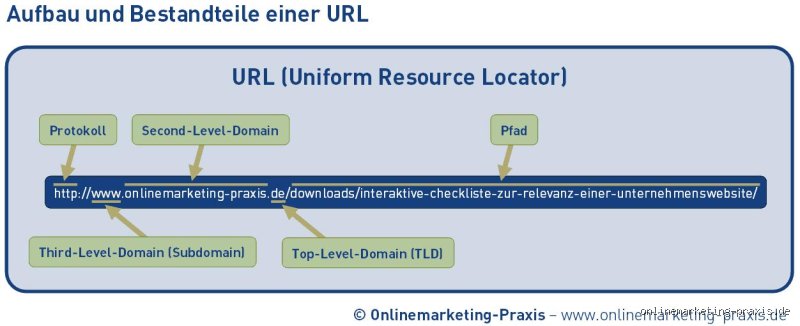
Wir alle machen sie, diese kleinen Tippfehler, die uns dann in die Irre führen. Ich selbst ertappe mich immer wieder dabei, dass ich denke, ich tippe eine Adresse ein, aber der Browser interpretiert es als Suche, weil ich das Protokoll (http:// oder https://) weggelassen habe. Moderne Browser sind hier sehr nachsichtig, aber das ist nicht immer vorteilhaft.
Ein typischer Fehler, der mir auffällt, ist die Verwechslung von Subdomains. Nehmen wir an, du willst auf die Kundensupport-Seite support.beispiel.de. Wenn du aber aus Versehen beispiel.support.de eingibst, landest du möglicherweise auf einer komplett anderen Domain, die zufällig das Wort "beispiel" enthält. Das ist eine häufige Falle beim schnellen Tippen, besonders wenn die Endung (TLD) unbekannt ist.
Ein weiterer Fehler, der mir persönlich auf die Nerven geht, ist das unnötige Hinzufügen von www.. Früher war das oft notwendig, aber heute leiten die meisten Server die Anfrage ohnehin richtig weiter. Trotzdem tippe ich es manchmal reflexartig ein, was in der Omnibox zu einer unnötigen Suchanfrage führen kann, wenn der Browser die exakte Adresse nicht sofort erkennt. Ich persönlich versuche, es wegzulassen, um die Leiste schlank zu halten.
Wie die Autovervollständigung manchmal im Weg steht
Die Autovervollständigung ist fantastisch, aber sie hat ihre Tücken. Wenn du anfängst, eine Adresse einzutippen, und der Browser schlägt dir eine alte, veraltete Version der Seite vor – vielleicht weil die Firma umgezogen ist oder die URL geändert wurde – und du klickst unachtsam darauf, landest du auf einer toten Seite oder einer Weiterleitung. Ich habe mir angewöhnt, bei alten Favoriten, die ich länger nicht besucht habe, die Vorschläge zu ignorieren und die Adresse komplett neu einzutippen, nur um sicherzugehen, dass ich die aktuell gültige Adresse nutze.
Profi-Tricks: Wenn die URL Leiste zum Turbo-Werkzeug wird
Wenn du die URL Leiste wirklich beherrschen willst, musst du über das reine Adressieren hinausdenken. Es gibt ein paar kleine Kniffe, die ich seit Jahren nutze, um schneller zu sein, als wenn ich mit der Maus klicken würde.
Erstens: Das schnelle Markieren und Kopieren der gesamten URL. Anstatt mit der Maus den ganzen Text zu ziehen, drücke einfach Strg+L (oder Cmd+L auf dem Mac). Das markiert sofort den gesamten Inhalt der Adressleiste. Dann nur noch Strg+C. Das ist für mich eine der größten Zeitersparnisse beim Teilen von Links.
Zweitens, und das ist mein persönlicher Favorit in Chrome und Firefox: Die Suchmaschinen-Keywords. Du kannst in den Einstellungen hinterlegen, dass du beim Tippen eines bestimmten Kürzel gefolgt von einem Leerzeichen direkt in die Suche einer bestimmten Seite springst. Ich habe zum Beispiel eingestellt, dass ich wiki in die Leiste tippe, ein Leerzeichen drücke, und dann mein Suchwort für Wikipedia eingebe. Der Browser weiß dann sofort, dass er die Anfrage direkt an Wikipedia senden soll, ohne den Umweg über Google zu gehen. Das ist eine kleine Sache, aber es fühlt sich extrem mächtig an, wenn man es einmal verinnerlicht hat.
Die Abgrenzung: Wann ist es Suche und wann ist es Navigation?
Diese ständige Vermischung von Suche und Navigation führt oft zu Verwirrung. Wie entscheidet der Browser, was du wirklich willst? Im Grunde versucht er, deine Absicht zu erraten, basierend auf der Struktur dessen, was du eingegeben hast.
Wenn du beispielsweise amazon.de eingibst, wird er dich fast immer direkt zur Startseite leiten, weil das die bekannte Struktur einer Hauptdomain ist. Gibst du aber günstige bürostühle mit lendenwirbelstütze ein, wird er das als Suchanfrage interpretieren und dir die Ergebnisse von Google oder Bing anzeigen, weil es keine gültige, bekannte Protokoll-Adresse ist. Ich finde, diese Unterscheidung ist wichtig, um zu verstehen, warum die Leiste manchmal anders reagiert, als man erwartet, besonders wenn man in der Mitte einer komplexen Recherche steckt.
Es ist ein ständiger Balanceakt der Entwickler: Sie wollen es einfach machen, aber gleichzeitig präzise bleiben. Und ich denke, sie sind dabei ziemlich gut, auch wenn es manchmal etwas zu viel des Guten ist und man sich wünscht, man könnte die Omnibox wieder in eine reine Adresszeile umschalten, nur für den Fall.
Fazit: Die URL Leiste als zentrales Kommandozentrum
Am Ende des Tages ist die URL Leiste weit mehr als nur ein Ort, um URLs abzuschreiben. Sie ist der Spiegel deines Browserverlaufs, dein primärer Sicherheitscheck und, wenn du es richtig nutzt, ein mächtiges Werkzeug zur Beschleunigung deiner Arbeit. Ich rate dir wirklich, das nächste Mal, wenn du etwas suchst, nicht sofort die Suchmaschine anzuklicken, sondern es erst einmal in diese Leiste oben einzugeben und zu schauen, was dein Browser dir vorschlägt. Du wirst überrascht sein, wie viel Kontext diese kleine Zeile schon gespeichert hat. Es lohnt sich, ihr ein bisschen mehr Aufmerksamkeit zu schenken, als wir es im Alltag tun.