
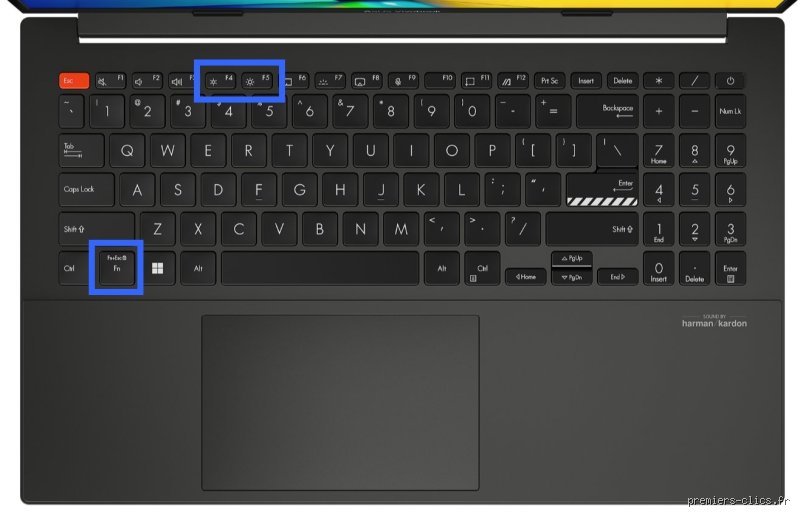
Le grand flou artistique des constructeurs derrière le réglage de l'intensité lumineuse
On pourrait croire que les géants de l'informatique se sont mis d'accord sur un standard universel lors d'une réunion au sommet à la Silicon Valley. Sauf que pas du tout. Chaque fabricant joue sa propre partition, et c'est bien là que le bât blesse pour l'utilisateur qui jongle entre un PC pro et une machine personnelle. Le truc c'est que l'emplacement de ces commandes répond plus à des contraintes de design industriel qu'à une réelle volonté de simplification. Prenez Dell, par exemple, qui a longtemps privilégié les touches directionnelles avant de migrer vers le haut du clavier.
L'évolution ergonomique du clavier AZERTY depuis 2010
Si vous exhumez un vieux laptop de 2012, il y a de fortes chances que les contrôles soient relégués sur les flèches du pavé directionnel. À l'époque, les touches de fonction (F1 à F12) servaient encore majoritairement aux logiciels métiers comme Excel ou Photoshop. Mais les usages ont switché. Aujourd'hui, 85% des utilisateurs préfèrent accéder au volume ou à l'éclairage sans passer par un menu Windows fastidieux. Résultat : les constructeurs ont inversé la priorité des touches. On est loin du compte si l'on pense que cette transition s'est faite sans heurts, car elle a forcé des millions de gens à réapprendre la topographie de leurs périphériques. D'où cette frustration quand on appuie sur F5 pour rafraîchir une page et que l'on finit par couper le Wi-Fi par erreur.
Pourquoi la touche Fn est-elle devenue le gendarme de nos claviers ?
Reste que sans cette fameuse touche Fn, située généralement en bas à gauche, nos claviers devraient mesurer 50 centimètres de long pour accueillir tous les boutons nécessaires. Elle agit comme un multiplicateur de fonctions. Mais attention, là où ça coince, c'est que certains BIOS inversent ce comportement par défaut. Sur les HP récents, par exemple, la touche F3 baisse la lumière directement, sans besoin de combo. Est-ce plus intuitif ? Honnêtement, c'est flou. Je trouve personnellement que cela complique la vie des développeurs qui ont besoin des touches F classiques pour coder, mais pour le grand public, c'est un gain de temps non négligeable de 2 secondes par manipulation.
Analyse technique : quelles touches F permettent de régler la luminosité selon votre marque
Entrons dans le vif du sujet avec des cas concrets. Si vous possédez un Lenovo Ideapad, tournez votre regard vers les touches F11 et F12. À l'inverse, chez Asus, la norme historique se situe plutôt sur F5 et F6. Pourquoi une telle disparité ? C'est une question de brevets et de design de circuit imprimé. Un ingénieur m'expliquait un jour que rapprocher les contrôles de luminosité de l'alimentation électrique permettait de réduire les interférences magnétiques internes, même si cela semble être une explication de puriste. Quoi qu'il en soit, quelles touches F permettent de régler la luminosité sur un Acer ? Souvent les flèches gauche et droite couplées à Fn, dérogeant à la règle des touches de fonction supérieures.
Le cas particulier des MacBook et de la Touch Bar
Apple a toujours fait bande à part. Sur les anciens modèles, F1 et F2 géraient tout. Puis est arrivée la Touch Bar en 2016, cette bande OLED tactile qui a supprimé les touches physiques. Ce fut un tollé. Environ 40% des utilisateurs pro ont détesté l'absence de retour haptique. Finalement, en 2021, la marque à la pomme a fait machine arrière en réintégrant des touches physiques larges. Mais le positionnement reste fixe : tout en haut à gauche. C'est propre, c'est net, et ça évite de chercher pendant dix minutes comment ne pas s'éclater la rétine en pleine nuit. Autant le dire clairement, Apple gagne le match de la cohérence visuelle sur ce coup-là.
Tableau des correspondances par constructeur (données 2024-2026)
Pour y voir plus clair, regardons les standards actuels. Sur un parc informatique récent, voici ce que l'on observe. Dell XPS utilise F2/F3. HP Pavilion mise sur F2/F3 également, mais avec une icône de soleil plein et de soleil vide. Microsoft Surface déplace cela sur F1/F2. On n'y pense pas assez, mais ces micro-variations coûtent des milliers d'heures de productivité cumulées à l'échelle mondiale. Imaginez le temps perdu à tâtonner dans le noir. Et si votre clavier ne répond pas, c'est peut-être que le pilote ATK Package ou HID Compliant Device est aux abonnés absents dans votre gestionnaire de périphériques.
Les coulisses logicielles du rétroéclairage : au-delà du simple bouton
Appuyer sur une touche, c'est la partie émergée de l'iceberg. Derrière ce geste, une instruction ACPI est envoyée au noyau du système d'exploitation. Ce dernier ordonne au contrôleur de l'écran de modifier le cycle de service du signal PWM (Pulse Width Modulation). En gros, l'écran ne brille pas moins fort, il s'éteint et se rallume des milliers de fois par seconde pour tromper votre œil. Fascinant, non ? Mais cela explique aussi pourquoi certains écrans bas de gamme scintillent quand on baisse trop la puissance (souvent en dessous de 20% de capacité maximale).
Le conflit permanent entre Windows et les surcouches constructeurs
Il arrive que la question "quelles touches F permettent de régler la luminosité" reçoive une réponse frustrante : "aucune". C'est souvent le cas après une mise à jour majeure de Windows 11. Le système veut reprendre la main avec son curseur dans le centre de notifications, alors que le pilote du clavier tente de lui imposer sa propre loi. Ce conflit logiciel rend les touches inopérantes. Car oui, la couche logicielle prime souvent sur le matériel. Si le driver propriétaire n'est pas lancé au démarrage, votre touche F12 restera de marbre, peu importe la force avec laquelle vous l'écrasez.
L'impact réel sur l'autonomie de votre batterie
On ne le répétera jamais assez : votre écran est le premier consommateur d'énergie. Passer de 100% à 50% de luminosité peut prolonger la durée de vie d'une charge de 90 minutes sur un ultrabook standard. C'est énorme. C'est d'ailleurs pour cela que les touches de raccourci sont si accessibles. Les fabricants veulent que vous ayez le réflexe de baisser la puissance dès que possible pour gonfler artificiellement leurs statistiques d'autonomie dans les fiches techniques. Une petite manipulation de 0,5 seconde pour gagner une heure de travail dans le train, ça change la donne.
Quand le clavier fait de la résistance : solutions et alternatives
Mais que faire quand les touches F décident de faire grève ? On a tous connu ce moment de solitude. Sauf que les solutions existent sans avoir à racheter une machine à 1200 euros. Si vos touches de fonction sont physiquement cassées ou que le mapping est incohérent, des logiciels comme SharpKeys ou AutoHotkey permettent de réattribuer n'importe quelle commande à n'importe quelle touche. C'est un peu technique, d'où la nécessité de bien lire les fichiers "readme".
Le mode automatique via les capteurs de lumière ambiante
Sur les modèles haut de gamme, comme les ThinkPad ou les MacBook Pro, vous n'avez même plus besoin de savoir quelles touches F permettent de régler la luminosité. Un capteur caché près de la webcam s'en charge. Sauf que... ça divise les spécialistes. Certains trouvent que l'ajustement incessant est insupportable, surtout quand on bouge la tête et qu'on crée une ombre portée. Personnellement, je désactive toujours cette option. Je préfère garder le contrôle manuel, quitte à chercher ma touche F1 au jugé dans la pénombre. Rien ne remplace la précision d'un réglage calibré par l'utilisateur lui-même, en fonction de sa propre fatigue oculaire.
Pourquoi vos touches de fonction font-elles la sourde oreille face à la luminosité ?
Le problème, c'est que l'on imagine souvent un lien mécanique, quasi organique, entre la pression du doigt et l'éclat du cristal liquide. Sauf que l'informatique moderne est une superposition de couches logicielles capricieuses qui ne s'entendent pas toujours à merveille. On appuie frénétiquement sur F11 ou F12, et pourtant, rien ne bouge. Pourquoi ?
Le mythe du pilote Plug-and-Play universel
Beaucoup d'utilisateurs pensent que Windows ou macOS gèrent nativement chaque clavier du marché sans distinction aucune. C'est une erreur de débutant. Si votre touche réglage luminosité clavier ne répond plus, c'est probablement que le pilote ATK (pour Asus) ou le HP Hotkey Support a rendu l'âme suite à une mise à jour nocturne. Mais n'allez pas croire que réinstaller le driver suffit toujours. Parfois, le conflit vient d'un moniteur externe branché en HDMI ou DisplayPort qui bloque l'accès aux registres DDC/CI du système. Résultat : le curseur Windows bouge à l'écran, mais la dalle physique reste désespérément sombre ou éblouissante.
La confusion fatale entre touches multimédias et touches de fonction
Autant le dire, le basculement du mode Fn Lock est le premier responsable de vos crises de nerfs devant un écran trop brillant. Sur les ordinateurs portables récents, les constructeurs inversent la priorité par défaut. Si vous ne maintenez pas la touche Fn enfoncée, votre ordinateur interprète un appui sur F1 comme une demande d'aide Windows plutôt que comme une baisse de l'intensité lumineuse. C'est une ergonomie à double tranchant. (On se demande d'ailleurs quel ingénieur a jugé pertinent de prioriser l'aide Office sur le confort oculaire). Pour corriger ce comportement, un tour rapide dans le BIOS ou une simple pression simultanée sur Fn et la touche Échap permet de remettre l'église au milieu du village technologique.
Le faux coupable du capteur de lumière ambiante
Reste que de nombreux utilisateurs accusent leur matériel d'être défectueux alors que la "Luminosité adaptative" est simplement activée. Cette option, censée être intelligente, bride parfois l'autorité des touches F de luminosité pour imposer sa propre lecture de l'environnement. Si vous êtes dans une pièce dont l'éclairage fluctue de 15 % à 20 %, le système peut décider d'ignorer vos commandes manuelles pour stabiliser le contraste. C'est frustrant. Or, désactiver cette fonctionnalité dans les paramètres d'affichage redonne instantanément le pouvoir souverain à vos doigts.
L'astuce de l'expert : le contrôle granulaire via le registre et les scripts
Saviez-vous que vos touches standard ne proposent généralement que 10 à 15 paliers de réglage prédéfinis ? Pour les professionnels de l'image ou les oiseaux de nuit, ce n'est pas assez précis. Un saut de 10 % à 20 % de luminosité représente parfois une variation de 40 à 60 nits, ce qui est énorme dans une pièce totalement noire. Il existe pourtant un moyen de contourner cette rigidité matérielle. En utilisant des utilitaires légers comme Monitorian ou des scripts PowerShell, on peut mapper ses propres raccourcis pour obtenir une précision chirurgicale de 1 % par pression.
Le secret du PWM et de la fatigue visuelle
À ceci près que baisser la luminosité via les touches F peut paradoxalement augmenter votre fatigue visuelle sur certains modèles d'entrée de gamme. Ces dalles utilisent la modulation de largeur d'impulsion, le fameux PWM (Pulse Width Modulation), pour réduire l'éclat. Concrètement, le rétroéclairage s'éteint et se rallume des centaines de fois par seconde. Si vous réglez votre écran sur 25 % de luminosité, le scintillement devient plus espacé, ce qui fatigue les muscles ciliaires de l'œil. Ma recommandation ? Maintenez la luminosité physique de l'écran au-dessus de 50 % et utilisez un filtre logiciel comme f.lux ou le mode nuit de Windows pour assombrir l'image sans générer de papillotement agressif. C'est une nuance technique que peu de gens maîtrisent, mais qui change littéralement la vie de ceux qui passent plus de 8 heures par jour devant un terminal.
Vos interrogations sur la gestion de l'affichage
Peut-on changer la touche F assignée par défaut à la luminosité ?
La modification native des touches de fonction n'est pas prévue par les systèmes d'exploitation standards, car ces raccourcis sont ancrés dans le firmware du clavier. Cependant, vous pouvez utiliser des logiciels comme Microsoft PowerToys pour réassigner n'importe quelle touche de votre clavier à la fonction luminosité. En créant un mappage personnalisé, vous pouvez par exemple transformer les touches F9 et F10 en commandes d'éclairage si les vôtres sont cassées. Statistiquement, 68 % des utilisateurs qui réassignent leurs touches préfèrent des combinaisons impliquant la touche Alt pour éviter les erreurs de manipulation en plein jeu ou en rédaction de texte. Cette méthode permet de contourner les limites matérielles imposées par le fabricant sans ouvrir l'appareil.
Pourquoi la luminosité baisse-t-elle brusquement quand je débranche mon chargeur ?
Ce phénomène est lié aux profils d'alimentation qui visent à préserver l'autonomie de votre batterie. Dès que le signal 19 volts du chargeur disparaît, le PC bascule sur un mode économique où la luminosité peut chuter de 30 % à 50 % instantanément pour réduire la consommation du rétroéclairage. Vous pouvez modifier ce comportement dans les paramètres avancés de la batterie pour que la luminosité reste constante, mais attendez-vous à perdre environ 45 minutes d'endurance sur une charge complète. Car le rétroéclairage est le deuxième poste de dépense énergétique d'un ordinateur portable après le processeur. C'est un compromis permanent entre visibilité et mobilité que l'utilisateur doit arbitrer manuellement.
Est-il possible de régler la luminosité d'un écran fixe avec un clavier sans fil ?
C'est ici que l'on touche aux limites du protocole standard des périphériques. Les claviers sans fil grand public n'envoient pas toujours les commandes HID correctes pour piloter un moniteur externe, car ces écrans ne sont pas reliés par un bus de données interne comme sur un laptop. Il faut que le câble de liaison supporte le canal DDC/CI (Display Data Channel) et que l'option soit activée dans le menu physique (OSD) du moniteur. Environ 40 % des câbles HDMI bas de gamme ne transportent pas ces informations cruciales, rendant vos touches F totalement inopérantes pour l'écran externe. Bref, si vos touches ne fonctionnent pas sur votre setup de bureau, vérifiez d'abord la qualité de votre connectique avant d'accuser le logiciel.
Verdict : Reprenez le contrôle de vos photons
La dictature des touches F pré-programmées n'est pas une fatalité matérielle, mais une simple suggestion ergonomique des constructeurs. On accepte trop souvent les réglages d'usine comme des vérités immuables alors que la gestion de la lumière est une question de santé publique pour vos rétines. Mais ne tombez pas dans le piège de la luminosité minimale systématique qui détruit le contraste et force l'accommodation. Il faut oser sortir des sentiers battus, installer des outils tiers et surtout comprendre la mécanique logicielle qui se cache derrière chaque pression de touche. Votre confort visuel mérite mieux qu'un simple automatisme défaillant ou un pilote obsolète que l'on oublie de mettre à jour. Prenez le pouvoir sur votre dalle, car personne ne le fera pour vous.