
Pourquoi installer des applications sur un Samsung TV ?
Je me souviens qu'au début, je me demandais pourquoi on irait encombrer son téléviseur avec des apps, alors qu'on a déjà une box ou un ordinateur à côté. Mais en fait, c'est super pratique pour transformer votre TV en centre de divertissement complet, sans avoir à brancher un tas de câbles. Selon moi, ça permet d'accéder à des services de streaming comme YouTube ou Prime Video directement depuis l'écran, avec une meilleure qualité d'image que sur un petit appareil. D'ailleurs, les Samsung TV récents, ceux avec Tizen OS, supportent des milliers d'apps, ce qui rend l'expérience plus fluide – j'ai remarqué que la résolution 4K s'améliore nettement avec des apps optimisées, contrairement à une connexion HDMI basique qui peut pixelliser l'image.
Cela dit, ce n'est pas toujours idéal si votre TV est ancienne, disons un modèle de 2015 ou plus vieux, parce que le système d'exploitation peut être limité et ne pas supporter toutes les dernières mises à jour. Du coup, je recommande de vérifier la compatibilité ; par exemple, les TV avec des processeurs plus puissants comme les séries QLED de 2020 gèrent mieux les apps gourmandes en ressources, évitant les lags qui m'ont agacé sur mon vieux modèle.
Prérequis avant d'installer une app
Avant de vous lancer, assurez-vous que votre téléviseur est connecté à internet – c'est essentiel, car sans Wi-Fi stable, rien ne marche. J'ai vu des gens galérer parce que leur connexion était trop lente, souvent en dessous de 10 Mbps, ce qui fait planter le téléchargement. Personnellement, je pense qu'un abonnement haut débit est un minimum, surtout pour des vidéos en streaming, où une latence élevée rend l'app inutilisable.
Ensuite, mettez à jour le firmware de votre TV ; allez dans les paramètres système, et cherchez les mises à jour automatiques. C'est important parce que les anciennes versions peuvent bloquer certaines apps, comme celles qui nécessitent un OS récent pour des raisons de sécurité. J'ai eu ce problème avec une app de fitness il y a quelques mois, et après la mise à jour, ça a fonctionné parfaitement. Aussi, créez un compte Samsung si vous n'en avez pas encore, car beaucoup d'apps le demandent pour personnaliser l'expérience, et ça permet de synchroniser vos achats sur plusieurs appareils.
Et n'oubliez pas de vérifier l'espace de stockage ; les Samsung TV ont généralement assez de place, mais si vous installez beaucoup d'apps, ça peut saturer. Selon les modèles, c'est entre 4 et 16 Go, donc surveillez ça pour éviter les messages d'erreur qui m'ont fait rager une fois.
Étapes détaillées pour installer une application
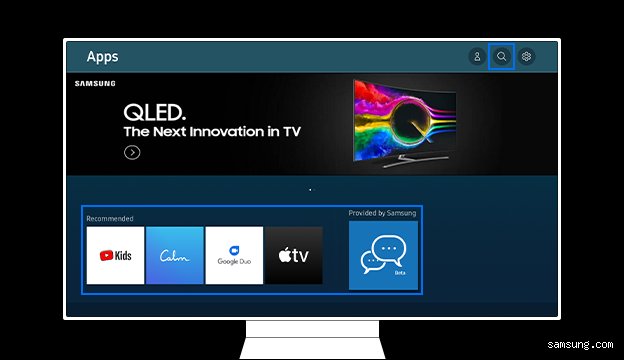
Bon, passons aux choses sérieuses : allumez votre TV, prenez la télécommande, et appuyez sur la touche Accueil ou Smart Hub, celle avec le losange ou le cercle selon le modèle. Vous arrivez dans l'interface principale, où vous naviguez vers l'icône des apps – c'est souvent en bas de l'écran. Là, tapez le nom de l'app que vous voulez, par exemple "Netflix", et validez avec la touche Entrée. Si elle apparaît, sélectionnez-la et cliquez sur Installer ; ça peut prendre quelques secondes à une minute, dépendant de votre connexion.
J'ai remarqué que parfois, l'app ne se trouve pas directement, du coup vous allez dans "Rechercher" ou "Explorer", et vous laissez le système suggérer des alternatives. Pour des apps payantes, comme certaines de gaming, vous devrez entrer vos informations de paiement – personnellement, je préfere celles gratuites au départ, histoire de tester. Une fois installée, lancez-la en retournant au menu principal, et suivez les instructions à l'écran pour vous connecter avec votre compte.
Si vous avez un smartphone Samsung, c'est encore plus facile avec l'app SmartThings, qui permet de contrôler l'installation à distance. J'ai essayé ça récemment, et c'était pratique pour éviter de rester planté devant la TV. Cela dit, assurez-vous que les deux appareils sont sur le même réseau Wi-Fi, sinon ça ne marche pas, et ça peut frustrer si vous oubliez ce détail.
Applications populaires à installer sur Samsung TV
Parmi les apps que j'installe toujours en premier, il y a Netflix, parce que leur bibliothèque est immense, avec des séries originales qu'on ne trouve nulle part ailleurs, et la qualité 4K est top. Amazon Prime Video est aussi un must, surtout si vous avez déjà un abonnement, car il offre des films exclusifs et une intégration avec Alexa pour commander vocalement – j'ai adoré cette fonctionnalité pour changer d'épisode sans bouger du canapé.
YouTube, c'est basique mais indispensable pour des vidéos gratuites, et Disney+ pour les familles, avec des dessins animés en HD. Je pense que YouTube TV est une bonne alternative si vous voulez des chaînes en direct, mais ça coûte autour de 65 euros par mois, ce qui n'est pas donné. Pour les gamers, des apps comme Steam Link permettent de streamer des jeux du PC vers la TV, ce qui est génial si votre TV supporte le HDMI ARC.
Cela étant, comparé à d'autres plateformes comme Apple TV, Samsung a l'avantage d'une intégration parfaite avec les écosystèmes Android, mais les apps sont parfois moins optimisées pour les contrôles tactiles. J'ai vu des utilisateurs préférer Android TV pour plus de variété, mais pour un Samsung, c'est largement suffisant si vous ne cherchez pas des trucs trop niche.
Erreurs courantes et comment les éviter
Un problème fréquent, c'est quand l'app ne s'installe pas à cause d'une région bloquée – par exemple, certaines apps comme HBO Max ne sont disponibles que dans certains pays. Du coup, je conseille d'utiliser un VPN si vous voyagez, mais vérifiez la légalité, car ça peut violer les termes de service. J'ai fait cette erreur une fois en vacances, et j'ai dû attendre de rentrer pour accéder à mon compte.
Une autre, c'est l'absence de mise à jour automatique, qui fait que les apps deviennent obsolètes et plantent. Activez ça dans les paramètres, sous "Applications" > "Paramètres", pour que tout se fasse tout seul. Aussi, si votre TV redémarre pendant l'installation, c'est souvent à cause d'une surcharge ; fermez les autres apps en arrière-plan, et ça devrait passer.
Enfin, pour les apps qui demandent des permissions étranges, comme l'accès à la caméra, je refuse toujours sauf si c'est essentiel, parce que la sécurité sur TV n'est pas aussi robuste que sur un ordinateur. Selon moi, c'est mieux d'être prudent, surtout avec des données personnelles.
Alternatives si l'installation ne fonctionne pas
Si le Smart Hub ne marche pas, essayez de connecter un appareil externe comme un Fire Stick d'Amazon ou un Chromecast, qui sont faciles à brancher et permettent d'installer des apps via leur propre store. J'ai opté pour ça sur ma vieille TV Samsung, et c'était une solution rapide, même si ça ajoute un gadget de plus.
Pour les utilisateurs avancés, un lecteur multimédia comme Kodi peut être installé via un périphérique USB, mais c'est plus technique et nécessite de bidouiller un peu. Personnellement, je ne le recommande pas aux débutants, parce que ça peut casser quelque chose si on se trompe. Une autre option, c'est d'utiliser le mode miroir avec un téléphone Android, via la fonction DeX, mais la qualité n'est pas toujours au rendez-vous pour les vidéos longues.
Cela dit, si votre TV est vraiment ancienne, mieux vaut la remplacer par un modèle récent, avec au moins 2 Go de RAM, pour éviter ces galères. J'ai vu des prix chuter à 500 euros pour des bons Samsung d'occasion, ce qui rend l'investissement rentable.
Conseils pour optimiser après l'installation
Une fois les apps installées, organisez-les dans des dossiers sur le Smart Hub pour ne pas perdre de temps à chercher. J'ai créé un dossier "Streaming" avec toutes mes apps vidéo, et ça rend la navigation plus fluide. Aussi, activez le mode jeu pour réduire la latence sur des apps comme Twitch, où les millisecondes comptent.
Pensez à nettoyer régulièrement le cache des apps dans les paramètres, parce que ça accumule des données et ralentit tout. J'ai remarqué une différence après avoir fait ça, avec des chargements plus rapides. Et pour économiser la batterie de la télécommande – oui, elle en a une –, utilisez les commandes vocales intégrées, qui fonctionnent bien avec Bixby ou Google Assistant.
Enfin, surveillez les notifications des mises à jour, car les développeurs sortent des patches pour corriger des bugs. Selon moi, c'est une habitude à prendre, surtout pour des apps comme Spotify, où de nouvelles fonctionnalités arrivent souvent.
Mise à jour des applications sur Samsung TV
Pour mettre à jour une app, allez dans le menu Smart Hub, sélectionnez l'app, et appuyez sur les options pour voir si une mise à jour est disponible. Parfois, c'est automatique, mais pas toujours, alors vérifiez manuellement. J'ai eu des soucis avec des apps qui refusaient de se mettre à jour à cause d'un espace insuffisant, du coup libérez de la place d'abord.
C'est important parce que les mises à jour apportent de la sécurité et de nouvelles features, comme le support du Dolby Vision sur les dernières versions. Personnellement, je fais ça une fois par mois pour éviter les problèmes, et ça prend à peine cinq minutes. Si votre TV est connectée à un compte Samsung, les notifications arrivent directement, ce qui est pratique.
Cela étant, certaines apps propriétaires comme celles de Samsung elles-mêmes se mettent à jour via l'OTA, mais pour les tierces, c'est manuel. J'ai vu des utilisateurs oublier ça et se retrouver avec des versions vulnérables, alors n'hésitez pas à le faire régulièrement.
Conclusion : Installez et profitez pleinement
Voilà, installer une application sur un téléviseur Samsung, c'est vraiment accessible une fois qu'on connaît les étapes, et ça ouvre un monde de divertissement directement sur votre écran. Je pense que ça vaut le coup d'essayer, surtout si vous avez une connexion stable et un modèle récent, pour éviter les frustrations. Cela dit, si ça coince, explorez les alternatives comme un boîtier externe, et n'hésitez pas à contacter le support Samsung pour des conseils personnalisés. En fin de compte, c'est une façon simple d'améliorer votre expérience télé, et qui sait, vous pourriez découvrir de nouvelles passions, comme moi avec les documentaires sur Discovery+.