
Pourquoi installer Dropbox sur son ordinateur ? (Selon moi, c'est essentiel)
Alors, pourquoi s'embêter à installer Dropbox sur son ordinateur alors qu'on peut juste utiliser le site web ? C'est une bonne question ! Pour moi, la réponse tient en deux mots : synchronisation automatique. Imaginez : vous modifiez un document sur votre ordinateur, et automatiquement, il est mis à jour sur tous vos autres appareils (téléphone, tablette, autre ordinateur) et dans le cloud. C'est un gain de temps énorme et ça évite les erreurs de versions. Ensuite, l'accès hors ligne. Même sans internet, vous pouvez accéder à vos fichiers. Quand la connexion revient, Dropbox synchronise tout. Pratique, non ?
Étape par étape : Télécharger et installer Dropbox (sans paniquer)
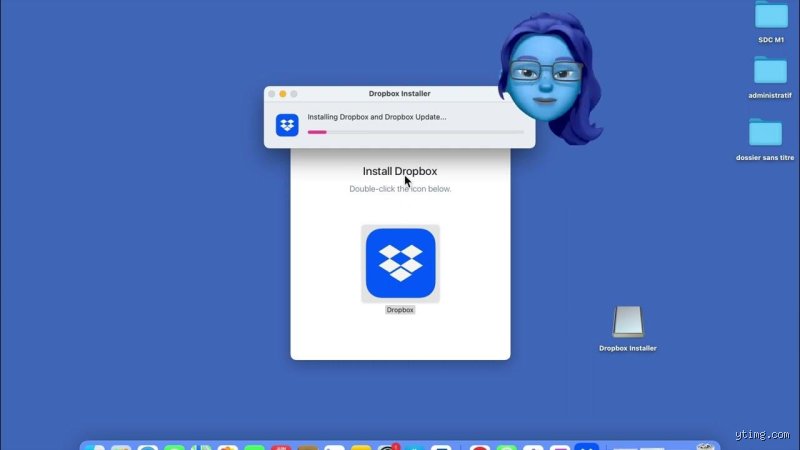
Concrètement, comment on fait ? Rien de sorcier, je vous assure. D'abord, direction le site officiel de Dropbox. Faites attention à bien aller sur le VRAI site, histoire d'éviter les mauvaises surprises. Ensuite, cherchez le bouton de téléchargement. Il est généralement bien visible. Une fois le fichier téléchargé, lancez l'installation. Là, suivez les instructions. Dropbox va vous demander de vous connecter avec votre compte (ou d'en créer un si vous n'en avez pas). Et c'est tout ! Enfin, presque...
Configurer Dropbox : Les options à connaître (et celles à éviter)
Une fois Dropbox installé, il faut le configurer. La base, c'est de choisir les dossiers que vous voulez synchroniser. Par défaut, Dropbox crée un dossier "Dropbox" sur votre ordinateur. Tout ce que vous mettez dans ce dossier sera automatiquement synchronisé. Mais vous pouvez aussi choisir d'autres dossiers. Attention, plus vous synchronisez de dossiers, plus ça prend de la place sur votre disque dur et plus ça peut ralentir votre ordinateur. Donc, réfléchissez bien à ce qui est vraiment important.
Les erreurs courantes (et comment les éviter)
J'ai remarqué que certaines erreurs reviennent souvent. La première, c'est de ne pas avoir assez de place sur son disque dur. Dropbox a besoin d'espace pour stocker les fichiers synchronisés. Si votre disque dur est plein, ça ne marchera pas. La deuxième erreur, c'est de synchroniser des fichiers trop volumineux. Ça peut prendre beaucoup de temps et ça peut saturer votre connexion internet. Enfin, la troisième erreur, c'est de ne pas mettre à jour Dropbox. Les mises à jour corrigent souvent des bugs et améliorent la sécurité.
Dropbox ne se synchronise pas ? Les solutions (testées et approuvées)
Parfois, malgré tous vos efforts, Dropbox refuse de se synchroniser. Pas de panique ! La première chose à faire, c'est de vérifier votre connexion internet. Si vous n'avez pas de connexion, Dropbox ne pourra pas se synchroniser. Ensuite, vérifiez que Dropbox est bien en cours d'exécution. Parfois, il se ferme tout seul. Si ça ne marche toujours pas, essayez de redémarrer votre ordinateur. Ça peut paraître bête, mais ça résout souvent les problèmes. Et si vraiment rien ne fonctionne, contactez le support de Dropbox. Ils sont généralement assez réactifs.
Alternatives à Dropbox : Ça existe (et c'est parfois mieux)
Dropbox c'est bien, mais ce n'est pas la seule solution. Il existe d'autres services de stockage en ligne comme Google Drive, OneDrive ou iCloud. Chacun a ses avantages et ses inconvénients. Google Drive est souvent plus pratique si vous utilisez déjà les services de Google (Gmail, Google Docs, etc.). OneDrive est intégré à Windows, ce qui peut être un avantage si vous utilisez Windows. iCloud est la solution d'Apple, donc si vous avez un iPhone, un iPad ou un Mac, c'est peut-être le plus simple. À vous de voir ce qui vous convient le mieux.
Conclusion : Dropbox, un outil indispensable (si on sait l'utiliser)
En résumé, installer Dropbox sur son ordinateur, c'est facile et ça peut vous simplifier la vie. La synchronisation automatique, l'accès hors ligne, c'est vraiment pratique. Mais attention à bien configurer Dropbox et à éviter les erreurs courantes. Et n'oubliez pas qu'il existe d'autres alternatives. Et vous, vous utilisez Dropbox ou un autre service ? N'hésitez pas à partager votre expérience en commentaire ! Je suis toujours curieux de savoir comment les autres utilisent ces outils.