
Pourquoi ce besoin constant de basculer entre clair et sombre ?
Franchement, je pense que la révolution du mode sombre (ou Dark Mode, si vous préférez le jargon international) a changé la donne pour beaucoup d'entre nous. Au début, je voyais ça comme un gadget esthétique, un truc sympa pour frimer un peu. Mais après avoir passé des journées entières devant des écrans, surtout en soirée, j'ai remarqué un confort visuel indéniable.
Le mode clair, avec son fond blanc immaculé, c'est parfait le matin quand il y a beaucoup de lumière ambiante, ça imite le papier. Mais dès que le soleil décline, ce blanc devient agressif, presque douloureux pour les yeux. J'ai d'ailleurs lu quelque part que pour les écrans OLED, comme ceux de nombreux smartphones récents, utiliser le mode sombre permettrait d'économiser une quantité non négligeable de batterie, car les pixels noirs sont tout simplement éteints. C’est une raison technique, certes, mais c'est un bonus appréciable, non ?
Du coup, ce n'est pas juste une question de goût personnel ; c'est une question d'ergonomie et, potentiellement, de durée de vie de ma batterie. C’est pour ça que j'essaie toujours de trouver la commande centrale du système, celle qui va tout gérer en bloc.
La méthode universelle (ou presque) pour le réglage du thème
Alors, concrètement, comment on fait pour déclencher ce changement ? Cela dépend de votre plateforme, évidemment. Sur Windows 10 ou 11, il faut généralement aller dans Paramètres, puis Personnalisation, et là, vous trouverez l'option "Couleurs". C’est là que vous choisissez entre "Clair", "Sombre" ou "Personnalisé". J’ai remarqué que la version 11 est souvent plus intuitive, elle met l'option en évidence.
Côté Apple, que ce soit sur iPhone, iPad ou Mac, la logique est souvent regroupée sous "Affichage et luminosité". C’est plutôt logique, n’est-ce pas ? Le système vous propose souvent un choix automatique en fonction de l'heure de la journée. Moi, j'aime bien laisser cette option activée parce que je déteste devoir penser à changer manuellement quand je passe de mon bureau en plein soleil à mon salon sombre.
En fait, le vrai défi, ce n'est pas de trouver le bouton, mais de s'assurer que toutes vos applications suivent le mouvement. Certaines vieilles applications, ou même des outils très spécifiques que j'utilise pour le développement, conservent leur propre réglage interne, ignorant superbement les préférences du système. Et ça, c'est frustrant, parce que ça casse l'harmonie visuelle que l'on essaie d'établir.
Attention aux applications réfractaires : quand le système ne suffit plus
J'ai eu ce problème récemment avec un logiciel de messagerie professionnelle. J'avais mis tout mon OS en mode sombre, mais lui restait désespérément blanc. Ce que j'ai dû faire, c'est ouvrir les paramètres *de cette application uniquement*. Souvent, dans le menu "Préférences" ou "Paramètres avancés" de l'outil en question, il y a une sous-section "Thème" ou "Apparence" où vous devez forcer le passage au mode sombre, même si vous avez déjà sélectionné "Suivre le système" ailleurs. C’est une étape supplémentaire que beaucoup de gens oublient, et ça crée cette dissonance visuelle désagréable.
Quand le mode d'affichage concerne la taille et la netteté, pas seulement la couleur
Il faut aussi se rappeler que "mode d'affichage" ne signifie pas uniquement clair/sombre. Parfois, le vrai problème, c'est la lisibilité due à la résolution ou à l'échelle d'affichage. Si vous avez un écran 4K récent mais que vous n'avez pas touché aux réglages, tout peut apparaître minuscule, même si le thème est beau.
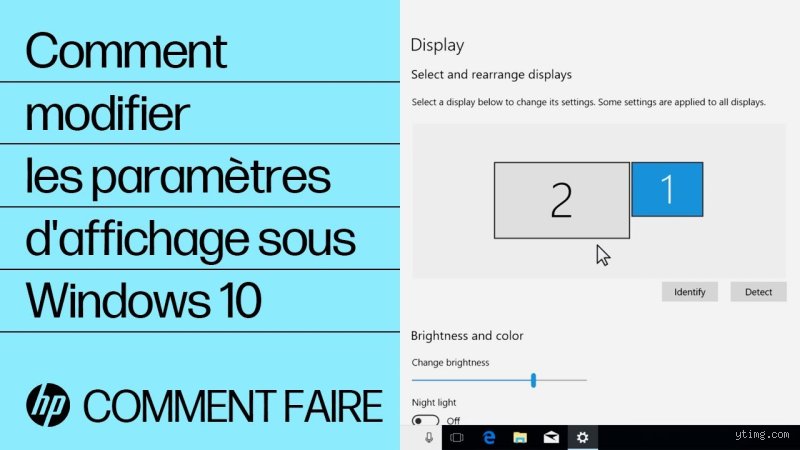
Pour changer ça, il faut généralement aller dans les réglages d'affichage principaux et chercher l'option "Mise à l'échelle et disposition" ou "Résolution d'écran". Je pense qu'il faut laisser le système choisir la résolution recommandée (souvent marquée comme "Recommandé"), mais ajuster l'échelle. Si le texte est trop petit, monter à 125% ou 150% peut sauver vos yeux sans rendre l'affichage flou, ce qui arrive si on force une résolution non native.
Selon moi, l'erreur la plus courante ici, c'est de ne pas redémarrer l'application après avoir changé l'échelle. Certains éléments vont se mettre à jour immédiatement, mais d'autres, surtout les fenêtres pop-up ou les anciens panneaux de configuration, attendent un redémarrage complet pour s'adapter correctement. C'est un détail, mais ça change tout pour la clarté globale.
Automatiser le changement : le luxe du confort programmé
Le summum du confort, c'est quand vous n'avez plus à y penser. C'est pour cela que les fonctions de planification sont devenues essentielles. Je parle de la possibilité de dire : "Passe en mode sombre à 21h00, et reviens en mode clair au lever du soleil."
Sur Android, cela est souvent lié aux "Heures de coucher" ou "Bien-être numérique". Sur macOS, c'est directement intégré dans les réglages de planification du mode Jour/Nuit. L'avantage, c'est que c'est dynamique ; si vous travaillez tard un jour d'hiver où il fait nuit à 17h, le système s'adapte, ce que je trouve très intelligent. Il faut juste vérifier que votre fuseau horaire est bien configuré, parce que si le système pense que vous êtes à New York alors que vous êtes à Paris, le basculement aura lieu au mauvais moment, et ça, c'est juste agaçant.
Les alternatives méconnues pour un affichage personnalisé
Et si on veut aller plus loin que le simple duo clair/sombre ? Il existe des outils tiers, surtout sur PC, qui permettent de créer des profils d'affichage hyper spécifiques. Par exemple, certains utilisent des applications pour ajuster la température de couleur de manière plus fine que ce que propose l'outil natif (comme f.lux, par exemple). Je pense que c'est utile si vous avez des problèmes de migraine ou si vous êtes particulièrement sensible à la lumière bleue en dehors des heures normales.
Ces outils permettent souvent de créer des courbes de température qui changent progressivement au fil des heures, pas seulement un interrupteur binaire. C'est un niveau de personnalisation qui dépasse le cadre de la simple sélection du thème, mais qui répond à la question de fond : comment optimiser l'affichage pour *moi* ? Il faut juste faire attention à ne pas installer trop de logiciels qui tournent en arrière-plan, car ça peut parfois ralentir des machines moins puissantes, même si, honnêtement, ces utilitaires sont généralement légers.
Conclusion : L'affichage parfait est celui qu'on oublie
En fin de compte, changer le mode d'affichage, c'est une quête d'invisibilité de l'interface. Quand vous trouvez le bon équilibre entre la luminosité, la taille du texte et le thème couleur qui correspond à votre environnement et à l'heure qu'il est, vous ne faites plus attention à l'écran. Il devient juste le vecteur de votre travail ou de votre divertissement.
Donc, la prochaine fois que vous vous sentez fatigué, ne blâmez pas seulement le contenu. Regardez vos réglages d'affichage. Il y a de fortes chances qu'un petit passage dans les préférences, que ce soit pour le thème ou pour la mise à l'échelle, puisse radicalement améliorer votre expérience. Et si ça ne marche pas, essayez de redémarrer l'appareil ; parfois, la vieille méthode fonctionne encore très bien.