
Pourquoi cette envie de verrouiller les dépenses sur mon appareil ?
Je trouve ça fascinant de voir à quel point il est facile de dépenser de l'argent sans même s'en rendre compte sur un mobile. On clique sur "Acheter" pour débloquer un niveau dans un jeu, on valide un abonnement mensuel par erreur en cherchant le bouton "Annuler", et du coup, on se retrouve avec une facture salée à la fin du mois. Personnellement, j'ai remarqué que quand l'option d'achat est juste là, à portée de pouce, la tentation est immense. C'est psychologique, je crois.
D'ailleurs, le besoin de bloquer les achats n'est pas toujours lié à l'autocontrôle, loin de là. Si vous avez des adolescents ou des jeunes enfants qui utilisent votre téléphone, même de manière surveillée, il suffit d'un moment d'inattention pour qu'ils effectuent un achat in-app conséquent, souvent sans comprendre la valeur réelle de l'argent. C'est pour éviter ce genre de mauvaise surprise que nous allons plonger dans les paramètres de sécurité d'iOS.
Le cœur du système : Activer et configurer le Temps d'écran
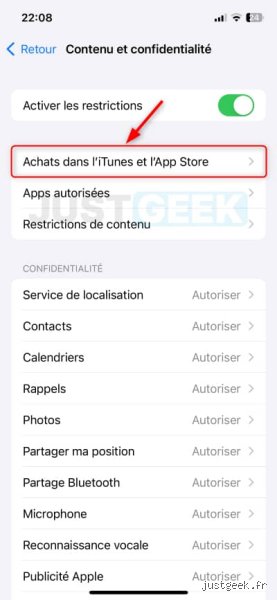
Pour mettre en place ce barrage, il faut obligatoirement passer par la section Temps d'écran dans les Réglages de votre iPhone. Beaucoup de gens ignorent cette zone, ils pensent que c'est juste pour limiter le temps passé sur Instagram, mais non, c'est là que réside le véritable centre de contrôle parental et financier. Une fois dedans, cherchez l'option "Contenu et restrictions". C'est là que la magie opère, ou plutôt, que la discipline s'installe.
Si vous ne l'avez jamais fait, il vous faudra activer cette option. Et attention, c'est un point crucial : Apple va vous demander de définir un code. Ce code doit être différent de votre code de déverrouillage de l'iPhone. Si vous utilisez le même, vous n'avez strictement rien bloqué, car n'importe qui peut désactiver la restriction. Je le dis souvent : si vous mettez un code facile à deviner, c'est comme laisser la porte ouverte. Choisissez quelque chose que seul vous connaissez, et notez-le si vous avez une mémoire de poisson rouge.
Comment verrouiller spécifiquement les transactions financières
Une fois que vous êtes dans "Contenu et restrictions", naviguez jusqu'à la sous-section intitulée Achats iTunes Store et App Store. Selon moi, c'est la partie la plus importante de tout le processus. Vous verrez plusieurs options, et il faut les paramétrer avec soin.
Pour bloquer définitivement les dépenses non autorisées, vous devez vous assurer que les trois options suivantes sont bien réglées sur "Ne pas autoriser" :
- Installation d'apps : Cela empêche l'installation de nouvelles applications, ce qui est une bonne première étape de sécurité.
- Suppression d'apps : Moins évident, mais cela empêche de supprimer des applications qui pourraient contenir des achats déjà effectués, ou de désinstaller une application de contrôle.
- Achats intégrés : C'est la ligne qui nous intéresse le plus. En la désactivant, vous empêchez toute transaction initiée depuis l'intérieur d'une application, qu'il s'agisse d'acheter des gemmes, des vies supplémentaires ou de débloquer la version premium.
Cela dit, il faut comprendre que cela bloque les achats initiés via le système Apple ID. Si vous avez déjà des abonnements actifs, cette manipulation ne les annulera pas immédiatement, mais empêchera tout renouvellement initié via l'App Store tant que la restriction est active et que vous n'entrez pas le code de Temps d'écran pour la modifier.
Les pièges à éviter : Quand le blocage n'est pas suffisant
J'ai vu beaucoup de gens penser qu'en faisant ce réglage, tout était réglé, mais il y a des subtilités. Par exemple, si vous utilisez un service tiers qui gère ses propres paiements par carte bancaire directement (ce qui est rare dans les applications sérieuses, mais ça arrive), cette restriction iOS pourrait ne pas les atteindre. C'est pourquoi il est toujours bon de vérifier les paramètres de paiement de votre compte Apple ID lui-même.
Un autre aspect que l'on oublie, c'est la gestion des cartes cadeaux. Si vous ou un membre de votre famille ajoutez un solde de carte cadeau à votre compte Apple ID, cet argent sera dépensé en priorité, même si les achats in-app sont bloqués par le Temps d'écran, car le solde est techniquement déjà disponible sur le compte. Du coup, si vous voulez un blocage absolu, il faut aussi surveiller les ajouts de crédit. C'est une gymnastique administrative, je l'admets.
La meilleure approche pour les familles : Demander pour acheter
Si votre objectif principal est de contrôler les achats faits par vos enfants, je pense que la meilleure solution, bien plus souple que le blocage total, est d'utiliser le Partage familial couplé à l'option Demander pour acheter. C'est une fonctionnalité géniale, vraiment.
Avec ça, l'enfant peut essayer d'acheter une application ou un contenu, mais au lieu de le valider, l'iPhone envoie une notification directement sur votre appareil. Vous recevez alors une alerte du type : "Votre enfant veut acheter le jeu X pour 4,99 €". Vous pouvez alors approuver ou refuser depuis votre propre téléphone, sans avoir besoin de connaître le code de Temps d'écran. Je trouve cette méthode beaucoup plus éducative, car elle permet d'ouvrir la discussion sur la valeur des achats, plutôt que de simplement mettre un mur.
Comment désactiver temporairement les restrictions sans connaître le code ?
Alors, que faire si vous avez oublié ce fameux code de Temps d'écran ? C'est la question piège classique. Si vous l'avez configuré correctement, il est impossible de le contourner en allant simplement dans les réglages. Apple a prévu que ce soit difficile pour les enfants, donc ça l'est aussi pour quiconque n'a pas la bonne information.
La seule solution officielle pour réinitialiser ce code est de passer par un autre appareil de la famille inscrit au même Partage familial, et d'utiliser l'option "Modifier le code du Temps d'écran" depuis cet autre appareil. Si vous êtes seul utilisateur, l'alternative est de passer par un ordinateur et de restaurer complètement l'iPhone via le Finder ou iTunes, ce qui est, vous vous en doutez, une solution radicale et pénible. C'est la preuve que le système fonctionne si vous avez bien choisi un code fort et unique.
Conclusion : Le pouvoir de la configuration préventive
En résumé, pour bloquer les achats sur votre iPhone, la voie royale reste le Temps d'écran et la désactivation des Achats intégrés, protégée par un code unique et fort. Cela vous donne une tranquillité d'esprit immédiate. Cela dit, n'oubliez jamais que la technologie est un outil, et que pour les familles, l'option "Demander pour acheter" offre un équilibre parfait entre sécurité et autonomie progressive de vos enfants. C'est en prenant cinq minutes pour paramétrer ces options aujourd'hui que vous éviterez bien des maux de tête financiers demain.