
VOUS POURRIEZ AUSSI AIMER
TAGS ASSOCIÉS
achats  banque  cartes  d'expiration  iphone  mettre  paiement  paiements  personnellement  pouvez  pratique  réglages  sécurité  utilisez  éviter  
DERNIÈRES PUBLICATIONS

Comment mettre à jour le paiement sur iPhone : guide pratique et sans stress

Comment mettre à jour le paiement sur iPhone : guide pratique et sans stress

Pourquoi il est essentiel de mettre à jour le paiement sur iPhone

Eh bien, imaginez que vous êtes au milieu d'un téléchargement d'une app payante, et bam, votre carte est rejetée parce qu'elle est expirée – c'est frustrant, non ? D'ailleurs, Apple exige que vos informations de paiement soient à jour pour des raisons de sécurité évidentes, comme prévenir les fraudes. J'ai remarqué que beaucoup de gens oublient ça, et du coup, ils se retrouvent avec des notifications incessantes ou des achats bloqués. Cela dit, si vous utilisez Apple Pay, cette mise à jour se synchronise automatiquement avec vos autres appareils Apple, ce qui est pratique si vous avez un Mac ou une Apple Watch. En fait, ne pas le faire peut entraîner la suspension temporaire de vos achats en ligne, surtout pour des services comme Apple Music ou iCloud, où les paiements sont récurrents. Personnellement, je pense que c'est une habitude à prendre tous les ans, juste avant la date d'expiration de la carte, pour éviter les interruptions.

Étapes détaillées pour mettre à jour le paiement sur iPhone

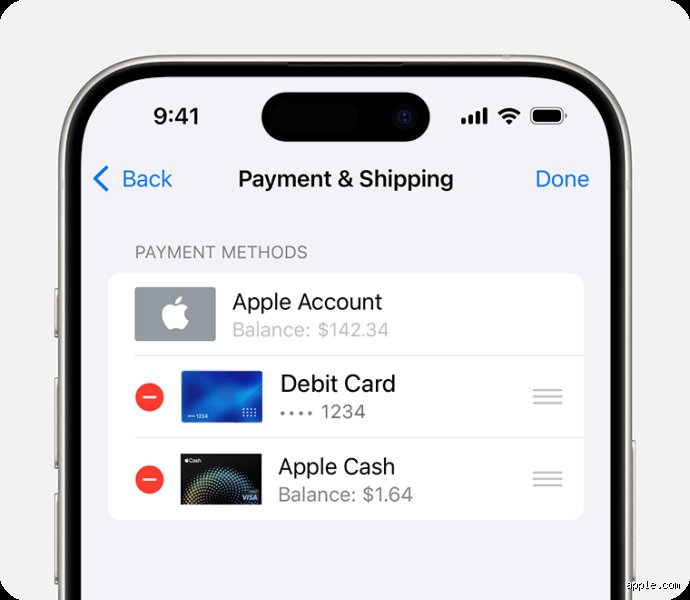
Bon, passons aux choses sérieuses : ouvrez l'app Réglages sur votre iPhone, touchez votre nom en haut, puis allez dans "Paiement et expédition". Là, vous verrez une liste de vos cartes enregistrées, et vous pouvez en ajouter une nouvelle ou modifier une existante en tapant dessus. J'ai testé ça récemment après avoir changé de banque, et il suffit de scanner la carte avec la caméra ou de saisir les détails manuellement – le numéro, la date d'expiration et le code de sécurité. D'ailleurs, si vous avez iOS 15 ou plus récent, ça se fait en un clin d'œil grâce à la reconnaissance automatique. Cela dit, assurez-vous que votre connexion Wi-Fi est bonne, sinon ça peut prendre plus de temps. Une fois fait, validez avec votre code d'accès ou Touch ID, et voilà, c'est mis à jour. En fait, pour les cartes de crédit ou de débit, Apple supporte Visa, Mastercard et American Express, mais pas toutes les banques locales – vérifiez sur le site d'Apple si la vôtre est compatible.

Erreurs courantes et comment les éviter

Tiens, parlons des pièges qu'on rencontre souvent : beaucoup tapent mal le numéro de carte, et du coup, ça rejette tout. J'ai vu des amis galérer parce qu'ils oubliaient de mettre à jour la date d'expiration, ce qui est pourtant crucial. D'ailleurs, si vous utilisez une carte prépayée, sachez qu'elle peut expirer plus vite, et Apple vous avertit parfois trop tard. Cela dit, une erreur que je fais parfois, c'est de ne pas vérifier le solde avant – si votre carte est à découvert, la mise à jour échoue. En fait, pour éviter ça, testez avec un petit achat fictif dans l'App Store, juste pour confirmer que tout fonctionne. Et si vous avez plusieurs appareils, synchronisez-les via iCloud, sinon les changements ne s'appliquent pas partout. Personnellement, je recommande de faire ça dans un endroit calme, loin des distractions, pour ne pas se tromper dans les chiffres.

Alternatives et astuces pour faciliter la mise à jour

Si l'app Réglages vous semble trop basique, vous pouvez toujours le faire via l'App Store directement : allez dans votre profil, puis "Paiement". C'est la même chose, mais parfois plus intuitif pour les débutants. J'ai remarqué que pour les familles avec Partage familial, le chef de famille peut gérer les paiements de tous, ce qui épargne du temps. D'ailleurs, si vous préférez la sécurité maximale, optez pour une carte virtuelle via votre banque, qui change à chaque achat – Apple le supporte bien. Cela dit, pour ceux qui ont un iPad ou un Mac, la mise à jour se fait pareil, via les réglages système. Une astuce que j'utilise souvent, c'est d'activer les notifications pour les renouvellements d'abonnement, comme ça, je suis rappelé de vérifier les paiements. En fait, ça dépend de votre modèle d'iPhone, mais iOS se met à jour régulièrement pour améliorer ces processus, donc gardez votre système à niveau.

Que faire si la mise à jour ne fonctionne pas

Ah, les problèmes techniques, on en a tous eu : si ça ne marche pas, commencez par redémarrer votre iPhone, ça résout souvent les bugs mineurs. J'ai eu une fois un souci avec la vérification de la carte, et il fallait contacter ma banque pour autoriser les paiements en ligne. D'ailleurs, si vous êtes à l'étranger, les restrictions régionales peuvent bloquer, surtout pour les cartes européennes dans un pays non-EU. Cela dit, vérifiez que votre compte Apple ID est vérifié, sinon rien ne passe. En fait, si tout échoue, Apple Support est là – appelez-les ou utilisez le chat en ligne, ils sont plutôt efficaces, mais prévoyez 10-15 minutes. Personnellement, je pense que c'est rare, mais si votre iPhone est ancien, comme un iPhone 8, ça peut être plus lent à cause de la version iOS. Et n'oubliez pas, pour les achats via PayPal, c'est une autre histoire, mais Apple n'accepte pas toujours.

Conseils de sécurité et bonnes pratiques

Parlons sécurité, parce que c'est non négociable : Apple chiffre toutes vos données de paiement, mais utilisez toujours un mot de passe fort pour votre Apple ID. J'ai lu que les fraudes sont rares, mais mieux vaut prévenir, surtout si vous partagez votre appareil. D'ailleurs, supprimez les vieilles cartes dès que vous en ajoutez une nouvelle, pour éviter les confusions. Cela dit, activez l'authentification à deux facteurs, ça ajoute une couche de protection lors des mises à jour. En fait, pour les enfants, si vous utilisez Screen Time, vous pouvez limiter les achats sans paiement, ce qui est une bonne idée. Personnellement, je fais une vérification mensuelle de mes moyens de paiement, juste pour être sûr. Et si vous perdez votre iPhone, Find My iPhone peut bloquer les achats à distance – pratique, non ?

Conclusion : tout est prêt pour vos achats sur iPhone

Voilà, mettre à jour le paiement sur iPhone n'est vraiment pas sorcier, et ça vous évite des ennuis futurs. En résumé, allez dans Réglages, modifiez vos infos, et c'est bon – je fais ça régulièrement, et ça marche à tous les coups. Cela dit, si vous avez d'autres questions, comme pour les abonnements ou les remboursements, n'hésitez pas à explorer les forums Apple ou demander à un ami tech. D'ailleurs, avec les nouvelles features d'iOS, ça ne fait que s'améliorer, alors profitez-en pour vos prochains achats !

💡 Points clés à retenir

  • Comment mettre à jour le paiement sur iPhone ? - Ajouter un mode de paiement sur votre iPhone, iPad ou Apple Vision ProOuvrez l'app Réglages.Touchez votre nom.Touchez Paiement et livraison.
  • Comment activer le paiement sans contact sur iPhone ? - Comment configurer le paiement sans contact sur iPhone et Android...Ouvrez Wallet. Recherchez sur votre iPhone l'application Wallet. ...
  • Comment mettre le rond sur iPhone ? - Pour l'activer, il suffit d'aller dans l'application " Réglages ", la partie " Général " et la sous-partie " Accessibilité ".
  • Comment mettre widget sur iPhone ? - Depuis l'écran d'accueil, touchez de manière prolongée un widget ou une zone vide jusqu'à ce que les apps s'animent.
  • Comment changer de carte de paiement sur Iphone ? - Si vous avez besoin de modifier ou de mettre à jour le mode de paiement de votre identifiant AppleOuvrez l'app Réglages.Touchez votre nom.

❓ Questions fréquemment posées

1. Comment mettre à jour le paiement sur iPhone ?

Ajouter un mode de paiement sur votre iPhone, iPad ou Apple Vision Pro
  • Ouvrez l'app Réglages.
  • Touchez votre nom.
  • Touchez Paiement et livraison. Vous devrez peut-être vous connecter à l'aide de votre identifiant Apple.
  • Touchez Ajouter un mode de paiement.
  • Saisissez les détails du mode de paiement, puis touchez Terminé.
  • 14 juin 2024

    2. Comment activer le paiement sans contact sur iPhone ?

    Comment configurer le paiement sans contact sur iPhone et Android...
  • Ouvrez Wallet. Recherchez sur votre iPhone l'application Wallet. ...
  • Ajoutez une carte. Appuyez sur le bouton +, puis sur Continuer. ...
  • Payez avec votre smartphone. ...
  • Ouvrez Google Pay. ...
  • Ajoutez une carte. ...
  • Payez vos achats avec Google Pay.
  • 23 mars 2020

    3. Comment mettre le rond sur iPhone ?

    Pour l'activer, il suffit d'aller dans l'application " Réglages ", la partie " Général " et la sous-partie " Accessibilité ". De là, faire défiler et activer la fonction " Assistive Touch ". C'est alors qu'un bouton noir avec un rond blanc apparaît ( pas possible de l'avoir en capture d'écran ).11 févr. 2014

    4. Comment mettre widget sur iPhone ?

    Depuis l'écran d'accueil, touchez de manière prolongée un widget ou une zone vide jusqu'à ce que les apps s'animent. dans le coin supérieur gauche. Sélectionnez un widget, choisissez une taille de widget, puis touchez Ajouter le widget. Touchez OK.2 mars 2023

    5. Comment changer de carte de paiement sur Iphone ?

    Si vous avez besoin de modifier ou de mettre à jour le mode de paiement de votre identifiant Apple
  • Ouvrez l'app Réglages.
  • Touchez votre nom.
  • Touchez Paiement et livraison. ...
  • Touchez Ajouter un mode de paiement, entrez le nouveau mode de paiement, puis touchez Terminé.
  • Touchez Modifier.
  • Plus…•10 mai 2023

    6. Comment mettre le double tape sur iPhone ?

    Le système pour taper deux ou trois à l'arrière de son iPhone pour réaliser des actions est disponible dans Réglages > Accessibilité > Toucher > Toucher pour revenir en arrière. Il est possible de définir une action pour un double tap et un autre pour un triple tap.23 juin 2020

    7. Comment mettre le correcteur d'orthographe sur iPhone ?

    Utiliser la correction automatique et la saisie prédictive sur votre iPhone, iPad ou iPod touch
  • Ouvrez l'app Réglages.
  • Touchez Général > Clavier.
  • Activez l'option Correction auto. Par défaut, la correction automatique est activée.
  • 24 janv. 2023

    8. Comment mettre le double tap sur iPhone ?

    Activer la fonction Toucher le dos de l'appareil Accédez au menu Réglages > Accessibilité > Toucher, puis touchez Toucher le dos de l'appareil. Touchez Toucher 2 fois ou Toucher 3 fois, puis choisissez une action. Touchez deux ou trois fois le dos de votre iPhone pour déclencher l'action que vous avez définie.9 nov. 2020

    9. Comment mettre le widget Santé sur iPhone ?

    Accédez à la page de l'écran d'accueil à laquelle vous souhaitez ajouter le widget, puis maintenez le doigt sur l'arrière-plan de l'écran d'accueil jusqu'à ce que les apps commencent à s'animer. en haut de l'écran pour ouvrir la galerie de widgets.

    10. Comment mettre ecran iPhone sur voiture ?

    Connectez votre iPhone à votre voiture : Si votre voiture permet d'utiliser CarPlay par l'intermédiaire d'un câble USB, connectez votre iPhone au port USB de votre véhicule. Le port USB peut comporter une étiquette avec une icône CarPlay ou une icône de smartphone. Veillez à utiliser un câble Lightning vers USB Apple.12 sept. 2022

    11. Comment mettre la 4K sur iPhone ?

    Touchez les interrupteurs dans le coin supérieur droit pour basculer entre des enregistrements HD ou 4K, et entre des fréquences de 24, 25, 30 ou 60 ips en mode Vidéo, selon votre modèle. Sur les modèles d'iPhone 14 et d'iPhone 15, les interrupteurs sont disponibles en mode Cinématique.

    12. Comment mettre une eSIM sur iPhone ?

    Convertir une carte SIM physique en une eSIM
  • Accédez à Réglages > Données cellulaires, touchez « Activer le forfait cellulaire » ou « Ajouter une carte eSIM », puis choisissez le numéro de téléphone avec une carte SIM physique.
  • Touchez « Convertir en eSIM », puis suivez les instructions à l'écran.
  • 13. Comment mettre ma eSIM sur iPhone ?

    Convertir une carte SIM physique en une eSIM
  • Accédez à Réglages > Données cellulaires, touchez « Activer le forfait cellulaire » ou « Ajouter une carte eSIM », puis choisissez le numéro de téléphone avec une carte SIM physique.
  • Touchez « Convertir en eSIM », puis suivez les instructions à l'écran.
  • 14. Comment mettre la carte sur iPhone ?

    Ajouter une carte de débit ou de crédit sur votre iPhone
  • Dans l'app Cartes, touchez le bouton Ajouter . ...
  • Touchez Continuer.
  • Suivez les instructions affichées à l'écran pour ajouter une nouvelle carte.
  • Confirmez vos informations auprès de votre banque ou de l'établissement émetteur de votre carte.
  • Plus…•12 févr. 2024

    15. Comment mettre l'effet pluie sur iPhone ?

    Écouter la pluie ou d'autres bruits ambiants avec la fonctionnalité Sons en arrière-plan
  • Ouvrez le centre de contrôle et touchez l'icône Appareils auditifs . ...
  • Touchez pour activer Sons en arrière-plan.
  • Touchez le nom du son actuel pour en afficher d'autres, puis touchez le nom d'un son pour écouter un extrait.
  • Plus…•7 déc. 2021

    16. Quel sport est le plus facile à parier ?

    Le tennis. Un sport plus facile à pronostiquer que les deux autres même s'il est nécessaire de connaître une série de critères avant de se lancer. Dans un premier temps, le classement ATP du joueur ne veut souvent rien dire. Au tennis, on ne change pas de place comme au football.

    17. Comment 1xBet remboursé ?

    S'il y a victoire de votre équipe, alors vous empochez votre gain. Si, par contre, il y a match nul avec score vierge de 0-0 en première mi-temps et qu'à la fin de la rencontre votre équipe perd son match, vous serez remboursé.

    18. Quel site remboursé le premier pari en cash ?

    On rappelle que PMU est le seul site qui rembourse encore en cash le premier pari.

    19. Qui est ZEbet ?

    ZEbet est un opérateur de paris sportifs qui a obtenu l'agrément de l'ARJEL (Autorité de régulation des jeux en ligne) en 2014, peu avant la coupe du monde de football.

    20. Quel est le meilleur entre Betclic et Winamax ?

    L'offre de Winamax est meilleure que celle de Betclic. Elle est accessible à partir de 3 matchs (5 sur Betclic) et permet de remporter jusqu'à 100% de bonus (50% sur Betclic). ⚽ Pari combiné sur 1 match unique : formule de jeu aussi révolutionnaire que le cash out en son temps.

    21. Ou parier tabac ?

    Parier au tabac : comment ça marche ?
    • Se rendre dans le bureau de tabac le plus proche ;
    • Se rendre à la borne FDJ ;
    • Choisir un match de plusieurs matchs sur la liste affichée ;
    • Remplir un bulletin de pari avec le numéro des matchs, votre prédiction et votre mise ;
    • Donner le bulletin FDJ au buraliste ;

    22. Comment faire sortir de l'argent sur 1xbet ?

    Une fois que vous cliquez sur ce logo, un menu s'ouvre alors sur la gauche de l'écran, avec toutes les options disponibles de votre compte, votre solde y sera également affiché. Cliquez sur "Retirer des fonds" pour accéder à la page des retraits sur laquelle de nombreuses méthodes de retrait seront affichées.

    23. Quel est le numéro WhatsApp de 1xBet ?

    1xbet Côte d'Ivoire - Contacter ce numéro WhatsApp 777942831 | Facebook.

    24. Comment avoir 1xBet personnalisé ?

    Connectez-vous sur le site internet 1xBet. Cliquez sur l'onglet «inscription» placé en haut et à droite de l'écran. Choisissez le mode d'inscription (en un clic, par réseaux sociaux, par email, par téléphone). Choisissez votre nationalité, puis cliquez sur «s'inscrire».

    25. Comment gagner 1.000 euros sur TikTok ?

    Pour gagner de l'argent avec TikTok, vous devez être âgé de 18 ans ou plus, avoir au moins 10 000 abonnés et avoir eu plus de 100 000 vues sur vos vidéos au cours des 30 derniers jours. Vous pouvez ensuite vous adresser au TikTok Creator Fund via l'application.