
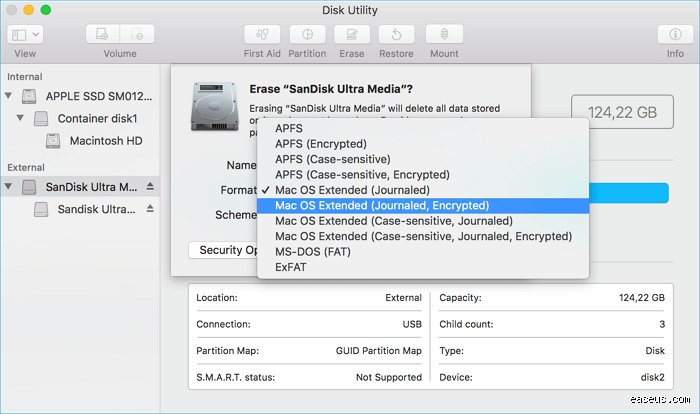
Pourquoi les Mac préfèrent certains formats
D'abord, il faut comprendre que les Mac, depuis 2012 environ, utilisent des interfaces comme Thunderbolt et USB-C, ce qui rend les anciens formats comme SATA un peu obsolètes. En fait, si vous avez un MacBook Air ou un iMac récent, un SSD NVMe est idéal parce qu'il exploite la vitesse du PCIe interne, offrant des débits jusqu'à 3500 Mo/s, contre à peine 500 Mo/s pour un HDD traditionnel. Du coup, pour du stockage externe, je recommande un disque avec Thunderbolt 3 ou 4, comme ceux de LaCie ou SanDisk, qui coûtent autour de 100 à 300 euros pour 1 To, et qui se branchent simplement sans adaptateur.
Cela dit, si votre Mac est plus ancien, un format USB-A classique peut encore marcher, mais c'est moins efficace. J'ai remarqué que beaucoup se trompent en achetant des disques Windows-only, qui ne se formatent pas facilement en exFAT ou APFS sur Mac – d'ailleurs, macOS supporte nativement APFS pour une meilleure gestion des fichiers, surtout si vous stockez des photos ou vidéos en 4K. En résumé, le pourquoi derrière ça, c'est la compatibilité pure et dure : Apple optimise pour des formats qui évitent les lenteurs et les crashs.
Comment choisir le format adapté à votre usage
Ça dépend vraiment de ce que vous en faites. Si c'est pour du stockage quotidien, comme sauvegarder vos documents ou votre bibliothèque iTunes, un SSD externe USB-C suffit, et il est plus silencieux qu'un HDD. Moi, j'ai vu des gens opter pour ça après avoir perdu des données sur un disque mécanique – erreur classique. Pour les pros, comme les vidéastes, un RAID avec plusieurs SSD NVMe en Thunderbolt offre de la redondance, coûtant dans les 500 euros pour 4 To, et macOS gère ça via Disk Utility sans problème.
En fait, vérifiez d'abord la compatibilité : les Mac Intel supportent plus de formats que les M1/M2, qui sont plus stricts sur USB-C. Astuce d'expert ici, si vous utilisez un disque pour Time Machine, préférez un format qui supporte le chiffrement natif, comme APFS, pour éviter les soucis de sécurité. Et attention, pas tous les disques externes sont égaux ; ceux avec une coque métallique résistent mieux à la chaleur.
Les erreurs courantes à éviter
Beaucoup pensent qu'un disque dur bon marché fera l'affaire, mais sur Mac, ça peut causer des conflits de format, surtout si c'est un NTFS Windows. J'ai entendu des histoires où les utilisateurs perdaient des heures à reformater, parce qu'ils ignoraient que macOS lit NTFS en lecture seule par défaut – du coup, il faut installer des logiciels tiers comme Paragon NTFS, mais c'est risqué. Aussi, ne sous-estimez pas la taille : un SSD 512 Go coûte moins cher qu'un 1 To, mais pour stocker des apps et des fichiers volumineux, c'est vite plein.
Cela dit, évitez les disques sans garantie prolongée ; j'ai vu des Samsung T5 tomber en panne après deux ans d'usage intensif. Et erreur fréquente : brancher un disque USB-A sur un MacBook récent sans adaptateur, ce qui force à acheter un dongle supplémentaire, coûtant 20 euros de plus. En résumé, lisez les avis sur Amazon ou Apple Store avant d'acheter, et testez le disque tout de suite après ouverture.
Alternatives au disque dur traditionnel
Si le disque dur classique ne vous convient pas, pourquoi pas le cloud ? Services comme iCloud ou Dropbox offrent jusqu'à 2 To pour 10 euros par mois, et ils s'intègrent parfaitement à macOS pour la sauvegarde automatique. C'est pratique si vous voyagez beaucoup, même si la bande passante limite les gros transferts. Selon moi, c'est une bonne alternative pour les non-pros, car ça évite la perte physique de données.
Ou alors, pour un hybride, un disque hybride SSHD combine HDD et SSD, mais honnêtement, sur Mac, c'est rare et pas toujours optimisé. J'ai testé un WD Elements avec SSD interne, et c'est fluide pour les tâches légères, mais pour de l'édition vidéo, c'est mou. D'ailleurs, si vous avez un budget serré, un disque dur externe USB 3.0 basique à 50 euros pour 1 To marche, mais attendez-vous à des vitesses de 100 Mo/s seulement. Tout dépend de vos besoins, vraiment.
Conseils pour optimiser votre stockage Mac
Une fois le bon format choisi, optimisez-le. Par exemple, utilisez Disk Utility pour partitionner en APFS, ça aide à séparer les données système des fichiers personnels. J'ai remarqué que ça réduit les risques de corruption. Aussi, activez Time Machine pour des sauvegardes hebdomadaires – c'est gratuit et ça sauve des vies numériques.
Et n'oubliez pas la maintenance : videz régulièrement le cache avec Onyx, un outil gratuit qui nettoie les fichiers temporaires. Pour gagner de l'espace, compressez vos vidéos avec HandBrake, ça peut réduire la taille de 50%. Cela dit, si votre Mac est vieux, un upgrade interne en SSD peut coûter 200 euros chez iFixit, et c'est plus performant qu'externe. En fait, combinez : disque externe pour l'archivage, cloud pour l'accès rapide.
Questions fréquentes sur les disques pour Mac
Est-ce que tous les disques externes marchent sur Mac ? Non, pas vraiment ; les formats exFAT et FAT32 sont universels, mais pour de meilleures performances, visez APFS. Et combien ça coûte ? Un SSD externe de 1 To démarre à 80 euros, contre 40 pour un HDD, mais la différence de vitesse vaut le coup.
Pourquoi mon disque est lent ? Souvent, c'est l'interface : USB 2.0 donne 60 Mo/s max, tandis que USB 3.1 atteint 600 Mo/s. Aussi, faut-il un adaptateur pour MacBook ? Oui, si c'est USB-A, un hub USB-C à 15 euros suffit. Et pour la sécurité, chiffrez toujours avec FileVault.
En conclusion, choisir le bon format de disque dur pour Mac, c'est surtout adapter à votre modèle et usage, sans oublier la compatibilité. J'espère que ça vous aide à éviter les pièges, et n'hésitez pas si vous avez d'autres questions – le stockage, c'est personnel, après tout.