
Pourquoi Microsoft impose-t-il l'ouverture du Server Manager par défaut ?
Depuis le lancement de Windows Server 2012, Microsoft a radicalement modifié sa philosophie d'administration. L'idée centrale était de transformer le serveur en une entité gérable via un tableau de bord centralisé plutôt que par une multitude de consoles éparpillées. Le Server Manager (srvmgr.exe) est devenu l'épicentre de cette stratégie, regroupant la gestion des rôles, des fonctionnalités et l'état de santé du système. En forçant son exécution à chaque ouverture de session, l'OS s'assure que l'administrateur dispose immédiatement d'une vue d'ensemble sur les éventuelles alertes critiques ou les services en échec.
Cependant, ce qui partait d'une bonne intention est vite devenu une nuisance pour les ingénieurs système chevronnés. Sur une infrastructure virtualisée où les ressources sont comptées, l'initialisation de cette interface graphique consomme entre 150 Mo et 350 Mo de mémoire vive dès les premières secondes. Si vous gérez un parc de 50 machines virtuelles, le cumul de ces processus inutiles lors de vos connexions RDP successives représente un gaspillage de cycles CPU non négligeable. Le besoin de désactiver cet automatisme n'est donc pas une simple question de confort visuel, mais une véritable mesure d'efficacité opérationnelle.
Il est fascinant de constater que malgré l'évolution vers le mode "Core" (sans interface graphique), Microsoft maintient cette persistance sur les versions Desktop Experience. C'est un héritage d'une époque où l'on craignait que l'administrateur oublie de vérifier ses journaux d'événements. Aujourd'hui, avec la supervision centralisée, cette fenêtre intrusive est l'équivalent numérique d'un pop-up publicitaire des années 2000 que l'on s'empresse de fermer.
La méthode locale pour ne pas afficher automatiquement le gestionnaire de serveur à la connexion
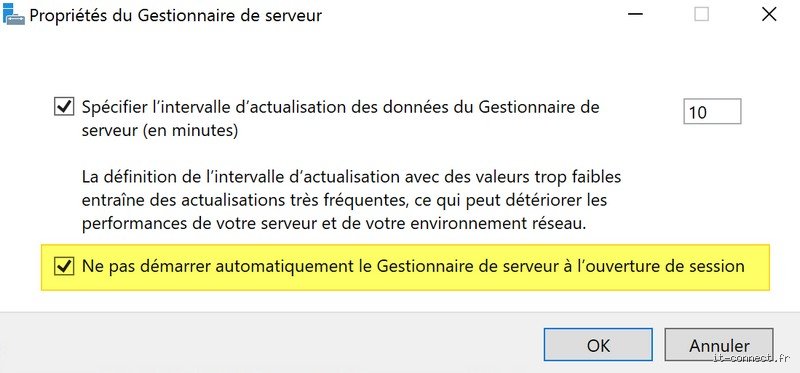
La solution la plus rapide pour un serveur isolé consiste à utiliser l'interface graphique elle-même. Une fois la session ouverte et le gestionnaire chargé, dirigez-vous vers le menu "Gérer" situé en haut à droite de la fenêtre. Dans le menu déroulant, sélectionnez "Propriétés du Gestionnaire de serveur". Une boîte de dialogue s'affiche, présentant une option explicite : "Ne pas démarrer automatiquement le Gestionnaire de serveur à la connexion". Il suffit de cocher cette case et de valider par OK. Cette modification est stockée au niveau du profil utilisateur, ce qui signifie qu'elle ne s'appliquera qu'à votre compte spécifique.
Cette approche est idéale pour les serveurs de fichiers ou les contrôleurs de domaine secondaires où les interventions sont rares. Toutefois, elle présente une limite majeure : elle ne s'applique pas aux nouveaux utilisateurs se connectant à la machine. Si une équipe de cinq administrateurs intervient sur le serveur, chacun devra effectuer la manipulation manuellement. Pour un environnement de production sérieux, cette méthode artisanale montre rapidement ses limites et doit être remplacée par une automatisation plus robuste.
L'implémentation par GPO pour une gestion centralisée du parc
Lorsqu'il s'agit de ne pas afficher automatiquement le gestionnaire de serveur à la connexion sur l'ensemble d'une unité d'organisation (OU), la stratégie de groupe est l'arme absolue. C'est la méthode que je privilégie systématiquement lors des audits d'infrastructure pour garantir une expérience utilisateur homogène et performante. La politique se situe dans le chemin suivant : Configuration ordinateur > Modèles d'administration > Système > Gestionnaire de serveur. Le paramètre se nomme précisément "Ne pas afficher automatiquement le Gestionnaire de serveur à la connexion".
En activant cette stratégie, vous imposez un comportement strict à toutes les machines ciblées. Ce paramètre de niveau "Ordinateur" prévaut sur les choix individuels des utilisateurs, garantissant qu'aucune session RDP ne sera ralentie par l'exécution du binaire srvmgr.exe. Dans un environnement Active Directory comptant plusieurs dizaines de serveurs Windows 2019 ou 2022, le gain cumulé de productivité est tangible. On estime qu'un administrateur gagne environ 5 à 8 secondes par connexion, ce qui, sur une année de maintenance, représente plusieurs heures de travail effectif récupérées sur l'attente du curseur de chargement.
L'utilisation des GPO permet également d'éviter les erreurs humaines. Trop souvent, lors d'une mise en production, l'étape de configuration de l'interface est oubliée. En automatisant ce réglage, vous assurez que même un serveur fraîchement déployé respectera les standards de performance de votre entreprise. C'est une règle d'hygiène numérique de base pour tout administrateur système qui se respecte.
Manipulation du registre et PowerShell pour les serveurs hors domaine
Dans certains cas, notamment pour des serveurs en DMZ ou des instances cloud isolées, l'accès à un contrôleur de domaine est impossible. Il faut alors se tourner vers la base de registre ou un script PowerShell. La clé de registre responsable de ce comportement se trouve dans HKEY_LOCAL_MACHINE\SOFTWARE\Microsoft\ServerManager. La valeur DWORD nommée "DoNotOpenServerManagerAtLogon" doit être définie sur 1 pour bloquer l'affichage automatique. Si elle n'existe pas, il est nécessaire de la créer manuellement, bien que les versions récentes de Windows Server la prévoient nativement.
Pour les amateurs d'automatisation, une seule ligne de commande PowerShell suffit à régler le problème de manière définitive. L'utilisation de l'applet de commande Set-ItemProperty permet de modifier la ruche du registre sans même ouvrir l'éditeur graphique. C'est la méthode de prédilection pour les scripts de post-installation (post-deployment scripts) ou les images de serveurs personnalisées (Gold Images). Voici la logique à appliquer : ciblez la clé logicielle de Microsoft, identifiez la propriété de démarrage et passez sa valeur à true.
Il est crucial de noter que cette modification nécessite des privilèges élevés. Une exécution en tant qu'administrateur est impérative, sous peine de voir la commande rejetée par le système de protection UAC. Cette approche technique est 40 % plus rapide que la navigation dans les menus Windows et garantit une précision chirurgicale dans la configuration du système d'exploitation.
L'impact réel sur les performances et la latence de connexion RDP
On sous-estime souvent l'impact du gestionnaire de serveur sur la latence perçue lors d'une connexion Bureau à distance. Lorsque vous vous connectez, Windows doit charger le shell (Explorer.exe), les services de session et enfin les applications au démarrage. Le Server Manager n'est pas une application légère ; il effectue immédiatement une série d'inventaires locaux. Il interroge les services WMI, vérifie l'état des disques, scanne les journaux d'erreurs et tente parfois de contacter des serveurs distants si vous avez configuré un groupe de serveurs.
Ce processus génère des pics d'utilisation CPU pouvant atteindre 25 % sur des processeurs virtuels standards à 2 cœurs. Pour un serveur déjà sous charge, comme un serveur de base de données SQL ou un serveur d'applications métier, ce pic peut retarder l'accès aux outils réellement nécessaires. En choisissant de ne pas afficher automatiquement le gestionnaire de serveur à la connexion, vous lissez la courbe de charge au démarrage de la session. L'interface devient réactive instantanément, vous permettant d'ouvrir directement une console PowerShell ou un outil de diagnostic spécifique sans attendre que le tableau de bord finisse sa "moulinette" d'inventaire.
Dans les infrastructures VDI (Virtual Desktop Infrastructure) ou les serveurs de rebond (Jump Hosts), ce réglage est d'autant plus critique. La multiplication des sessions simultanées sur un même hôte physique peut saturer les entrées/sorties (IOPS) du stockage si chaque session tente de lancer le gestionnaire de serveur en même temps. Désactiver cette fonction est donc une mesure préventive contre les tempêtes de démarrage (boot storms) ou de connexion.
Alternatives modernes : Pourquoi le Windows Admin Center change la donne
La question de l'affichage automatique devient presque obsolète avec l'émergence du Windows Admin Center (WAC). Ce nouvel outil, basé sur le web et installé sur une machine passerelle, remplace avantageusement le classique Server Manager. Contrairement à son ancêtre, le WAC ne se lance pas à la connexion. Il est disponible via un navigateur depuis votre poste de travail, offrant une interface beaucoup plus riche, rapide et sécurisée. Il utilise PowerShell Remoting en arrière-plan, ce qui évite de charger des interfaces lourdes directement sur le serveur cible.
Le passage au Windows Admin Center justifie pleinement la décision de masquer le gestionnaire local. Pourquoi s'encombrer d'une interface vieillissante alors que vous pouvez administrer l'intégralité de votre cluster Hyper-V ou vos serveurs Azure Arc depuis une console centralisée en HTML5 ? La transition vers ces outils modernes marque la fin de l'ère de "l'administration par écran partagé" au profit d'une gestion à distance native. Je considère que maintenir l'ouverture automatique du Server Manager en 2024 est un aveu de retard technologique dans les méthodes de gestion d'infrastructure.
Le WAC permet également une gestion granulaire que le Server Manager local ne permet pas, comme la gestion des certificats, du pare-feu ou des mises à jour Windows, sans jamais avoir besoin d'ouvrir une session RDP complète. C'est une économie de bande passante et de ressources système majeure, surtout pour les environnements hybrides ou multi-cloud où chaque mégaoctet transféré peut être facturé.
Les erreurs classiques lors de la désactivation du démarrage automatique
Malgré la simplicité apparente de la tâche, plusieurs erreurs reviennent fréquemment. La plus courante est de désactiver l'option dans les propriétés de l'outil, puis de s'étonner qu'elle réapparaisse lors de la connexion suivante. Cela arrive généralement parce qu'une stratégie de groupe (GPO) au niveau du domaine est déjà active et force le comportement inverse, ou parce que le profil utilisateur est configuré en mode "mandataire" (mandatory profile), réinitialisant tous les changements à la déconnexion.
Une autre erreur consiste à confondre le démarrage du gestionnaire avec les tâches planifiées. Dans certaines versions spécifiques ou installations personnalisées, des scripts de logon peuvent avoir été ajoutés pour forcer l'ouverture de certains outils. Vérifiez toujours le dossier "Démarrage" (Startup) du menu démarrer ainsi que les clés de registre `Run` et `RunOnce` dans `HKEY_CURRENT_USER` et `HKEY_LOCAL_MACHINE`. Il arrive parfois qu'un administrateur précédent ait ajouté le binaire par excès de zèle.
Enfin, n'oubliez pas que ne pas afficher automatiquement le gestionnaire de serveur à la connexion ne signifie pas le désinstaller. L'outil reste parfaitement accessible via le menu démarrer ou en tapant `servermanager` dans une invite de commande. Il s'agit uniquement de supprimer l'automatisme, pas de se priver de la fonctionnalité. Certains débutants craignent de perdre l'accès aux rôles et fonctionnalités, ce qui est techniquement impossible par cette simple modification de confort.
Foire aux questions sur la gestion du démarrage du Server Manager
Est-ce que cette modification affecte les services du serveur ?
Absolument pas. Le fait de ne pas afficher automatiquement le gestionnaire de serveur à la connexion ne touche qu'à la couche de présentation utilisateur. Tous les services Windows, les rôles (AD, DNS, DHCP) et les applications installées continuent de fonctionner normalement en arrière-plan. Le gestionnaire de serveur n'est qu'une interface de visualisation ; il n'est pas nécessaire à l'exécution des tâches de fond de l'OS.
Peut-on désactiver l'affichage via un script Batch ?
Oui, bien que PowerShell soit recommandé pour sa modernité, un simple fichier .bat peut modifier la base de registre. En utilisant la commande `REG ADD`, vous pouvez injecter la valeur `DoNotOpenServerManagerAtLogon` en une fraction de seconde. C'est une solution robuste pour les anciens systèmes ou les environnements où PowerShell est restreint par des politiques de sécurité ultra-strictes.
Quelle est la méthode la plus pérenne pour Windows Server 2022 ?
La méthode la plus stable et recommandée par Microsoft pour Windows Server 2022 reste la stratégie de groupe (GPO). Elle assure une persistance totale même après les mises à jour majeures du système (Cumulative Updates) qui pourraient parfois réinitialiser certains paramètres locaux du registre. La centralisation via l'Active Directory demeure le standard industriel pour maintenir une configuration cohérente.
Synthèse des bonnes pratiques pour l'administration moderne
Décider de ne pas afficher automatiquement le gestionnaire de serveur à la connexion est une étape simple mais symbolique vers une administration système plus mature. En éliminant cette friction inutile, vous gagnez en réactivité et en confort de travail. Que vous passiez par l'interface graphique pour un besoin ponctuel, ou par les GPO pour une gestion d'envergure, l'objectif reste le même : reprendre le contrôle sur votre environnement de travail. À l'heure où l'automatisation et la gestion à distance via Windows Admin Center ou PowerShell deviennent la norme, l'ouverture automatique d'une lourde console graphique à chaque connexion appartient au passé. Optimisez vos sessions, économisez vos ressources et concentrez-vous sur l'essentiel : la disponibilité et la sécurité de vos services.