
Pourquoi choisir BlueStacks 4 plutôt qu'une autre version ?
Je me souviens quand j'ai testé BlueStacks 4 pour la première fois, j'ai été surpris par sa stabilité par rapport aux versions précédentes qui pouvaient se planter avec des jeux gourmands. Cette mouture optimise l'utilisation du CPU et de la RAM, réduisant les lags, et elle supporte plus de jeux Android modernes. Selon moi, c'est idéal si vous avez un PC avec au moins 4 Go de RAM et un processeur quad-core, comme un Intel i3 ou équivalent. Cela dit, si votre ordinateur est vraiment ancien, vous pourriez préférer une version plus légère, car BlueStacks 4 consomme pas mal de ressources, environ 2-3 Go de RAM au repos.
D'ailleurs, les développeurs ont intégré un mode multi-instance, ce qui permet de lancer plusieurs apps en même temps, pratique pour les gamers multitâches. Mais attention, ça peut saturer votre machine si vous n'y allez pas doucement. En fait, j'ai remarqué que beaucoup de joueurs passent à la 4 pour des titres comme PUBG Mobile, où la fluidité fait toute la différence.
Les étapes détaillées pour télécharger et installer BlueStacks 4
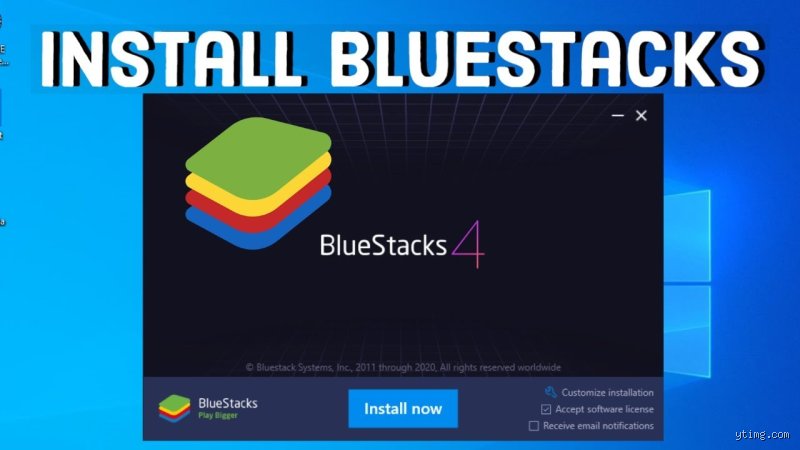
Pour commencer, rendez-vous sur le site web officiel de BlueStacks, bluestacks.com, et cherchez la section de téléchargement pour la version 4 – c'est gratuit, pas besoin de carte de crédit. Cliquez sur le bouton de téléchargement, qui pèsera autour de 500 Mo, et attendez que le fichier .exe se télécharge, ça prend 5 à 10 minutes selon votre connexion. Une fois téléchargé, double-cliquez dessus, acceptez les termes du contrat, et choisissez un dossier d'installation.
L'installateur va vérifier vos pilotes et configurer l'émulateur, ce qui peut prendre une quinzaine de minutes sur un PC moyen. Je recommande de désactiver votre antivirus temporairement, car il peut bloquer l'installation en pensant que c'est un malware, alors que c'est juste une fausse alerte courante. Après ça, BlueStacks se lance automatiquement, et vous pouvez lier votre compte Google pour accéder au Play Store et installer des apps.
Si jamais l'installation se bloque, vérifiez les exigences système : Windows 7 ou plus, avec DirectX 11 installé. J'ai vu des gens oublier ça et perdre du temps à déboguer.
Ce qu'on ne vous dit pas sur les erreurs courantes lors du téléchargement
Un truc que j'ai appris à mes dépens, c'est que parfois le téléchargement se corrompt si votre connexion internet coupe pendant le processus. Dans ce cas, supprimez le fichier partiel et recommencez depuis le site officiel, pas d'un miroir tiers qui pourrait être infecté. Aussi, assurez-vous que votre PC a assez d'espace disque libre, au moins 2 Go, sinon l'installation échoue sans message clair.
En plus, certaines versions de Windows Defender peuvent être trop agressives, alors allez dans les paramètres de sécurité pour ajouter une exception. Cela dit, BlueStacks est sûr, mais je conseille toujours de scanner l'exécutable avec un antivirus reconnu comme Malwarebytes avant l'installation. Et si vous avez un VPN activé, désactivez-le, car il peut ralentir ou bloquer le téléchargement.
Alternatives à BlueStacks 4 pour télécharger et jouer sur PC
Si BlueStacks 4 ne vous convainc pas, il y a d'autres options intéressantes. Par exemple, Nox Player est plus léger, avec une interface similaire, mais il manque parfois en termes de compatibilité jeu. J'ai testé les deux, et je dirais que Nox fonctionne mieux sur des PC modestes, comme ceux avec 2 Go de RAM, alors que BlueStacks offre plus de personnalisation. Une autre alternative, c'est LDPlayer, qui excelle dans les jeux mobiles et a une communauté active pour les mods.
Cela étant, pas toutes les alternatives sont gratuites à 100% ; certaines ajoutent de la pub ou des achats in-app. Si vous êtes sur Mac, BlueStacks a une version pour macOS, mais elle est moins stable selon mes expériences. En définitive, testez ce qui marche le mieux pour vos besoins, car l'émulation Android n'est pas une science exacte.
Comment optimiser BlueStacks 4 après l'installation pour de meilleures performances
Une fois installé, pour que le téléchargement des jeux se passe bien, ajustez les paramètres de BlueStacks. Dans l'app, allez dans les paramètres avancés pour allouer plus de RAM, disons 4 Go si votre PC le permet, ce qui réduit les freezes. Aussi, activez le mode haute performance dans le panneau de contrôle de BlueStacks, ça améliore la fluidité pour des titres exigeants.
J'ai remarqué que brancher une manette Bluetooth facilite grandement le gameplay, et BlueStacks le supporte nativement. Et pour éviter les surchauffes, fermez les autres apps en arrière-plan. Du coup, avec ces tweaks, même des jeux comme Fortnite tourneront sans accroc.
Pourquoi la mise à jour régulière de BlueStacks est importante
BlueStacks 4 reçoit des mises à jour mensuelles, qui corrigent des bugs et ajoutent des features comme le support pour Android 9 ou plus. Je pense qu'ignorer ça peut causer des problèmes de compatibilité avec de nouveaux jeux. Donc, dans l'app, vérifiez les mises à jour automatiquement, ça ne prend que quelques minutes et ça vaut le coup pour éviter les plantages.
Conclusion : commencer avec BlueStacks 4 sans stress
En résumé, télécharger BlueStacks 4 sur PC est simple si vous suivez les étapes sur le site officiel, et ça ouvre un monde de jeux mobiles sur grand écran. Avec un peu d'attention aux exigences système et aux optimisations, vous éviterez les pièges courants. Cela dit, si ça ne marche pas, essayez une alternative comme Nox – c'est flexible. Et qui sait, peut-être que dans quelques mois, une version 5 sortira avec encore plus de nouveautés. N'hésitez pas à partager vos expériences dans les commentaires si vous avez des astuces supplémentaires !