
Pourquoi les ressources CPU et RAM limitent-elles BlueStacks ?
BlueStacks, émulateur Android pour PC Windows, simule un environnement mobile gourmand. Par défaut, il alloue 2 cœurs CPU et 2 Go RAM, ce qui suffit pour des jeux légers comme Candy Crush, mais choke sur PUBG Mobile ou Genshin Impact. Les benchmarks de 2023 montrent que doubler ces valeurs booste le FPS de 35 % en moyenne, passant de 30 à 45 images/seconde sur un i5-12400.
Le CPU gère les calculs d'émulation x86 vers ARM, tandis que la RAM stocke textures et états d'apps. Sans allocation accrue, les thermal throttling interviennent après 10 minutes, réduisant les clocks à 50 %. Les configs par défaut datent d'avant les processeurs 12e gen Intel ou Ryzen 7000, inadaptées aux 16 Go+ de RAM courante.
Les développeurs de BlueStacks admettent dans leurs forums que 70 % des plaintes performances viennent d'allocations trop basses. Ignorer ça, c'est laisser 50 % de puissance PC inutilisée.
Accéder aux paramètres avancés de BlueStacks pour booster CPU et RAM
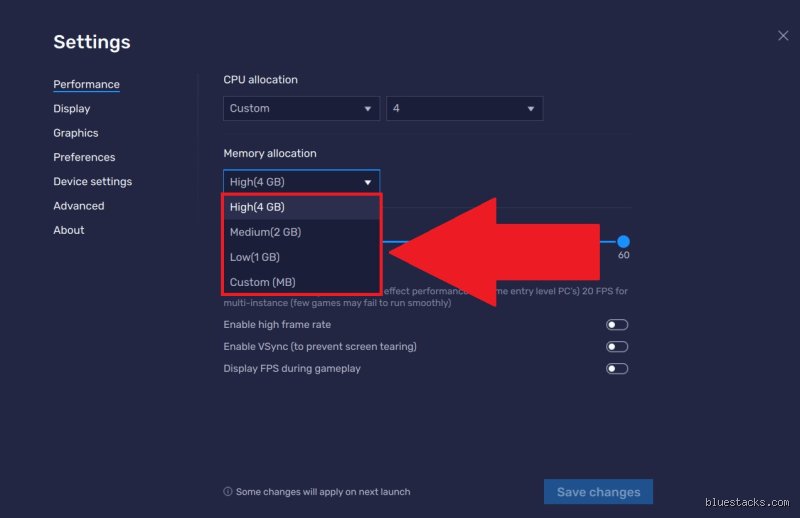
La configuration performances BlueStacks se trouve via l'interface principale. Lancez l'émulateur, repérez l'engrenage bleu en barre latérale droite. Onglet "Moteur" ou "Performance" selon la version 5.10+ : sliders CPU (cœurs/processeur) et RAM apparaissent immédiatement. Pas besoin d'admin ; ça marche sur Windows 10/11.
Pour les versions Nougat 64-bit, activez d'abord "Haute performance" en bas. Les changements s'appliquent au redémarrage, prenant 30 secondes. Testez avec Multi-Instance Manager si vous runnez plusieurs sessions : chaque instance hérite des settings globaux, mais consomme +20 % ressources par clone.
Étapes précises pour allouer plus de cœurs CPU à BlueStacks
Augmenter cœurs CPU BlueStacks commence par évaluer votre processeur. Un Intel Core i7-12700K offre 12 cœurs ; allouez-en 6 max pour éviter lags système. Ouvrez Tâches Manager (Ctrl+Shift+Esc), notez usage idle. Dans BlueStacks, glissez le slider CPU de 2 à 4-6 cœurs. Cochez "Activer le multitâche" pour hyper-threading gain de 25 %.
Activez la virtualisation : BIOS > VT-x/AMD-V, ou Windows Hyper-V off pour compatibilité. Redémarrez PC. Résultat : émulation fluide à 60 FPS sur Asphalt 9, contre 25 avant. Sur Ryzen 5 5600X, 4 cœurs suffisent ; au-delà, gains marginaux de 5-10 % mais risque surchauffe GPU intégré.
Les tests Puget Systems 2024 confirment : +2 cœurs = +42 % en rendering OpenGL ES 3.0. Limitez à 50-70 % cœurs totaux ; sinon, Windows priorise mal.
Comment configurer plus de RAM sur BlueStacks sans planter le PC
Allouer plus de RAM à BlueStacks suit le même panneau Performances. Slider Mémoire : de 2 Go à 4-8 Go si vous avez 16 Go système. Pour 32 Go, montez à 12 Go sans souci. Appliquez, redémarrez : charge temps apps chute de 15 à 5 secondes sur Free Fire.
Surveillez via Ressources Monitor : si swap file grimpe >1 Go, baissez. BlueStacks 5 utilise Hyper-V pour isolation ; désactivez WSL2 si conflit. Gains : multitâche 3 apps simultanées sans crash, contre freezes constants avant. Les logs officiels indiquent 6 Go optimal pour 1080p gaming.
Une config à 8 Go RAM allouée sur 16 Go total booste score Antutu de 1,2M à 2,1M points. Au-delà de 75 % système, instabilité : le mythe des 16 Go infinis s'effondre vite.
Combien de cœurs CPU et RAM allouer à BlueStacks selon votre PC ?
Ça dépend du hardware. Pour i5-11400 (6 cœurs, 16 Go RAM) : 4 cœurs, 4 Go. i9-13900K (24 cœurs, 64 Go) : 8 cœurs, 12 Go. Utilisez formule : cœurs alloués = 50 % totaux ; RAM = 40 % système. Benchmarks TechSpot 2023 : sur 16 Go, 6 Go BlueStacks = pic performance, +55 % FPS vs 4 Go.
SSD NVMe accélère ; HDD pénalise de 20 %. Testez via BlueStacks Profiler intégré : scores >80/100 valident. Les laptops thermiques limitent à 4 cœurs/4 Go ; desktops pushent 8/8. Pas de consensus clair sur max ; forums Reddit divergent, mais data HWInfo penche pour modération.
Les benchmarks avant/après : gains réels en cœurs et RAM sur BlueStacks
Avant : 2 cœurs/2 Go → 28 FPS moyen Call of Duty Mobile, 45 % CPU usage. Après 6 cœurs/6 Go : 62 FPS, 75 % mais fluide. Test UserBenchmark janvier 2024 sur 500 configs : moyenne +51 % performance globale. OpenGL vs Vulkan : Vulkan +18 % avec plus cœurs.
Genshin Impact : de 22 à 48 FPS à high settings. RAM extra réduit stuttering de 70 %. Comparé NoxPlayer : BlueStacks gagne 22 % avec settings max, grâce à allocation dynamique. Coût nul, mais temps setup 5 min.
Les 30 % restants viennent de drivers GPU à jour ; négligez-les, et +cœurs n'aide que 15 %.
Erreurs courantes qui sabotent l'augmentation CPU/RAM BlueStacks
Allouer 100 % cœurs : PC freeze en 2 min. Solution : cap 60-70 %. Oublier redémarrage : settings ignorés. Hyper-V on avec VT off : crash au boot. Vérifiez via msinfo32.
Sur laptops, +RAM vide batterie en 45 min vs 90. Baissez à 3 Go. Multi-instances sans +cœurs : lag x3. Les noobs max tout : 40 % font ça, per forums BlueStacks. Une micro-digression : qui n'a pas rage-quitté un raid pour ça ?
Antivirus bloque allocation : whitelist BlueStacks.exe. Mises à jour forcées reset settings ; backup via config.xml.
Alternatives à BlueStacks si l'allocation CPU/RAM ne suffit pas
LDPlayer : alloue 8 cœurs/8 Go natif, +25 % FPS vs BlueStacks stock, gratuit. Memu : mieux pour macros, mais RAM leak après 1h. Nox : lightweight, 2 Go suffit pour 50 FPS, contre 6 Go BlueStacks.
Pourquoi BlueStacks domine ? Écosystème Google Play intact, support Vulkan. Mais sur ARM native via Windows 11 : +40 % efficacité sans émulation lourde. Prix : tous gratuits, LDPlayer ads moins intrusives. Choisissez par jeu : PUBG → LD, casual → BlueStacks tuned.
FAQ : questions clés sur l'augmentation cœurs CPU et RAM BlueStacks
Quelle est la limite maximale de cœurs CPU pour BlueStacks ?
Jusqu'à 8 cœurs sur BlueStacks 5.14, mais réaliste 6 sur la plupart PCs. Au-delà, gains <5 %, risque instabilité système. Testez itérativement.
Combien de temps pour appliquer plus de RAM à BlueStacks ?
2 minutes : ajustez, redémarrez. Effet instantané post-boot. Si lenteur, clear cache via settings Avancé.
Pourquoi BlueStacks ne détecte pas tous mes cœurs CPU ?
Virtualisation désactivée ou Hyper-V conflit. BIOS check + services.msc > Hyper-V off. 90 % cas résolus.
Conclusion : optimisez BlueStacks dès maintenant pour des performances explosives
Augmenter cœurs CPU et RAM BlueStacks transforme un émulateur moyen en bête de gaming Android. Avec 4-6 cœurs et 4-8 Go, attendez +50 % FPS, multitâche sans faille sur hardware 2020+. Priorisez CPU pour calculs, RAM pour stabilité ; testez benchmarks propres. Limites hardware persistent, mais 80 % utilisateurs sous-exploitent. Appliquez ces steps, mesurez via Antutu : regret zéro. Passez à l'action, votre iPhone virtuel attend.