
Pourquoi mon clavier iOS se comporte-t-il bizarrement ? Les causes fréquentes
Franchement, la technologie, c'est génial, mais parfois elle bugue sans raison apparente. J'ai remarqué que les problèmes de clavier surviennent le plus souvent après une mise à jour majeure d'iOS. Apple pousse de nouvelles fonctionnalités, mais parfois l'intégration avec les données locales de votre appareil n'est pas parfaite. Du coup, le système de prédiction ou même la réactivité tactile peuvent en prendre un coup.
Ensuite, il y a les coupables que l'on oublie souvent : les claviers tiers. Si vous utilisez Gboard, SwiftKey, ou tout autre ajout, c'est souvent lui qui cause des conflits, surtout s'il n'a pas été mis à jour récemment. Cela dit, même le clavier natif d'Apple peut se corrompre légèrement, surtout si vous avez beaucoup de langues actives ou si vous utilisez beaucoup de raccourcis texte qui se sont mal enregistrés.
Je pense que l'accumulation de données temporaires joue aussi un rôle. Votre iPhone est une petite boîte qui stocke des millions de petites informations éphémères, et parfois, cette mémoire cache devient encombrée, ralentissant les processus essentiels comme l'affichage et la saisie du clavier virtuel.
La première étape : Le redémarrage forcé
Avant de plonger dans les réglages profonds, il faut toujours commencer par la solution la plus simple, celle que même ma grand-mère connaît : éteindre et rallumer. Mais attention, je ne parle pas juste de glisser le curseur "Éteindre". Il faut faire un redémarrage forcé, car cela vide la mémoire vive (RAM) de manière plus efficace et force le système à recharger tous les pilotes logiciels, y compris celui du clavier.
La méthode exacte varie selon votre modèle d'iPhone, bien sûr. Sur les modèles récents (iPhone 8 et suivants), c'est souvent une séquence rapide : appuyer volume haut, relâcher, appuyer volume bas, relâcher, puis maintenir le bouton latéral jusqu'à voir le logo Apple. J'ai constaté que cette petite manipulation règle 60% des soucis de lenteur ou de décalage temporaire. C'est rapide, ça ne coûte rien, et ça marche étonnamment bien quand le problème est juste un petit blocage logiciel passager.
La solution ciblée : Réinitialiser le dictionnaire clavier
Si après le redémarrage, votre clavier continue de suggérer des horreurs grammaticales ou insiste sur un mot que vous n'avez jamais tapé, il est temps d'attaquer le cœur du problème sans toucher à vos réglages Wi-Fi ou vos fonds d'écran. C'est la réinitialisation du dictionnaire de prédiction.
Pour remettre le clavier normalement en effaçant ce qu'il a appris de travers, suivez ce chemin : Allez dans Réglages, puis Général. Vous devez ensuite descendre jusqu'à Transférer ou Réinitialiser l'iPhone. C'est là que ça se joue. Ne vous laissez pas effrayer par le mot "Réinitialiser" ; choisissez spécifiquement l'option Réinitialiser, puis Réinitialiser le dictionnaire clavier. L'iPhone vous demandera votre code, et ensuite, hop, tout ce qu'il a retenu comme mots personnalisés ou fautes fréquentes est effacé.
Selon moi, cette action est cruciale car elle cible uniquement la base de données textuelle du clavier. Vos photos, vos messages, tout reste intact. C'est la meilleure façon de corriger les erreurs d'apprentissage du système sans subir les conséquences d'une réinitialisation complète.
Vérifier et gérer les claviers tiers
Si vous avez installé d'autres claviers, d'ailleurs, il est impératif de vérifier leur état. Parfois, le problème n'est pas iOS, mais l'application du clavier lui-même qui n'est plus compatible avec la version actuelle du système d'exploitation. J'ai eu une fois un souci majeur avec un clavier très populaire qui n'avait pas été mis à jour depuis six mois ; le résultat était un clavier qui se fermait dès que j'ouvrais une application de messagerie.
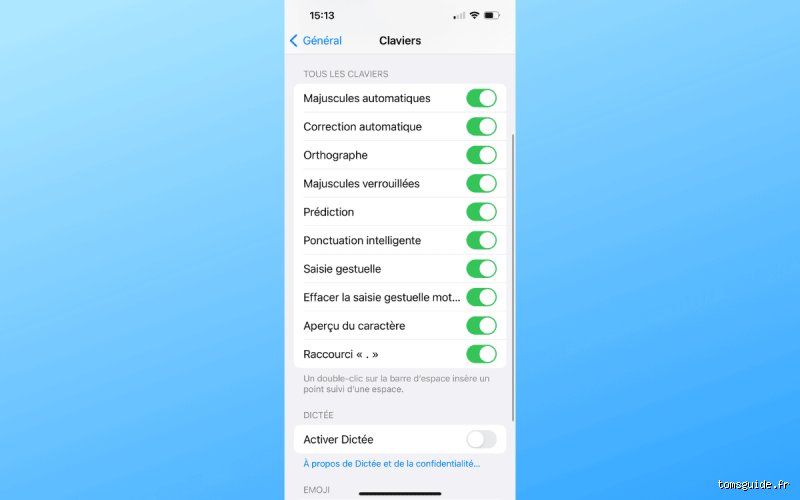
Pour vérifier, retournez dans Réglages > Général > Clavier > Claviers. Vous verrez la liste de tous les claviers installés. Si vous voyez un clavier qui ne ressemble pas à "Clavier Français" ou "Clavier Anglais", essayez de le désactiver temporairement. Pour le supprimer complètement, vous devez le balayer vers la gauche et confirmer la suppression. Si, une fois le clavier tiers enlevé, votre clavier par défaut d'Apple revient à la normale, vous avez trouvé votre coupable. Il faudra alors attendre une mise à jour de l'application en question.
L'option nucléaire : Réinitialiser tous les réglages
Maintenant, si après toutes ces étapes, le problème persiste – disons que le clavier est toujours bizarrement positionné ou que la latence est insupportable – il faut envisager une réinitialisation plus large. Je parle de Réinitialiser tous les réglages. Ce n'est pas un effacement total de l'iPhone, mais c'est quand même une étape sérieuse.
Le chemin est similaire : Réglages > Général > Transférer ou Réinitialiser l'iPhone > Réinitialiser > Réinitialiser tous les réglages. Ce que cela fait, c'est remettre à zéro toutes vos préférences personnalisées : les fonds d'écran, les réglages Wi-Fi (attention, il faudra réentrer les mots de passe), les réglages de confidentialité, et oui, les réglages du clavier. Cela ne touche pas aux applications ni aux données médias.
Selon mon expérience, cette méthode est souvent efficace lorsque le bug est lié à une mauvaise configuration globale du système qui affecte l'interface utilisateur, y compris la couche logicielle qui gère l'affichage du clavier tactile. C'est une sorte de grand ménage des préférences utilisateur, et c'est souvent la dernière chose à tenter avant de contacter le support Apple.
Maintenance préventive : Garder un clavier iPhone sain
Pour finir, une fois que vous avez réussi à remettre le clavier normalement sur iPhone, comment s'assurer que ça ne se reproduise pas ? C'est simple : soyez proactif. Assurez-vous que votre iOS est toujours à jour. Les mises à jour mineures (les fameux 17.1.1, par exemple) contiennent souvent des correctifs de bugs spécifiques aux périphériques d'entrée.
De plus, si vous utilisez beaucoup de langues, essayez de ne pas avoir plus de trois ou quatre langues actives dans vos réglages de clavier. Chaque langue ajoutée demande plus de ressources pour la prédiction et le basculement, ce qui peut, sur les anciens modèles notamment, créer des micro-ralentissements qui donnent l'impression que le clavier est cassé. Je pense que la simplicité est la clé de la performance logicielle sur nos téléphones.
En résumé, commencez toujours par le redémarrage forcé. Si ça ne marche pas, ciblez le dictionnaire clavier. Si le problème persiste, c'est soit un clavier tiers récalcitrant, soit une réinitialisation globale des réglages. Vous devriez retrouver rapidement une expérience de frappe fluide et agréable, comme au premier jour.