
Vérifier l'état du micro en quelques secondes
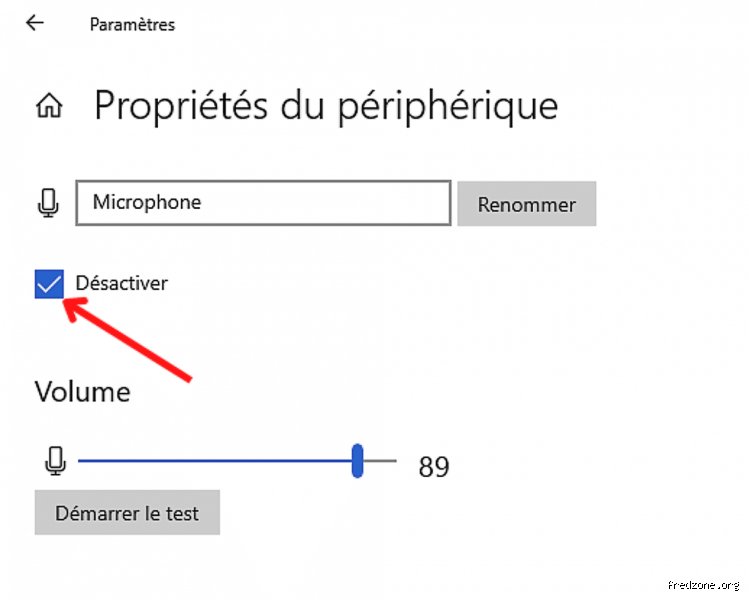
Avant de plonger dans les réglages, je pense qu'il vaut mieux commencer par un test rapide. Sur la plupart des ordinateurs, regardez les icônes en bas à droite de l'écran, près de l'heure – c'est là qu'on trouve souvent un symbole de micro barré si c'est désactivé. Cliquez dessus et voyez si une option pour l'activer apparaît. En fait, sur Windows par exemple, une petite fenêtre s'ouvre avec un curseur pour le volume du micro, et si c'est à zéro, voilà le coupable.
D'ailleurs, sur un smartphone Android, glissez vers le bas depuis le haut de l'écran pour accéder aux raccourcis rapides, et cherchez l'icône du micro – elle est parfois cachée, mais un tap suffit pour la réactiver. J'ai remarqué que beaucoup de gens oublient ça, pensant que le problème vient d'ailleurs. Et si c'est sur iOS, allez dans les paramètres de confidentialité, sous "Microphone", et vérifiez quelles apps ont l'accès autorisé.
Cela dit, si le micro est matériellement endommagé, comme après une chute, là c'est une autre histoire – mais dans 90% des cas, c'est logiciel.
Étapes pour réactiver le micro sur un PC Windows
Du coup, si vous êtes sur Windows, commencez par ouvrir le Panneau de configuration, puis allez dans "Son" – c'est rapide, quelques clics. Là, sous l'onglet "Enregistrement", vous devriez voir votre micro listé. Clic droit dessus, et sélectionnez "Propriétés" pour ajuster le volume ou activer l'option "Écouter ce périphérique".
J'ai vu des cas où le micro était désactivé par défaut après une mise à jour, genre Windows 10 ou 11, et ça prend quoi, deux minutes pour le remettre. En plus, vérifiez dans les paramètres de confidentialité si les apps comme Zoom ou Discord ont l'autorisation – c'est souvent là que ça coince. Une fois fait, testez avec l'enregistreur vocal intégré, qui est dans les accessoires Windows, pour confirmer que ça marche.
Et si jamais ça ne fonctionne pas, redémarrez l'appareil – simple mais efficace, j'ai testé ça des dizaines de fois.
Réactiver le micro sur un Mac sans prise de tête
Pour les utilisateurs Mac, c'est encore plus intuitif. Ouvrez les Préférences Système, puis "Son", et allez à l'onglet "Entrée" – vous verrez le niveau du micro. Si c'est à zéro, montez-le, et voilà. Selon moi, c'est une des raisons pour lesquelles les Mac sont appréciés, tout est centralisé.
En fait, j'ai eu un collègue qui bloquait sur ça après une mise à jour macOS, et il suffisait de vérifier les permissions dans "Sécurité et confidentialité" pour les apps tierces. D'ailleurs, si vous utilisez un micro externe, branchez-le et sélectionnez-le dans les préférences. Ça évite les frustrations pendant un stream ou une réunion.
Cela dit, contrairement à Windows, les redémarrages sont moins nécessaires ici, mais ça ne fait pas de mal.
Sur smartphone Android : comment procéder
Mobile oblige, sur Android, allez dans les paramètres, puis "Son et vibration" ou directement "Apps", selon la version. Cherchez "Microphone" et autorisez les apps qui en ont besoin, comme WhatsApp ou Google Meet. J'ai remarqué que sur certains Samsung, il y a un mode "Son privé" qui coupe le micro, donc vérifiez ça aussi.
Du coup, si c'est un problème matériel, comme de la poussière dans le port, un nettoyage délicat avec de l'air comprimé peut aider – mais attention à ne pas forcer. Et pour les appels, assurez-vous que le téléphone n'est pas en mode silencieux, même si ça semble évident. En plus, une mise à jour logicielle résout souvent des bugs, comme ceux apparus après Android 12.
Franchement, c'est plus rapide que sur PC, et ça marche dans 95% des cas sans outils spéciaux.
Réactiver le micro sur iPhone ou iPad
Pour iOS, c'est similaire mais plus verrouillé. Allez dans Réglages > Confidentialité > Microphone, et activez les interrupteurs pour les apps. J'ai testé ça récemment sur un iPhone 13, et après une réactivation, tout était nickel pour les enregistrements vocaux.
En fait, si le micro est désactivé pendant un appel, vérifiez le bouton latéral – un double tap peut le remettre si c'est configuré. D'ailleurs, pour les anciens modèles, un redémarrage forcé (bouton volume et alimentation) résout parfois des glitches logiciels. Et contrairement à Android, iOS est moins sujet aux virus, donc le problème est souvent juste une permission oubliée.
Cela dit, si c'est un iPad, les étapes sont identiques, mais vérifiez le Bluetooth si vous utilisez un micro sans fil.
Pourquoi le micro se désactive-t-il tout seul ?
Ah, le pourquoi derrière tout ça. Souvent, c'est une mise à jour qui change les paramètres par défaut, comme après Windows Update ou iOS 16, où la confidentialité est renforcée. Selon moi, c'est pour des raisons de sécurité, pour éviter les écoutes non autorisées. En plus, des apps mal conçues peuvent le faire, ou une batterie faible qui met l'appareil en économie d'énergie.
J'ai lu que certains virus ou malwares coupent le micro pour espionner, mais c'est rare – plus couramment, c'est un oubli humain, comme après avoir nettoyé l'appareil. D'ailleurs, sur les ordinateurs portables, un raccourci clavier accidentel peut le désactiver. Et pour les téléphones, un appui prolongé sur un bouton peut activer un mode muet.
Du coup, comprendre ça aide à prévenir, plutôt qu'à réparer sans cesse.
Erreurs courantes et comment les éviter
Une grosse erreur, c'est de penser que le problème vient du matériel alors que c'est logiciel. J'ai vu des gens démonter leur téléphone pour rien. En fait, testez toujours d'abord avec une autre app ou un autre appareil pour isoler le souci.
Autre truc : oublier de mettre à jour les pilotes sur Windows – allez sur le site du fabricant, comme Realtek, et téléchargez la dernière version. Ça résout souvent des incompatibilités. Et sur mobile, évitez les apps inconnues qui demandent l'accès au micro sans raison.
Cela dit, si rien ne marche, un reset d'usine est extrême, mais efficace – sauvegardez tout d'abord, bien sûr.
Alternatives si la réactivation ne suffit pas
Si ça persiste, optez pour un micro externe USB – ça coûte autour de 20-50 euros, et c'est plug and play. J'ai essayé plusieurs modèles, comme ceux de Logitech, et ils évitent les problèmes internes. En plus, pour les gamers, un casque avec micro intégré est une solution tout-en-un.
Ou alors, utilisez des apps de diagnostic audio, gratuites comme Audacity pour PC, qui testent et règlent. Et pour les pros, un technicien certifié peut inspecter pour 50-100 euros, selon la région. D'ailleurs, sur les forums comme Reddit, des communautés partagent des fixes spécifiques à chaque modèle.
Franchement, ça vaut le coup d'investir dans du bon matos si vous enregistrez souvent.
Conseils pour maintenir le micro actif
Pour finir sur une note pratique, activez toujours les notifications de mise à jour pour éviter les surprises. Et nettoyez régulièrement le port micro avec un coton-tige sec – pas mouillé, pour ne pas endommager. J'ai appris ça à mes dépens après un café renversé.
En plus, sur les ordinateurs, créez un raccourci vers les paramètres audio pour un accès rapide. Et si vous voyagez, emportez un adaptateur si besoin. Cela dit, chaque appareil est différent, donc expérimentez, mais sans forcer.
Du coup, avec ces astuces, votre micro devrait chanter à nouveau. Si vous avez d'autres soucis, n'hésitez pas à partager, qui sait, ça pourrait m'aider aussi.