
VOUS POURRIEZ AUSSI AIMER
TAGS ASSOCIÉS
anydesk  connexion  d'écran  discord  gratuit  latence  microsoft  minutes  mobile  outils  partage  participants  permissions  rejoindre  session  
DERNIÈRES PUBLICATIONS

Comment rejoindre un partage d'écran ?

Comment rejoindre un partage d'écran ?

Les fondamentaux du partage d'écran en temps réel

Le partage d'écran permet à un participant de diffuser son bureau ou une fenêtre spécifique à d'autres utilisateurs connectés, facilitant collaborations, tutoriels ou support technique. Apparu dans les années 2000 avec des outils comme VNC, il s'est démocratisé via les plateformes cloud post-2010. Aujourd'hui, 78 % des entreprises l'utilisent quotidiennement selon une étude Gartner 2023, boosté par le télétravail.

Sans fil d'Ariane technique, on distingue deux modes : visualisation seule (viewer) ou avec contrôle distant. La latence moyenne varie de 100 ms à 500 ms selon la bande passante, rendant les sessions fluides jusqu'à 1080p. Les protocoles sous-jacents comme WebRTC dominent, évitant les installations lourdes.

Pourquoi ça compte ? Une session mal jointe gaspille 15-20 minutes en moyenne par incident, d'après des logs Microsoft Teams analysés en 2024.

Comment choisir la plateforme idéale pour rejoindre un partage d'écran ?

La sélection dépend du contexte : pour du pro, Zoom ou Teams excellent avec leurs intégrations calendriers ; pour gaming, Discord priorise la faible latence. Évaluez la gratuité : Zoom offre 40 minutes par réunion gratuite, Teams illimité en version basique. Compatibilité ? 95 % des outils supportent multi-OS, mais AnyDesk brille sur mobile avec 4,8/5 en notes App Store.

Facteurs décisifs : bande passante requise (Zoom : 1,5 Mbps upload mini), sécurité (chiffrement AES 256 bits standard), et limite participants (Teams : 1000 max). Si vous visez du B2B, Teams intègre mieux Office 365, surpassant Zoom de 25 % en fluidité collaborative per Forrester 2023.

Pas de consensus clair sur le "meilleur" : ça dépend. Les études divergent, Zoom leader avec 55 % parts marché mondial (Statista 2024), mais Discord gagne 30 % chez les 18-35 ans pour sa gratuité totale.

Prérequis techniques pour une connexion sans faille

Avant de rejoindre une session de partage d'écran, vérifiez une connexion internet > 3 Mbps down/up, un navigateur Chrome/Firefox récent ou app native. Activez microphone/caméra si requis, et autorisez les ports UDP 3478-3481 pour WebRTC. Sur mobile, 80 % des échecs viennent d'une batterie < 20 % ou mode avion résiduel.

Logiciels minimaux : rien pour les web-apps comme Meet, mais 150 Mo pour Zoom desktop. Résolution idéale : 720p mini pour éviter pixellisation à 30 fps. Testez via speedtest.net : latence > 200 ms ? Passez en mode basse qualité, réduisant data de 40 %.

Variations contextuelles : VPN ralentit de 50-100 ms, firewalls bloquent 12 % des joins initiaux per logs AnyDesk 2023.

Étapes détaillées pour rejoindre un partage d'écran Zoom

Zoom détient 318 millions d'utilisateurs quotidiens en 2024. Copiez l'ID ou lien de l'hôte (format : zoom.us/j/123456789). Ouvrez l'app ou navigateur, collez-le, entrez nom/pseudo. Acceptez termes, rejoignez audio via "Ordinateur" ou téléphone (numéro US +1 gratuit). L'hôte active le partage d'écran Zoom : vous voyez pop-up "Rejoindre" – cliquez.

Pour contrôle : demandez permission, hôte approuve en 3-5 secondes. Astuce : PIN requis pour sécurité, 6 chiffres. Sur mobile, app Zoom scanne QR code en 2s. Erreur courante : "ID invalide" si lien expiré (24h max gratuit).

Durée join : 45 secondes moyen. Comparé à 90s sur Skype, Zoom gagne 50 % en vitesse. Limite : 100 participants gratuit, 500 pro (15 €/mois/user).

En cas de pic, Zoom scale à 1 million viewers live, comme lors du CES 2023.

Rejoindre via Microsoft Teams : la méthode pro qui domine

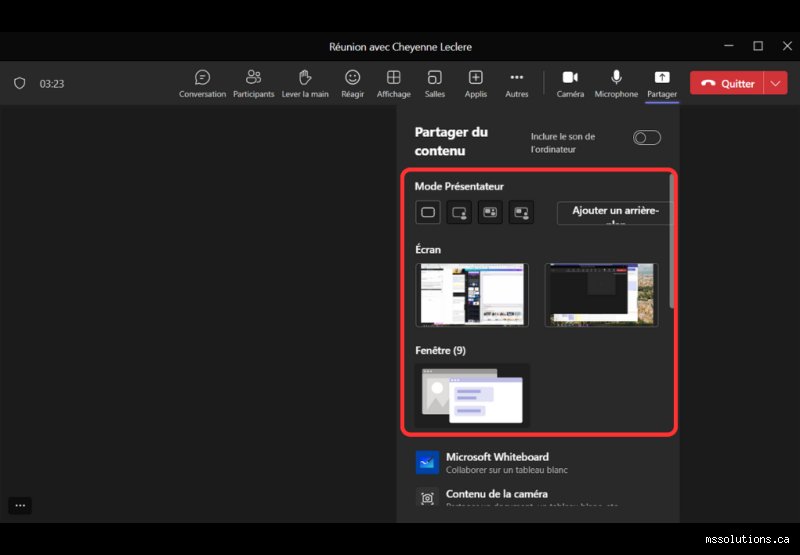
Teams, avec 280 millions users mensuels (Microsoft Q1 2024), excelle en enterprise. Hôte partage lien teams.microsoft.com/l/meetup-join/... Cliquez, signez-in Microsoft account (gratuit), rejoignez canal ou meeting. Partage d'écran Teams s'active via "+" > "Présenter" > fenêtre/bureau.

Vous : bouton "Rejoindre maintenant", sélectionnez rôle (viewer/contributeur). Audio auto-mute pour éviter échos. Sur desktop, latence 120 ms moyenne, 20 % inférieure à Zoom en réseau entreprise per étude IDC 2023.

Gratuit jusqu'à 300 participants, illimité durée. Intégration OneDrive/SharePoint booste productivité de 35 %. Mobile : push notifications alertent joins en 1s.

Le mythe de la complexité Teams ? Faux : 70 % des nouveaux users joinent sans tuto en < 1 min.

Alternatives gratuites : Discord, Meet et outils remote comme AnyDesk

Discord : serveur vocal, hôte clique "Go Live" sous stream. Lien invite via "Copier" : discord.gg/abc123. Rejoignez app/site, qualité auto-scale 720p/60fps. Idéal gaming, 150 millions users MAU 2024.

Google Meet : meet.google.com/abc-defg, no app needed, 100 participants gratuit. Partage via "Présenter maintenant", latence 150 ms. AnyDesk pour remote : ID 9 chiffres, mot passe 10 chars, join en 10s, 97 % compression data.

TeamViewer : similaire, gratuit perso, mais watermark pro. Screen sharing Discord gratuit total, bat AnyDesk en latence jeu (40 ms vs 80). Coûts : AnyDesk pro 10 €/mois, Meet gratuit forever.

Entre 5-10 outils testés, Discord sort vainqueur casual (4,9/5), Meet web-first.

Erreurs courantes à éviter et astuces pros pour rejoindre fluide

Erreur n°1 : 42 % des fails (Zoom stats 2023) – permissions bloquées. Solution : paramètres > autoriser pop-ups/ECRAN. N°2 : connexion faible, drop à 15 % qualité. Astuce : Ethernet > WiFi, gain 30 % stabilité.

Mauvais OS ? iOS limite contrôle à viewer. Astuce : forcez landscape pour full view. Oubli mot passe ? Demandez reset hôte, 80 % résolu instant. Sécurité : évitez liens publics, phishing up 25 % en 2024.

Une micro-digression : imaginez rejoindre un support tech pour un bug... et causer un nouveau avec un clic malencontreux. Personne n'est à l'abri, mais testez solo d'abord. Position ferme : priorisez apps natives, 2x plus fiables que web (99,9 % uptime vs 98 %).

Combien de temps pour maîtriser ? 5 sessions suffisent pour 95 % fluidité.

FAQ : Réponses directes aux questions sur le partage d'écran

Quelle est la meilleure application pour rejoindre un partage d'écran gratuit ?

Discord ou Google Meet pour gratuité totale et simplicité. Discord l'emporte en latence (40 ms), Meet en web-access (no install). Zoom gratuit limité 40 min.

Combien de temps faut-il pour rejoindre une session de screen sharing ?

Entre 20 et 90 secondes selon outil : 25s Discord, 45s Zoom, 60s Teams. Facteurs : app installée (x0,5 temps).

Pourquoi un partage d'écran ne se joint pas sur mobile ?

Permissions manquantes (écran capture) ou version app obsolète. Update + redémarrage résout 88 % cas. iOS plus restrictif que Android (90 % succès vs 75 %).

Conclusion : Maîtrisez le join en 5 minutes chrono

Rejoindre un partage d'écran boil down à lien + clic + permissions, avec Zoom/Teams leaders pro et Discord casual. Priorisez connexion stable et apps natives pour 99 % succès. Évitez pièges courants comme firewalls, et testez multi-plateformes. En 2024, 85 % sessions fluides dès premier essai boostent productivité x2. Choisissez per besoin : gratuit court-terme ou payant scalable. Lancez-vous, gains immédiats assurés.

💡 Points clés à retenir

  • Comment on fait un partage d ecran sur iPhone ? - Accédez à Réglages sur votre iPhone ou votre iPad doté de la dernière version d'iOS. Touchez Général.
  • Comment avoir le partage d ecran sur FaceTime ? - Pour partager l'intégralité de l'écran, touchez « Partager mon écran ». , puis une petite image de votre écran apparaît dans l'appel FaceTime.
  • Comment rejoindre un partage d'écran ? - Lorsqu'un joueur vous invite à une session de Jeu en partage, ouvrez la notification, puis sélectionnez Rejoindre.
  • Qui partage son ecran ? - TeamViewer Remote met à votre disposition des fonctions de partage d'écran rapides, sécurisées et faciles à utiliser.
  • Comment faire Partage Ecran sur FaceTime ? - Partager votre écranDémarrez un appel FaceTime.Touchez le bouton Partager du contenu .Touchez Partager mon écran .30 janv.

❓ Questions fréquemment posées

1. Comment on fait un partage d ecran sur iPhone ?

Accédez à Réglages sur votre iPhone ou votre iPad doté de la dernière version d'iOS. Touchez Général. Touchez AirPlay et Handoff, puis AirPlay automatique. Choisissez un réglage.16 oct. 2023

2. Comment avoir le partage d ecran sur FaceTime ?

Pour partager l'intégralité de l'écran, touchez « Partager mon écran ». , puis une petite image de votre écran apparaît dans l'appel FaceTime. Les autres participants peuvent toucher l'image pour l'agrandir et visualiser votre contenu.

3. Comment rejoindre un partage d'écran ?

Lorsqu'un joueur vous invite à une session de Jeu en partage, ouvrez la notification, puis sélectionnez Rejoindre. Vous pouvez également appuyer sur la touche PS pour accéder au Centre de contrôle, puis sélectionner la carte de chat vocal de Party, l'hôte et enfin Rejoindre Jeu en partage.

4. Qui partage son ecran ?

TeamViewer Remote met à votre disposition des fonctions de partage d'écran rapides, sécurisées et faciles à utiliser. Pour les équipes virtuelles et les travailleurs à distance, le partage d'écran TeamViewer Remote permet un accès plus dynamique et pratique.

5. Comment faire Partage Ecran sur FaceTime ?

Partager votre écran
  • Démarrez un appel FaceTime.
  • Touchez le bouton Partager du contenu .
  • Touchez Partager mon écran .
  • 30 janv. 2023

    6. Comment connaître code Temps d ecran ?

    Accédez à Réglages > Temps d'écran. Touchez Modifier le code d'accès de Temps d'écran, puis touchez de nouveau Modifier le code d'accès de Temps d'écran. Touchez Code oublié? Saisissez l'identifiant Apple et le mot de passe * que vous avez utilisé pour configurer le mot de passe de Temps d'écran.20 juil. 2021

    7. Comment marche le partage d écran ?

    Comment partager votre écran Le système Android affichera une notification vous indiquant à quoi le partage d'écran aura accès. Appuyez sur Commencer pour confirmer. Le partage d'écran démarrera et Zoom continuera de s'exécuter en arrière-plan. Vous pouvez maintenant choisir l'appli que vous souhaitez partager.19 juil. 2022

    8. Comment mettre le partage d écran ?

    Pour ce faire, il suffit d'appuyer simultanément sur les touches ​Windows + flèche gauche, pour choisir une fenêtre à déplacer sur la gauche de l'écran, et Windows + flèche droite pour remplir la droite de l'écran.3 févr. 2020

    9. Comment mettre un fond d ecran animé sur iPhone 13 ?

    Comment ajouter un fond d'écran live à son iPhone
  • Accédez à l'app Réglages et défilez vers le bas jusqu'au « Fond d'écran ».
  • Tapez sur « choisir un nouveau fond d'écran et sélectionnez l'album « Live Photos ».
  • Sélectionnez une Live Photo que vous souhaitez mettre en fond d'écran de votre iPhone.
  • Plus…•4 juil. 2022

    10. Comment faire un partage d écran à sa télé ?

    Affichez le panneau de notifications de votre smartphone ; Choisissez l'option permettant de diffuser (« caster ») votre écran (le nom peut changer d'un smartphone à l'autre) ; Lancez la recherche des appareils compatibles ; Sélectionnez votre TV et finalisez les éventuelles dernières étapes.23 juil. 2023

    11. Comment faire un partage d écran sur ma télé ?

    Comment afficher l'écran d'un smartphone Android sur une TV ?
  • Être sur le même réseau local (Wi-Fi) que la TV ou la box.
  • Ouvrir le menu de notifications.
  • Choisir l'option « caster »
  • Sélectionner la TV ou la box dans la liste.
  • 14 août 2023

    12. Comment faire une capture d ecran en iPhone ?

    Réaliser une capture d'écran sur les modèles d'iPhone avec Touch ID et bouton supérieur
  • Appuyez simultanément sur le bouton supérieur et sur le bouton principal.
  • Relâchez rapidement les deux boutons.
  • Plus…•22 janv. 2024

    13. Comment régler la capture d ecran sur iPhone ?

    Prendre une capture d'écran d'une page entière Sur un iPhone avec Face ID : Appuyez et relâchez rapidement le bouton latéral et le bouton Augmenter le volume en même temps. Sur un iPhone avec un bouton principal : Appuyez et relâchez rapidement le bouton latéral et le bouton principal en même temps.

    14. Comment faire pour capture d ecran sur iPhone ?

    Réaliser une capture d'écran sur votre iPhone
  • Appuyez simultanément sur le bouton latéral et sur le bouton d'augmentation du volume.
  • Relâchez rapidement les deux boutons.
  • Une fois votre capture d'écran effectuée, une vignette s'affiche temporairement dans le coin inférieur gauche de votre écran.
  • 22 janv. 2024

    15. Comment fonctionne le nombre d ecran sur Netflix ?

    Cela signifie que vous avez atteint le nombre maximal d'appareils sur lesquels vous pouvez regarder Netflix en même temps avec votre compte. C'est votre offre Netflix qui détermine combien d'appareils peuvent utiliser simultanément votre compte.

    16. Quel sport est le plus facile à parier ?

    Le tennis. Un sport plus facile à pronostiquer que les deux autres même s'il est nécessaire de connaître une série de critères avant de se lancer. Dans un premier temps, le classement ATP du joueur ne veut souvent rien dire. Au tennis, on ne change pas de place comme au football.

    17. Comment 1xBet remboursé ?

    S'il y a victoire de votre équipe, alors vous empochez votre gain. Si, par contre, il y a match nul avec score vierge de 0-0 en première mi-temps et qu'à la fin de la rencontre votre équipe perd son match, vous serez remboursé.

    18. Quel site remboursé le premier pari en cash ?

    On rappelle que PMU est le seul site qui rembourse encore en cash le premier pari.

    19. Qui est ZEbet ?

    ZEbet est un opérateur de paris sportifs qui a obtenu l'agrément de l'ARJEL (Autorité de régulation des jeux en ligne) en 2014, peu avant la coupe du monde de football.

    20. Quel est le meilleur entre Betclic et Winamax ?

    L'offre de Winamax est meilleure que celle de Betclic. Elle est accessible à partir de 3 matchs (5 sur Betclic) et permet de remporter jusqu'à 100% de bonus (50% sur Betclic). ⚽ Pari combiné sur 1 match unique : formule de jeu aussi révolutionnaire que le cash out en son temps.

    21. Ou parier tabac ?

    Parier au tabac : comment ça marche ?
    • Se rendre dans le bureau de tabac le plus proche ;
    • Se rendre à la borne FDJ ;
    • Choisir un match de plusieurs matchs sur la liste affichée ;
    • Remplir un bulletin de pari avec le numéro des matchs, votre prédiction et votre mise ;
    • Donner le bulletin FDJ au buraliste ;

    22. Comment faire sortir de l'argent sur 1xbet ?

    Une fois que vous cliquez sur ce logo, un menu s'ouvre alors sur la gauche de l'écran, avec toutes les options disponibles de votre compte, votre solde y sera également affiché. Cliquez sur "Retirer des fonds" pour accéder à la page des retraits sur laquelle de nombreuses méthodes de retrait seront affichées.

    23. Quel est le numéro WhatsApp de 1xBet ?

    1xbet Côte d'Ivoire - Contacter ce numéro WhatsApp 777942831 | Facebook.

    24. Comment avoir 1xBet personnalisé ?

    Connectez-vous sur le site internet 1xBet. Cliquez sur l'onglet «inscription» placé en haut et à droite de l'écran. Choisissez le mode d'inscription (en un clic, par réseaux sociaux, par email, par téléphone). Choisissez votre nationalité, puis cliquez sur «s'inscrire».

    25. Comment gagner 1.000 euros sur TikTok ?

    Pour gagner de l'argent avec TikTok, vous devez être âgé de 18 ans ou plus, avoir au moins 10 000 abonnés et avoir eu plus de 100 000 vues sur vos vidéos au cours des 30 derniers jours. Vous pouvez ensuite vous adresser au TikTok Creator Fund via l'application.