
VOUS POURRIEZ AUSSI AIMER
TAGS ASSOCIÉS
champs  créer  elementor  formulaire  formulaires  glissez  informations  personnalisez  plugins  pouvez  rempli  simple  voulez  widget  Étape  
DERNIÈRES PUBLICATIONS

Créez des Formulaires Époustouflants avec Elementor : Le Guide Ultime (et Sans Prise de Tête !)

Créez des Formulaires Époustouflants avec Elementor : Le Guide Ultime (et Sans Prise de Tête !)

Pourquoi Utiliser Elementor pour Vos Formulaires ? (La Question à 1 Million !)

Soyons clairs : des outils pour créer des formulaires, il en existe des tonnes. Mais Elementor, c'est plus qu'un simple outil. C'est un véritable couteau suisse pour votre site web. Imaginez pouvoir créer des formulaires super stylés, parfaitement intégrés à votre design, sans toucher une seule ligne de code. Tentant, non ? Et puis, avouons-le, Elementor, c'est quand même sacrément plus fun que de se battre avec des shortcodes obscurs ou des plugins qui vous donnent des boutons de partage dignes des années 2000 !

Les Étapes Incontournables pour un Formulaire au Top avec Elementor

Alors, comment on fait concrètement ? Accrochez-vous, on va décortiquer tout ça étape par étape. Promis, c'est plus simple qu'il n'y paraît !

Étape 1 : Le Widget Formulaire, Votre Meilleur Ami

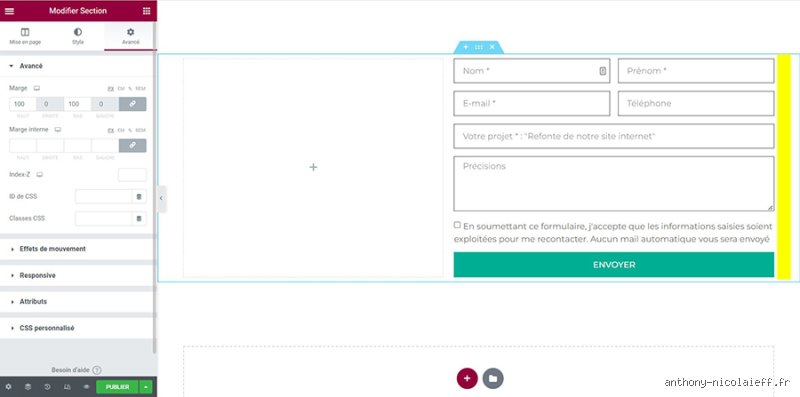
Ouvrez votre page Elementor, cherchez le widget "Formulaire" (il est généralement dans la section "Pro" ou "Général", selon votre version d'Elementor) et glissez-le où vous voulez sur votre page. C'est la base, le point de départ de toute cette aventure !

Étape 2 : Personnalisez les Champs à Volonté (Laissez Parler Votre Créativité !)

Là, ça devient intéressant. Elementor vous propose une série de champs par défaut (Nom, Email, Message), mais vous pouvez ajouter tout ce que vous voulez : des champs de texte, des zones de texte, des cases à cocher, des listes déroulantes, des champs de date, et même des boutons radio ! Bref, vous avez l'embarras du choix pour collecter les informations dont vous avez besoin. N'oubliez pas de rendre certains champs obligatoires si nécessaire. On ne veut pas de formulaire rempli à moitié, n'est-ce pas ?

Étape 3 : L'Action Après Soumission : Le Nerf de la Guerre

Une fois que votre formulaire est rempli, que se passe-t-il ? C'est là que les "Actions après soumission" entrent en jeu. Vous pouvez choisir d'envoyer un email à votre adresse, d'enregistrer les données dans un fichier, d'intégrer votre formulaire à un service de newsletter (Mailchimp, ActiveCampaign, etc.), et même de rediriger l'utilisateur vers une page de remerciement. C'est le moment de réfléchir à ce que vous voulez faire avec les informations collectées. Un formulaire, c'est bien, mais un formulaire qui sert à quelque chose, c'est mieux !

Étape 4 : Le Style, la Touche Finale Qui Fait Toute la Différence

Ne négligez surtout pas le style de votre formulaire ! Elementor vous permet de personnaliser l'apparence de chaque élément : la couleur des champs, la police, la taille du texte, l'espacement, et même l'aspect du bouton d'envoi. Faites en sorte que votre formulaire s'intègre parfaitement à votre design et qu'il soit agréable à utiliser. Un formulaire moche, c'est un formulaire qui ne sera pas rempli. C'est aussi simple que ça !

Les Erreurs à Éviter Absolument (Pour Ne Pas Casser Votre Formulaire)

Même avec Elementor, il y a quelques pièges à éviter. Voici les erreurs les plus courantes :

  • Oublier de configurer l'email de notification : Vous risquez de ne jamais recevoir les informations envoyées par vos utilisateurs. Catastrophe !
  • Ne pas tester le formulaire : Avant de le publier, remplissez-le vous-même pour vérifier que tout fonctionne correctement. Mieux vaut prévenir que guérir !
  • Surcharger le formulaire de champs inutiles : Demandez uniquement les informations dont vous avez réellement besoin. Un formulaire trop long décourage les utilisateurs.
  • Négliger l'aspect responsive : Assurez-vous que votre formulaire s'affiche correctement sur tous les appareils (ordinateurs, tablettes, smartphones). De plus en plus de personnes naviguent sur mobile, il serait dommage de les perdre !

Les Plugins Complémentaires : Pour Aller Encore Plus Loin !

Elementor est déjà très puissant, mais il existe des plugins qui peuvent vous aider à créer des formulaires encore plus sophistiqués. Par exemple, certains plugins vous permettent d'ajouter des champs conditionnels (qui s'affichent en fonction des réponses précédentes), des calculs automatiques, ou encore des signatures électroniques. Explorez les extensions disponibles sur le marché, vous pourriez être surpris de ce que vous pouvez faire !

Conclusion : À Vous de Jouer !

Vous voyez, créer un formulaire avec Elementor, ce n'est pas sorcier. Avec un peu de pratique et quelques astuces, vous allez pouvoir créer des formulaires magnifiques et efficaces. Alors, lancez-vous, expérimentez, et n'hésitez pas à revenir vers moi si vous avez des questions. Et surtout, amusez-vous ! Le web, c'est avant tout un terrain de jeu !

💡 Points clés à retenir

  • Comment faire un formulaire avec Elementor ? - Comment créer un formulaire de contact Elementor dans WordPress (en 6 étapes)Étape 1 : Ajouter le widget de contact Elementor. ...
  • Comment créer un formulaire avec Elementor ? - Étape 1 : Ajouter le widget de contact Elementor Ceci lancera l'interface de l'éditeur Elementor.
  • Comment faire un site avec Elementor ? - Voici donc comment créer un site web avec un thème Elementor :Installer et activer le thème Elementor Hello. ...
  • Comment faire un tableau avec Elementor ? - Avec Elementor, vous avez accès à de multiples widgets de tableaux....
  • Comment faire un pied de page avec Elementor ? - Dans l'éditeur WordPress on retourne dans notre modèle de footer Elementor : Apparence > Header, Footer & Blocks > Footer : Sur Type de m

❓ Questions fréquemment posées

1. Comment faire un formulaire avec Elementor ?

Comment créer un formulaire de contact Elementor dans WordPress (en 6 étapes)
  • Étape 1 : Ajouter le widget de contact Elementor. ...
  • Étape 2 : Configurez les champs de votre formulaire de contact. ...
  • Étape 3 : Configurez vos envois de formulaire. ...
  • Étape 4 : Personnalisez le message de votre formulaire de contact.
  • Plus…•14 avr. 2022

    2. Comment créer un formulaire avec Elementor ?

    Étape 1 : Ajouter le widget de contact Elementor Ceci lancera l'interface de l'éditeur Elementor. Dans les widgets sur la gauche, recherchez et sélectionnez le widget Formulaire: Faites glisser et déposez le widget « Formulaire ». Ensuite, vous pouvez faire glisser et déposer le widget sur votre page.14 avr. 2022

    3. Comment faire un site avec Elementor ?

    Voici donc comment créer un site web avec un thème Elementor :
  • Installer et activer le thème Elementor Hello. ...
  • Configurer les pages statiques de base de votre site Web. ...
  • Créer les autres parties de votre site web.
  • 4. Comment faire un tableau avec Elementor ?

    Avec Elementor, vous avez accès à de multiples widgets de tableaux....Caractéristiques principales :
  • Ajoutez un nouveau widget de tableau à Elementor.
  • Accédez à plusieurs modèles de tableaux.
  • Ajouter des images, du texte, des boutons, des listes et des icônes dans les tableaux.
  • 27 juin 2022

    5. Comment faire un pied de page avec Elementor ?

    Dans l'éditeur WordPress on retourne dans notre modèle de footer Elementor : Apparence > Header, Footer & Blocks > Footer : Sur Type de modèle : on sélectionne Pied de page. Display on : on choisit la ou les pages sur lesquelles on veut le faire apparaître le footer.

    6. Comment faire une bannière avec Elementor ?

    Allez à présent dans le menu Apparence de WordPress, puis cliquez sur Elementor Header & Footer Builder. Dans la fenêtre qui s'affiche, et cliquez alors sur “Ajouter un nouveau”. Donnez un nom à votre modèle, puis choisissez : Le type de modèle que vous souhaitez créer (en-tête/pied de page/avant le pied de page/bloc)21 juil. 2022

    7. Comment faire un menu Elementor ?

    Il existe différentes façons de créer un menu avec Elementor. La plus simple, reste d'utiliser le Widget Menu disponible sur Elementor PRO et de sélectionner le menu désiré, préalablement créé sur le backoffice wordpress. Pratique et rapide, en quelques clics, votre menu est fonctionnel et responsive.16 déc. 2021

    8. Comment créer un formulaire avec Bootstrap ?

    En résumé
  • Pour créer un formulaire avec Boostrap, vous pouvez créer un élément <div> utilisant la classe . form-group .
  • Il existe différents types de contrôle du formulaire : <input type=”text”> .form-control. <input type="text" readonly> ...
  • Vous pouvez combiner les différents types de contrôle pour créer votre formulaire.
  • 4 mars 2022

    9. Comment créer un site avec Elementor ?

    Voici donc comment créer un site web avec un thème Elementor :
  • Installer et activer le thème Elementor Hello. ...
  • Configurer les pages statiques de base de votre site Web. ...
  • Créer les autres parties de votre site web.
  • 10. Comment mettre un PDF avec Elementor ?

    Voici comment cette méthode fonctionne.
  • Étape 1 : Téléchargez le PDF dans votre bibliothèque multimédia WordPress et copiez l'URL du fichier téléchargé. ...
  • Étape 2 : Maintenant, modifiez avec Elementor la page sur laquelle vous souhaitez intégrer le PDF.
  • Étape 3 : Glisser-déposer le widget Elementor Bouton sur la page.
  • Plus…

    11. Comment modifier un article avec Elementor ?

    Rendez-vous donc sur l'article, la page ou bien créez le nouveau contenu (page/article) que vous souhaitez modifier. Puis cliquez sur le bouton « Modifier avec Elementor » se trouvant sous le titre du contenu, pour l'éditeur classique de WordPress, ou dans la barre supérieure, pour Gutenberg.21 oct. 2020

    12. Comment créer un blog avec Elementor ?

    Mise en forme posts ou articles du blog avec Elementor
  • Allez dans l'éditeur d'Elementor, choisissez le Widget "Posts"
  • Faites-le glisser et déposez-le à l'endroit où vous voulez qu'il apparaisse.
  • À partir de là, vous aurez la possibilité de modifier les paramètres et le style, et de choisir l'animation que vous souhaitez.
  • 13. Comment créer un menu avec Elementor ?

    Comment créer un menu vertical avec Elementor Il existe différentes façons de créer un menu avec Elementor. La plus simple, reste d'utiliser le Widget Menu disponible sur Elementor PRO et de sélectionner le menu désiré, préalablement créé sur le backoffice wordpress.16 déc. 2021

    14. Comment modifier avec Elementor ?

    La page d'accueil ainsi que les autres pages importées via le site de démo sont déjà créées avec Elementor. Pour les éditer avec Elementor, il suffit donc de visiter la page que vous souhaitez éditer et de cliquer sur “Modifier avec Elementor” dans la top bar d'administration.16 janv. 2023

    15. Comment faire un beau formulaire HTML ?

    Une astuce consiste à ajouter un bloc de type <div> comme premier élément du formulaire comme suit: <form …> <div> … </div> </form> . Un formulaire est ensuite composé de champs d'entrée de texte à une ( <input type="text" …/> ) ou plusieurs lignes ( <textarea … /> ), de menus déroulants ( <select … >

    16. Quel sport est le plus facile à parier ?

    Le tennis. Un sport plus facile à pronostiquer que les deux autres même s'il est nécessaire de connaître une série de critères avant de se lancer. Dans un premier temps, le classement ATP du joueur ne veut souvent rien dire. Au tennis, on ne change pas de place comme au football.

    17. Comment 1xBet remboursé ?

    S'il y a victoire de votre équipe, alors vous empochez votre gain. Si, par contre, il y a match nul avec score vierge de 0-0 en première mi-temps et qu'à la fin de la rencontre votre équipe perd son match, vous serez remboursé.

    18. Quel site remboursé le premier pari en cash ?

    On rappelle que PMU est le seul site qui rembourse encore en cash le premier pari.

    19. Qui est ZEbet ?

    ZEbet est un opérateur de paris sportifs qui a obtenu l'agrément de l'ARJEL (Autorité de régulation des jeux en ligne) en 2014, peu avant la coupe du monde de football.

    20. Quel est le meilleur entre Betclic et Winamax ?

    L'offre de Winamax est meilleure que celle de Betclic. Elle est accessible à partir de 3 matchs (5 sur Betclic) et permet de remporter jusqu'à 100% de bonus (50% sur Betclic). ⚽ Pari combiné sur 1 match unique : formule de jeu aussi révolutionnaire que le cash out en son temps.

    21. Ou parier tabac ?

    Parier au tabac : comment ça marche ?
    • Se rendre dans le bureau de tabac le plus proche ;
    • Se rendre à la borne FDJ ;
    • Choisir un match de plusieurs matchs sur la liste affichée ;
    • Remplir un bulletin de pari avec le numéro des matchs, votre prédiction et votre mise ;
    • Donner le bulletin FDJ au buraliste ;

    22. Comment faire sortir de l'argent sur 1xbet ?

    Une fois que vous cliquez sur ce logo, un menu s'ouvre alors sur la gauche de l'écran, avec toutes les options disponibles de votre compte, votre solde y sera également affiché. Cliquez sur "Retirer des fonds" pour accéder à la page des retraits sur laquelle de nombreuses méthodes de retrait seront affichées.

    23. Quel est le numéro WhatsApp de 1xBet ?

    1xbet Côte d'Ivoire - Contacter ce numéro WhatsApp 777942831 | Facebook.

    24. Comment avoir 1xBet personnalisé ?

    Connectez-vous sur le site internet 1xBet. Cliquez sur l'onglet «inscription» placé en haut et à droite de l'écran. Choisissez le mode d'inscription (en un clic, par réseaux sociaux, par email, par téléphone). Choisissez votre nationalité, puis cliquez sur «s'inscrire».

    25. Comment gagner 1.000 euros sur TikTok ?

    Pour gagner de l'argent avec TikTok, vous devez être âgé de 18 ans ou plus, avoir au moins 10 000 abonnés et avoir eu plus de 100 000 vues sur vos vidéos au cours des 30 derniers jours. Vous pouvez ensuite vous adresser au TikTok Creator Fund via l'application.