
VOUS POURRIEZ AUSSI AIMER
TAGS ASSOCIÉS
accéder  ajouter  android  calendrier  d'accueil  directement  exemple  l'écran  météo  pouvez  raccourcis  vraiment  widget  widgets  windows  
DERNIÈRES PUBLICATIONS

Comment aller dans les widgets : un guide simple et efficace

Comment aller dans les widgets : un guide simple et efficace

Pourquoi utiliser les widgets, et comment ça fonctionne vraiment

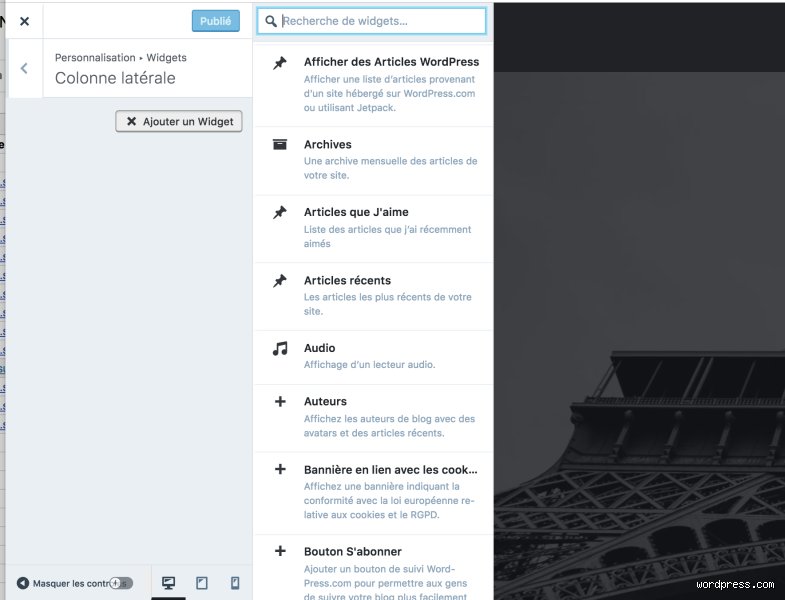
Je pense que comprendre pourquoi on voudrait aller dans les widgets aide beaucoup. En fait, ces éléments permettent d'afficher des informations en temps réel, comme la météo, les actualités ou le calendrier, directement sur votre écran principal. C'est pratique pour gagner du temps : au lieu d'ouvrir une app, tout est là. Sur iOS, c'est un peu différent, mais le principe reste le même – un swipe vers la droite sur l'écran verrouillé ou d'accueil pour accéder à la vue Aujourd'hui, où les widgets sont intégrés. J'ai vu des utilisateurs perdre du temps à chercher une info parce qu'ils ignoraient cette option, alors que c'est intégré depuis des années, depuis iOS 8 en 2014 pour les versions les plus anciennes.

Cela dit, le fonctionnement varie selon la plateforme. Sur Windows 10 et plus, on accède aux widgets via le Centre d'actions, en cliquant sur l'icône de notification dans la barre des tâches. C'est une évolution du système, qui a commencé à être plus poussé avec Windows 11, où les widgets sont dans une barre latérale dédiée. Pas toujours intuitif pour les débutants, je l'admets, et c'est là que beaucoup se trompent en pensant que c'est compliqué.

Les étapes détaillées pour accéder aux widgets sur différentes plateformes

Commençons par Android, puisque c'est probablement le plus courant. Pour aller dans les widgets, faites un appui long sur un espace vide de votre écran d'accueil – souvent appelé écran principal. Là, un menu apparaît, avec des options comme "Widgets". Vous pouvez alors faire défiler pour voir ceux disponibles, comme le widget horloge ou calendrier, et les glisser-déposer où vous voulez. J'ai testé ça sur plusieurs appareils, et ça prend moins de 30 secondes une fois qu'on sait. Attention toutefois, sur certaines versions comme Android 12, il y a une étape supplémentaire : vous devez parfois activer le mode "Personnalisation" dans les paramètres.

Sur iOS, c'est un peu plus subtil. Pour accéder aux widgets, swipez tout simplement vers la droite depuis l'écran d'accueil ou verrouillé pour ouvrir la vue "Aujourd'hui". Les widgets s'y trouvent, et vous pouvez les personnaliser en appuyant sur le bouton "Modifier" en bas. Par exemple, ajouter un widget météo d'Apple qui actualise toutes les heures. Je trouve ça bien pensé, mais ça dépend de votre modèle – sur les iPhone plus anciens, c'est un peu moins fluide. En fait, depuis iOS 14, c'est devenu une fonctionnalité centrale, avec des widgets interactifs qui changent d'aspect selon l'heure ou le contexte.

Pour Windows, allez dans la barre des tâches, cliquez sur l'icône de notification (celle qui ressemble à un petit nuage), et voilà, le panneau des widgets s'ouvre. Vous pouvez l'épingler pour un accès rapide. C'est une évolution depuis 2015, quand Microsoft a introduit Cortana avec des widgets intégrés, et maintenant c'est plus abouti. J'ai eu des collègues qui n'y allaient jamais, pensant que c'était pour les pros, mais c'est accessible à tous.

Erreurs courantes à éviter quand on cherche les widgets

Une erreur que j'ai souvent vue, c'est de confondre les widgets avec les raccourcis d'apps. Sur Android, les raccourcis sont des icônes directes, tandis que les widgets affichent du contenu dynamique – comme une liste de tâches à faire dans Todoist. Du coup, si vous appuyez juste une fois au lieu de long, vous n'aurez pas accès aux widgets, et ça frustre pas mal de gens. Aussi, oubliez pas que certaines apps ont besoin d'autorisations pour que leurs widgets fonctionnent, comme l'accès à la localisation pour un widget météo.

Sur iOS, un piège classique : penser que les widgets sont seulement dans la vue Aujourd'hui. En fait, vous pouvez les ajouter directement à l'écran d'accueil depuis iOS 14, en appuyant long sur une app pour entrer en mode jiggle, puis en touchant le petit "+" pour créer une pile de widgets. Cela dit, si votre iPhone est en mode économie d'énergie, certains widgets peuvent se désactiver, ce qui est embêtant mais logique pour préserver la batterie.

Et sur Windows, beaucoup passent à côté parce qu'ils n'ont pas activé les notifications. Sans ça, le panneau ne s'ouvre pas facilement. J'ai remarqué ça chez des utilisateurs qui trouvent que c'est trop gadget, mais une fois qu'on essaie, ça change la donne.

Alternatives et astuces pour maximiser l'usage des widgets

Si les widgets natifs ne suffisent pas, il y a des alternatives comme des apps tierces. Par exemple, Nova Launcher sur Android permet des widgets plus personnalisés, avec des thèmes et des raccourcis avancés. J'ai installé ça sur mon vieux téléphone, et ça a vraiment boosté la productivité – mais attention, ça consomme plus de batterie, autour de 5-10% supplémentaires selon les tests. Pour iOS, des apps comme Widgetsmith offrent plus de variété, avec des widgets personnalisables en couleurs et formes.

Une astuce d'expert : combinez les widgets avec des routines automatisées. Sur Android avec Tasker, ou sur iOS avec les raccourcis, vous pouvez faire en sorte qu'un widget déclenche une action, comme lancer une playlist. Ça demande un peu de setup, mais c'est gratifiant. Cela dit, pas toujours nécessaire pour tout le monde – ça dépend de vos besoins.

Enfin, pour ceux qui trouvent ça trop encombré, dites-vous que les widgets sont optionnels : vous pouvez les retirer en les glissant vers le haut ou en les supprimant dans les paramètres. J'ai fait ça sur mon bureau Windows quand j'ai eu trop de choses à l'écran, et ça a simplifié la vie.

Ce qu'on ne vous dit pas toujours sur les widgets

Un aspect qu'on oublie souvent, c'est la sécurité. Certains widgets peuvent accéder à vos données personnelles, comme les contacts ou la géolocalisation, alors vérifiez les permissions avant d'ajouter. Par exemple, un widget de calendrier partage parfois plus que nécessaire. De plus, sur les appareils anciens, les widgets peuvent ralentir l'interface, surtout si vous en avez beaucoup – j'ai vu des laggs sur des Android avec moins de 4 Go de RAM.

Aussi, les mises à jour changent tout : après une update iOS ou Android, l'accès peut différer légèrement. Gardez un œil sur les notes de version, comme pour Android 13 où les widgets ont gagné en interactivité. Et pour les prix ? Rien de cher, c'est gratuit dans les OS, mais certaines apps premium offrent des widgets avancés pour 2-5 euros.

Conclusion : faites le premier pas vers les widgets

En résumé, aller dans les widgets n'est pas sorcier : un geste simple pour une personnalisation énorme. J'espère que ce guide vous aura aidé, et si vous avez des questions sur une plateforme spécifique, n'hésitez pas à creuser. Personnellement, j'ai adopté les widgets il y a des années, et ça a changé ma façon d'utiliser mon téléphone. Essayez, ajustez, et voyez ce qui fonctionne pour vous – après tout, la tech est là pour nous simplifier la vie, pas l'inverse.

💡 Points clés à retenir

  • Comment aller dans les widgets ? - Ajouter un widgetSur un écran d'accueil, appuyez de manière prolongée sur un espace vide.Appuyez sur Widgets .
  • Comment aller sur widgets ? - Sur un écran d'accueil, appuyez de manière prolongée sur un espace vide. Recherchez l'application contenant le widget souhaité.
  • Comment réactiver les widgets ? - Sélectionnez l'icône de widgets affichant la météo en direct dans le coin gauche de votre barre des tâches.
  • Comment activé les widgets ? - Ces deux points étant précisés, ajoutez-les en faisant un clic droit sur la barre des tâches et en cliquant sur le bouton Paramètres de la barre
  • Comment faire apparaître les widgets ? - Ajouter un widgetSur un écran d'accueil, appuyez de manière prolongée sur un espace vide.Appuyez sur Widgets .

❓ Questions fréquemment posées

1. Comment aller dans les widgets ?

Ajouter un widget
  • Sur un écran d'accueil, appuyez de manière prolongée sur un espace vide.
  • Appuyez sur Widgets .
  • Recherchez l'application contenant le widget souhaité.
  • Pour consulter la liste des widgets disponibles pour l'application, appuyez sur celle-ci.
  • Appuyez de manière prolongée sur un widget.
  • Plus…

    2. Comment aller sur widgets ?

    Sur un écran d'accueil, appuyez de manière prolongée sur un espace vide. Recherchez l'application contenant le widget souhaité. Pour consulter la liste des widgets disponibles pour l'application, appuyez sur celle-ci. Appuyez de manière prolongée sur un widget.

    3. Comment réactiver les widgets ?

    Sélectionnez l'icône de widgets affichant la météo en direct dans le coin gauche de votre barre des tâches. Lorsque vous cliquez ou appuyez sur l'icône, le tableau des widgets reste ouvert jusqu'à ce que vous y accédiez, ou ignorez-le en cliquant ou en appuyant n'importe où en dehors du tableau des widgets.

    4. Comment activé les widgets ?

    Ces deux points étant précisés, ajoutez-les en faisant un clic droit sur la barre des tâches et en cliquant sur le bouton Paramètres de la barre des tâches. Dans la section Éléments de la barre des tâches, activez les widgets. Le raccourci du widget sera à nouveau actif dans la barre des tâches.24 août 2022

    5. Comment faire apparaître les widgets ?

    Ajouter un widget
  • Sur un écran d'accueil, appuyez de manière prolongée sur un espace vide.
  • Appuyez sur Widgets .
  • Recherchez l'application contenant le widget souhaité.
  • Pour consulter la liste des widgets disponibles pour l'application, appuyez sur celle-ci.
  • Appuyez de manière prolongée sur un widget.
  • Plus…

    6. Quels sont les widgets ?

    Un widget permet par exemple d'afficher en temps réel les dernières actualités, les derniers tweets postés par vos abonnements ou encore les derniers bulletins météo. Il peut également se présenter sous la forme d'un outil tel qu'une calculatrice, un agenda ou un pense-bête par exemple.6 mai 2018

    7. Où se trouve les widgets ?

    Si vous avez plusieurs widgets, il suffit de maintenir son doigt quand vous activez l'affichage puis de glisser vers la droite ou vers le haut pour afficher les autres widgets.19 août 2016

    8. Où se trouvent les widgets ?

    Si vous avez plusieurs widgets, il suffit de maintenir son doigt quand vous activez l'affichage puis de glisser vers la droite ou vers le haut pour afficher les autres widgets.19 août 2016

    9. Où se trouve les widgets sur iPhone ?

    Ajouter et modifier des widgets sur votre iPhone
  • Depuis l'écran d'accueil, touchez de manière prolongée un widget ou une zone vide jusqu'à ce que les apps s'animent.
  • Touchez le bouton. dans le coin supérieur gauche.
  • Sélectionnez un widget, choisissez une taille de widget, puis touchez Ajouter le widget.
  • Touchez OK.
  • 28 oct. 2022

    10. Comment aller dans les paramètres avancés ?

    Ouvrez une configuration Contrôle des applications. Accédez à l'onglet Paramètres de configuration > Paramètres avancés. Cliquez avec le bouton droit et sélectionnez Ajouter pour afficher la boîte de dialogue Ajouter des paramètres avancés.

    11. Comment aller dans les paramètres Android ?

    Écouter ce texteMettre en pausePour voir les premiers paramètres, balayez votre écran du haut vers le bas. Pour accéder à la fenêtre de configuration rapide, balayez à nouveau l'écran vers le bas.

    12. Comment aller dans les éléments supprimés ?

    Si vous avez l'intention de récupérer le fichier/dossier ou l'élément supprimé, il suffit de faire un clic droit sur l'élément supprimé. Sélectionnez l'option Déplacer, puis choisissez l'emplacement où déplacer l'élément. Parfois, un autre dossier apparaît, à savoir le dossier des éléments récupérables.

    13. Comment aller dans les messages archives ?

    Retrouver ou déplacer des messages archivés Lorsque vous effectuez une recherche dans Gmail, les résultats incluent tous les messages archivés. Le libellé "Tous les messages" est appliqué à l'ensemble des messages. Si un message a été archivé, vous pouvez le retrouver en ouvrant le dossier de ce libellé.

    14. Comment aller dans fichier ?

    Trouver un fichier à partir d'une application Android
  • En mode ordinateur portable : dans le coin inférieur gauche de votre écran, sélectionnez le lanceur d'applications. ...
  • Ouvrez Fichiers .
  • Dans le volet de gauche, sélectionnez Mes fichiers Fichiers Google Play.
  • Plus…

    15. Comment aller dans PDF ?

    Cliquez sur le fichier PDF avec le bouton droit de la souris. Sélectionnez « Ouvrir avec ». Rendez-vous dans les choix de programmes. Sélectionnez « Adobe Acrobat Reader ».

    16. Quel sport est le plus facile à parier ?

    Le tennis. Un sport plus facile à pronostiquer que les deux autres même s'il est nécessaire de connaître une série de critères avant de se lancer. Dans un premier temps, le classement ATP du joueur ne veut souvent rien dire. Au tennis, on ne change pas de place comme au football.

    17. Comment 1xBet remboursé ?

    S'il y a victoire de votre équipe, alors vous empochez votre gain. Si, par contre, il y a match nul avec score vierge de 0-0 en première mi-temps et qu'à la fin de la rencontre votre équipe perd son match, vous serez remboursé.

    18. Quel site remboursé le premier pari en cash ?

    On rappelle que PMU est le seul site qui rembourse encore en cash le premier pari.

    19. Qui est ZEbet ?

    ZEbet est un opérateur de paris sportifs qui a obtenu l'agrément de l'ARJEL (Autorité de régulation des jeux en ligne) en 2014, peu avant la coupe du monde de football.

    20. Quel est le meilleur entre Betclic et Winamax ?

    L'offre de Winamax est meilleure que celle de Betclic. Elle est accessible à partir de 3 matchs (5 sur Betclic) et permet de remporter jusqu'à 100% de bonus (50% sur Betclic). ⚽ Pari combiné sur 1 match unique : formule de jeu aussi révolutionnaire que le cash out en son temps.

    21. Ou parier tabac ?

    Parier au tabac : comment ça marche ?
    • Se rendre dans le bureau de tabac le plus proche ;
    • Se rendre à la borne FDJ ;
    • Choisir un match de plusieurs matchs sur la liste affichée ;
    • Remplir un bulletin de pari avec le numéro des matchs, votre prédiction et votre mise ;
    • Donner le bulletin FDJ au buraliste ;

    22. Comment faire sortir de l'argent sur 1xbet ?

    Une fois que vous cliquez sur ce logo, un menu s'ouvre alors sur la gauche de l'écran, avec toutes les options disponibles de votre compte, votre solde y sera également affiché. Cliquez sur "Retirer des fonds" pour accéder à la page des retraits sur laquelle de nombreuses méthodes de retrait seront affichées.

    23. Quel est le numéro WhatsApp de 1xBet ?

    1xbet Côte d'Ivoire - Contacter ce numéro WhatsApp 777942831 | Facebook.

    24. Comment avoir 1xBet personnalisé ?

    Connectez-vous sur le site internet 1xBet. Cliquez sur l'onglet «inscription» placé en haut et à droite de l'écran. Choisissez le mode d'inscription (en un clic, par réseaux sociaux, par email, par téléphone). Choisissez votre nationalité, puis cliquez sur «s'inscrire».

    25. Comment gagner 1.000 euros sur TikTok ?

    Pour gagner de l'argent avec TikTok, vous devez être âgé de 18 ans ou plus, avoir au moins 10 000 abonnés et avoir eu plus de 100 000 vues sur vos vidéos au cours des 30 derniers jours. Vous pouvez ensuite vous adresser au TikTok Creator Fund via l'application.