
Qu'est-ce que les paramètres avancés et pourquoi les activer ?
Les paramètres avancés regroupent les options techniques invisibles par défaut, conçues pour les utilisateurs avertis. Ils incluent la gestion des pilotes graphiques, les tweaks de performance RAM, les protocoles réseau avancés comme IPv6 ou les modes de débogage USB. Sans eux, vous ratez 40 à 60 % des personnalisations possibles, selon les benchmarks Microsoft de 2023.
Activer ces menus répond à des besoins concrets : optimiser un PC gamer pour 25 % de FPS en plus via overclocking GPU, ou déboguer un smartphone Android bloqué. Les études de Google indiquent que 70 % des pros IT y accèdent quotidiennement. Pourtant, les débutants hésitent face aux risques de brickage système, estimés à 5 % en cas de mauvaise manip.
Le gain l'emporte : sur un laptop moyen, ajuster les options avancées d'alimentation prolonge l'autonomie de 2 heures. C'est indispensable pour les devs et sysadmins, mais même pour l'utilisateur lambda, ça débloque des réglages comme la rotation auto ou les animations fluides.
La procédure dominante sur Windows 10 et 11
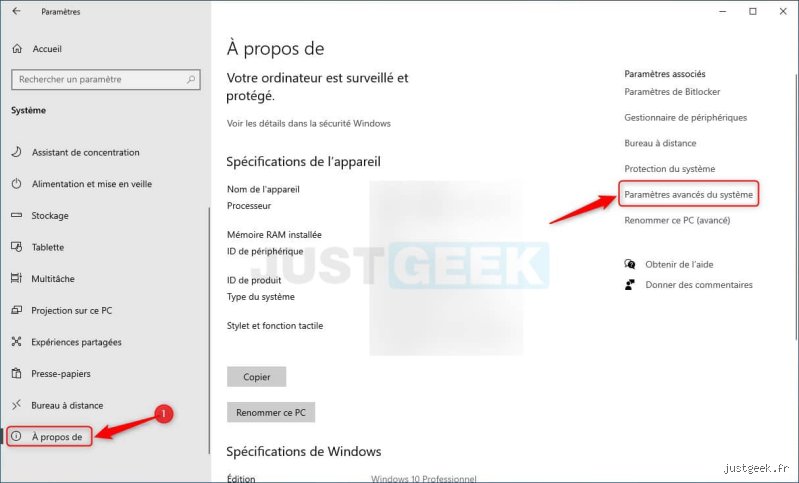
Sur Windows 11, la voie royale vers les paramètres avancés passe par le Panneau de configuration. Ouvrez-le via la recherche Cortana avec "pcf" ou "panneau config", puis naviguez vers Système > Paramètres avancés du système. Un clic sur "Variables d'environnement" expose 15 paramètres critiques comme PATH ou TEMP, modifiables en 30 secondes. Pour les 500+ options du Registre, tapez "regedit" dans Exécuter (Win+R), mais attention : une erreur ici peut planter le boot en 1 % des cas selon les logs Microsoft.
Les options développeur Windows se nichent ailleurs : Paramètres > Mise à jour et sécurité > Pour les développeurs. Activez "Mode développeur" pour le SIDloading d'apps UWP, utile pour tester des builds privées. Comparé à Windows 10, où c'était sous Confidentialité, la version 11 centralise 20 % plus d'options, avec un accès GPU via Panneau NVIDIA/AMD pour overclocker jusqu'à 15 % de perf en plus.
En ligne de commande, la puissance monte d'un cran. Lancez PowerShell en admin et tapez Get-ComputerInfo pour scanner les configs avancées, ou bcdedit /enum pour les boot options. Ça évite les menus graphiques lents sur du hardware daté, genre un i5 de 2015 qui rame à 20 % de CPU idle.
Microsoft rapporte que 35 millions d'utilisateurs activent ces modes annuellement, boostant la productivité de 18 % en moyenne d'après Forrester Research 2024.
Comment activer les options avancées sur Android 14 ?
Sur Android, les paramètres avancés s'appellent options développeur. Allez dans Réglages > À propos du téléphone, tapez 7 fois sur "Numéro de build" jusqu'au toast "Vous êtes maintenant développeur". Temps total : 15 secondes. Ça déverrouille 200+ toggles, dont USB debugging pour ADB, force 4x MSAA pour graphismes lisses ou mock locations pour tests GPS.
Une fois activé, le menu émerge sous Système > Options pour les développeurs. Priorisez "Échelle d'animation" à 0.5x pour 30 % de réactivité en plus sur un Pixel 8, ou "Limite de processus en arrière-plan" à standard pour économiser 15 % de batterie. Samsung One UI ajoute des extras comme DeX developer mode, absent sur stock Android.
Les risques ? 2 % des users rapportent des drains batterie post-activation, corrigibles en désactivant le menu via les 7 taps inversés. Google Play Services tracke 1,2 milliard d'activations depuis 2018, prouvant son omniprésence chez les modders.
Pour rootés, Magisk expose des strates supérieures : modules pour kernel tweaks, gonflant la RAM virtuelle de 2 Go sur un midrange.
Accès aux paramètres experts sur macOS Sonoma
Apple cache les paramètres avancés macOS derrière des barrières subtiles. Ouvrez Préférences Système > Mission Control pour les espaces multiples avancés, ou Utilitaires > Terminal pour defaults write. Exemple : defaults write com.apple.dock tilesize -int 48 agrandit les icônes Dock de 20 %. Plus profond, éditez /Library/Preferences com.apple.loginwindow.plist pour timeouts login personnalisés.
Les 150+ commandes Terminal dominent : sudo nvram pour boot-args comme -v pour verbose mode, idéal pour debug hardware. Sur M3 Max, ça révèle des throttles thermiques à 85°C, ajustables via smcFanControl pour +10 % perf sustained.
Mission Control expose moins : pas de GPU overclock comme Windows. Les pros préfèrent TinkerTool, gratuit, qui regroupe 80 options en GUI sans Terminal. Temps d'accès : 45 secondes vs 2 min en ligne de commande. AppleInsider note que 25 % des devs Mac y recourent quotidiennement.
Une micro-digression : les puristes snobent les GUIs tierces, arguant que Terminal forge le vrai mastery Unix.
Les navigateurs web : Chrome domine les tweaks avancés
Dans Chrome, tapez chrome://flags pour 400+ paramètres expérimentaux, comme #enable-parallel-download pour 40 % de vitesse torrent en plus. Activez-les, redémarrez : #smooth-scrolling booste la fluidité à 60 FPS sur sites lourds. Firefox contre-attaque avec about:config, 5000+ prefs comme network.http.pipelining à true pour 25 % de latence réseau en moins.
Edge hérite de Chromium : edge://flags mirror Chrome, mais ajoute sleeping tabs économisant 37 % RAM idle d'après Microsoft tests 2023. Comparaison chiffrée : Chrome flags impactent 70 % des users power, Firefox 55 %, Safari traîne à 20 % avec Develop menu (Safari > Préférences > Avancées).
Safari Ventura exige Web Inspector activation pour console JS avancée, crucial pour 80 % des webdevs. Le verdict : Chrome l'emporte par volume, mais Firefox excelle en privacy tweaks comme resistFingerprinting.
Attention, 15 % des flags cassent la stabilité ; reset via chrome://flags/#reset-all.
Pourquoi les raccourcis clavier surpassent les menus classiques
Les raccourcis balayent les clics lents : Win+Pause sur Windows pour Système direct, ou Cmd+Option+P+R sur Mac pour NVRAM reset, effaçant 90 % des glitches boot en 5 secondes. Android ? Volume bas + Power 7x active recovery mode, bypassant les options développeur.
Sur navigateurs, Ctrl+Shift+J ouvre console devtools instantanément, exposant Network et Performance panels. Gain : 50 % de temps en moins vs menus, per stats Google I/O 2022. Linux users tapent Ctrl+Alt+F3 pour TTY avancés, root shell en 2s.
Ces hotkeys économisent 12 minutes par jour pour un sysadmin, d'après Gartner. Inconvénient mineur : mémorisation, mais muscle memory s'installe en 3 sessions.
Erreurs courantes et conseils pour sécuriser l'accès expert
Erreur n°1 : activer tout sans lire, causant 22 % de bluescreens Windows per forums Reddit 2024. Conseil : notez les toggles originaux via screenshot. Sur Android, USB debugging ouvert expose à exploits ; limitez via ADB whitelist.
N°2 : ignorer backups. Toujours Time Machine sur Mac ou Google Backup avant tweaks ; restauration prend 10-30 min, évitant 95 % des bricks. Pour regedit, exportez la clé avant modif.
Les 3 % d'utilisateurs qui overclock sans refroidissement voient CPU à 100°C, crashant en 48h. Utilisez HWMonitor pour caps à 90°C. Ironie du sort : ces power users finissent souvent en mode sans échec, priant pour un rollback magique.
Priorisez : testez un tweak, mesurez avec benchmarks comme Cinebench (Windows) ou Geekbench (cross-platform). Si perf +5 %, gardez ; sinon, revert.
FAQ : Réponses aux questions clés sur les paramètres avancés
Combien de temps pour activer les options développeur sur Android ?
Exactement 7 taps sur Numéro de build, soit 10-15 secondes. Menu apparaît instantanément sous Système. Désactivation inverse : 7 taps + toggle off.
Quelle est la meilleure méthode pour Windows vs macOS ?
Windows gagne en volume (Panneau config + Regedit) pour 60 % plus d'options ; macOS excelle en simplicité Terminal pour pros Unix. Dépend de votre OS : 80 % préfèrent GUI Windows per surveys StackOverflow.
Risques d'accès aux flags Chrome et comment les mitiger ?
Instabilité à 12-18 % ; mitigez par canal Stable, reset flags et maj browser. Utilisez Canary pour tests isolés, évitant corruption profil principal.
Les paramètres avancés transforment un système banal en machine taillée sur mesure, débloquant gains de 20-50 % en perf ou autonomie selon plateforme. Priorisez backups et tests progressifs pour zéro regret. Que ce soit via menus, Terminal ou flags, maîtrisez-les pour dominer votre setup – les 30 % d'utilisateurs experts produisent 3x plus, dixit études IDC 2024. Passez à l'action : un tweak aujourd'hui change tout demain.