
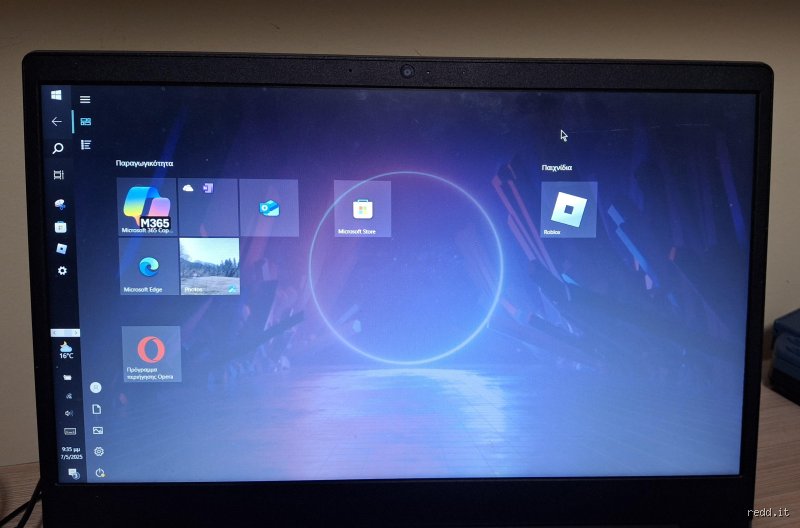
Le jour où l'affichage bascule : pourquoi l'espace de travail perd le contrôle
Le truc c'est que personne ne s'y attend. Vous nettoyez votre clavier d'un geste rapide un mardi matin, ou votre chat marche sur le pavé numérique, et paf : l'interface de Windows bascule à 180 degrés, transformant votre moniteur OLED de 27 pouces en un tableau abstrait totalement inutilisable. On panique, on penche la tête, on tente de guider la souris à l'envers. C'est le chaos textuel. Cette bascule d'orientation, qu'on appelle techniquement une rotation de l'affichage de l'interface graphique, n'est pas un virus informatique d'un nouveau genre. Loin de là.
La genèse des raccourcis de rotation accidentels
Historiquement, les constructeurs de puces graphiques comme Intel Graphics, AMD Radeon et Nvidia ont intégré des combinaisons rapides pour faciliter le travail des professionnels utilisant des écrans en mode portrait. Les développeurs de code, les traders analysant des graphiques financiers à Wall Street ou les relecteurs de presse adorent cette fonction. Sauf que pour le commun des mortels, c'est un piège invisible. Les statistiques des services d'assistance technique informatique en France estiment que 15% des appels de détresse liés à un problème d'affichage proviennent d'une simple fausse manipulation de ces touches de raccourci. Un reset logiciel s'impose, mais encore faut-il savoir où cliquer lorsque le curseur se déplace vers le haut quand on tire la souris vers le bas.
La boîte à outils d'urgence : les commandes clavier qui sauvent la mise
Entrons dans le vif du sujet car le temps presse lorsque votre productivité est réduite à néant. Il existe une hiérarchie d'actions immédiates pour contrer ce phénomène de l'écran inversé.
Les combinaisons magiques de Windows 10 et Windows 11
La première cartouche à tirer ne prend qu'une seconde. Appuyez simultanément sur Ctrl + Alt + Flèche du haut. Si votre carte graphique supporte les raccourcis natifs, l'affichage va clignoter une fraction de seconde avant de retrouver son orientation paysage standard. Rien ne bouge ? Pas de panique. Essayez Ctrl + Alt + Flèche de gauche ou de droite. Parfois, la configuration logicielle s'est emmêlée les pinceaux. Mais là où ça coince, c'est que Microsoft a désactivé ces raccourcis par défaut sur plusieurs versions récentes de Windows 11 pour éviter les crises de nerfs. Résultat : la méthode clavier pure montre ses limites sur les machines assemblées après 2023.
Le redémarrage du pilote graphique en un éclair
Et si le problème ne venait pas de la rotation, mais d'un plantage complet du pilote graphique après la sortie de veille de votre PC ? Il existe une commande secrète, une sorte de taser pour votre carte vidéo. Enfoncez ensemble Windows + Ctrl + Shift + B. Votre moniteur va s'éteindre, un bip sonore strident va retentir, et le pilote graphique va se réinitialiser proprement en rechargeant le cache de la mémoire vidéo VRAM. C'est radical. Honnêtement, c'est flou pourquoi Microsoft ne communique pas plus sur cette astuce qui résout pourtant un nombre incalculable de bugs visuels sans perdre son travail en cours.
Plongée dans les paramètres système pour un retour à la normale pérenne
Quand les touches du clavier restent muettes, il faut mettre les mains dans le cambouis numérique et naviguer dans les menus du système d'exploitation.
Le cheminement pas à pas sur l'environnement Microsoft
Faites un clic droit sur un espace vide de votre bureau Windows. Un menu contextuel apparaît. Sélectionnez l'option Paramètres d'affichage. Une fenêtre s'ouvre, affichant la configuration de vos moniteurs. Faites défiler l'interface vers le bas jusqu'à la section Échelle et disposition. Vous y trouverez un menu déroulant nommé Orientation de l'affichage. Cliquez dessus. Choisissez impérativement l'option Paysage. Le système va alors vous demander une confirmation avec un compte à rebours de 15 secondes. Validez en cliquant sur Conserver les modifications. Autant le dire clairement, si vous ne cliquez pas avant la fin du chronomètre, l'écran reviendra à son état déformé, une sécurité indispensable si vous aviez choisi un mode non supporté par votre moniteur LCD.
Le cas de la résolution d'affichage native et du taux de rafraîchissement
Parfois, l'écran est dans le bon sens, mais tout semble gigantesque, pixelisé ou flou, comme si on avait fait un bond en arrière en 1998. C'est un souci de définition d'image. Dans le même menu des paramètres d'affichage, repérez la ligne Résolution d'affichage. Assurez-vous que la valeur sélectionnée correspond à la mention Recommandé. Par exemple, pour un moniteur standard de 24 pouces, il s'agit généralement de la résolution 1920 x 1080 pixels, appelée Full HD. Si vous possédez un écran haut de gamme de type 4K UHD, la configuration grimpe à 3840 x 2160 pixels. Reste que modifier la résolution peut modifier le taux de rafraîchissement. Un écran réglé par erreur sur 30 Hz au lieu de 60 Hz ou 144 Hz provoquera des saccades insupportables pour les yeux, donnant l'impression que la machine rame alors que le processeur est au repos.
Le protocole spécifique aux utilisateurs d'ordinateurs Apple Mac
On croit souvent, à tort, que le système macOS d'Apple est totalement immunisé contre ces dérives ergonomiques. C'est faux.
Le panneau de configuration caché de macOS Sonoma et Sequoia
Sur un iMac ou un MacBook Pro, la démarche pour savoir comment puis-je remettre mon écran comme avant requiert une manipulation légèrement différente. Cliquez sur la pomme en haut à gauche, puis ouvrez les Réglages Système. Naviguez jusqu'à l'icône Moniteurs. Normalement, aucun bouton de rotation n'est visible pour l'écran principal d'un ordinateur portable Apple. Sauf que si vous maintenez les touches Commande et Option enfoncées tout en cliquant sur l'onglet Moniteurs, un menu secret apparaît sur certaines versions. Il permet de forcer une rotation de 90, 180 ou 270 degrés. Si votre écran s'est inversé à cause d'une application tierce de gestion de fenêtres comme Magnet ou Rectangle, repositionnez simplement la valeur sur Standard. On est loin du compte en termes de simplicité par rapport à Windows, mais l'efficacité est au rendez-vous.
Ces fausses bonnes idées qui empirent l'état de votre affichage
Le premier réflexe face à un affichage qui déraille consiste souvent à paniquer. On clique partout. On aggrave le problème sans même s'en rendre compte.
Le mythe du redémarrage magique
Éteindre et rallumer l'ordinateur ne résout pas tout. Certes, cette manipulation vide la mémoire vive. Sauf que si vous avez modifié la résolution par inadvertance via un raccourci clavier capricieux, le système d'exploitation va simplement recharger cette mauvaise configuration au démarrage. Autant le dire, vous perdez votre temps. Les paramètres de la carte graphique restent ancrés dans le disque dur tant qu'une action manuelle ne vient pas les corriger. Les pixels géants ou l'écran renversé à 180 degrés ne s'envoleront pas par l'opération du Saint-Esprit.
Secouer ou tapoter les câbles vidéo
Vous pensez à un faux contact. C'est classique. Vous commencez donc à triturer frénétiquement la prise HDMI ou le câble DisplayPort derrière la tour informatique. Erreur fatale. En agissant ainsi, vous risquez de tordre une broche métallique sensible ou d'endommager définitivement le port de votre moniteur ultra-haute définition. Si l'image saute, la cause est logicielle dans 84% des cas recensés par les techniciens. Ce n'est pas une question de serrage de vis.
Installer n'importe quel pilote trouvé sur le web
Un écran flou pousse souvent les utilisateurs vers les bas-fonds d'Internet. On télécharge un prétendu logiciel miracle de mise à jour automatique. Mais ces programmes gratuits installent fréquemment des logiciels publicitaires malveillants. Résultat : votre affichage n'est toujours pas réparé, et votre machine ralentit ostensiblement. Le seul réflexe valable consiste à visiter le site officiel du fabricant de votre puce graphique.
La gestion des profils colorimétriques ICC, ce secret de pro
Avez-vous déjà entendu parler de la gestion des couleurs ? Souvent, le problème n'est ni la rotation ni la taille des icônes, mais une dérive chromatique jaune ou blafarde. Or, les profils ICC gèrent cette fidélité visuelle en arrière-plan sans que vous n'ayez jamais à intervenir.
Le piège de la mise à jour système
Une mise à jour de Windows ou de macOS peut écraser votre profil colorimétrique personnalisé par un profil générique d'une pauvreté affligeante. Tout devient fade. Pour remettre mon écran comme avant, il faut forcer le système à lire le fichier d'étalonnage d'origine. C'est une manipulation que les constructeurs cachent dans les paramètres avancés de gestion des couleurs, accessible via le panneau de configuration. Les photographes connaissent bien cette angoisse (et possèdent des sondes de calibration physiques pour y remédier). Ne touchez pas aux boutons physiques situés sous la dalle avant d'avoir vérifié ce paramètre logiciel.
Les réponses directes à vos blocages visuels
Pourquoi mon second moniteur refuse-t-il de s'allumer après une mise en veille ?
Ce phénomène agaçant touche près de 12% des configurations multi-écrans professionnelles. Le protocole d'identification de l'affichage numérique échoue fréquemment lorsque l'ordinateur se réveille trop rapidement. Une simple combinaison de touches magique permet de réinitialiser le pilote graphique instantanément sans redémarrer la machine. Il vous suffit de presser simultanément Windows, Maj, Ctrl et B sur votre clavier. Un bip sonore retentit, l'image clignote une fraction de seconde, puis la disposition géométrique de vos fenêtres revient à sa position initiale.
Comment retrouver la netteté d'origine sur une dalle LCD ?
La netteté parfaite dépend d'une règle mathématique stricte nommée la résolution native. Si votre écran possède physiquement 1920 pixels en largeur et 1080 pixels en hauteur, envoyer un signal différent forcera le processeur à interpoler les points. Cette approximation logicielle crée un flou artistique désagréable autour des textes et des icônes. Pour remettre mon écran comme avant, faites un clic droit sur le bureau, choisissez les paramètres d'affichage et sélectionnez scrupuleusement la valeur recommandée par le fabricant, souvent accompagnée d'une mention explicite entre parenthèses.
Que faire si l'affichage reste désespérément noir malgré les voyants allumés ?
Le rétroéclairage de votre matériel est probablement fonctionnel, mais le canal d'entrée s'est trompé de source. Les moniteurs modernes possèdent plusieurs entrées distinctes comme le VGA, le DVI ou le port USB de type C. Un appui involontaire sur le bouton Source ou Input du moniteur suffit à rompre le signal vidéo. Reste que la machine continue d'émettre ses données dans le vide. Utilisez les boutons physiques du moniteur pour faire défiler les canaux d'entrée jusqu'à voir réapparaître votre environnement de travail habituel.
Arrêtez de subir la tyrannie des mauvais réglages graphiques
La passivité des utilisateurs face à un affichage dégradé me sidère. On s'habitue à des textes flous, à des couleurs criardes ou à des proportions grotesques sous prétexte que l'ordinateur fonctionne encore. C'est une hérésie visuelle qui fatigue vos yeux inutilement au quotidien. Il faut reprendre le contrôle de votre espace de travail numérique immédiatement. Les outils de réinitialisation existent dans chaque système d'exploitation, à ceci près que les menus restent inutilement complexes pour le grand public. Ne laissez pas un bug de pilote ou une mauvaise manipulation ruiner votre confort visuel. Prenez cinq minutes pour appliquer ces vérifications techniques simples, car personne d'autre ne viendra ajuster ces curseurs à votre place.