
Pourquoi la personnalisation lumineuse dépasse le simple gadget esthétique
Le rétroéclairage des claviers modernes ne sert pas uniquement à impressionner la galerie lors d'une LAN party en plein hiver à Lyon ou à donner un style futuriste à votre bureau. C’est d’abord une question d’ergonomie cognitive et de fatigue oculaire. En 2024, une étude menée sur un panel de 500 secrétaires médicales a démontré qu'un éclairage tamisé, calibré entre 4000K et 5000K, réduisait de 18% les maux de tête en fin de journée. Le truc c'est que la plupart des utilisateurs laissent la configuration d'usine par défaut. Grave erreur. Une lumière blanche agressive en plein milieu de la nuit détruit littéralement la rétine.
Une question de contrastes et de confort visuel
Là où ça coince, c'est que notre cerveau fatigue vite face aux contrastes trop violents entre l'écran et le périphérique de saisie. En modifiant l'intensité des LED, on crée un pont visuel plus doux. Bref, vos yeux vous diront merci. Mais attention au piège des couleurs flashy. Je trouve personnellement que le rouge vif ou le vert néon relèvent du pur masochisme visuel, même si les fabricants de périphériques gaming adorent nous survendre ces configurations ultra-agressives à grand renfort de marketing.
L'évolution technologique depuis les années 2010
À l'époque des premiers claviers illuminés, comme le célèbre Logitech G15 sorti au milieu des années 2000, le choix se limitait à une seule et unique couleur. Souvent un bleu électrique assez douteux. Reste que les choses ont bien changé. Aujourd'hui, la technologie RGB adressable touche par touche équipe la moindre machine à 60 euros. On n'y pense pas assez, mais cette débauche de pixels lumineux consomme de l'énergie. Sur un ordinateur portable fonctionnant sur batterie, pousser les diodes à 100% de leur capacité peut amputer l'autonomie globale de près de 12%, une donnée souvent passée sous silence par les constructeurs.
La méthode universelle pour changer la lumière de son clavier via les raccourcis physiques
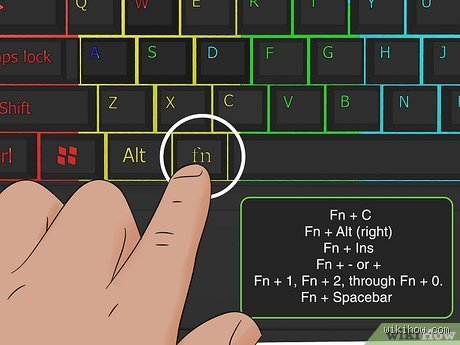
Pas envie d'installer une usine à gaz logicielle qui va ralentir le démarrage de votre Windows ? C'est tout à fait compréhensible. La majorité des constructeurs intègrent des commandes matérielles directes. C’est la base. Sur un ordinateur portable Asus Rog ou un Lenovo Legion, observez attentivement la rangée des touches de fonction, de F1 à F12. Vous y verrez de petits logos subtils représentant des rayons lumineux.
La fameuse combinaison avec la touche Fn
C'est ici que la magie opère. Maintenez enfoncée la touche Fn (généralement située en bas à gauche de votre layout, juste à côté de la touche Windows) et tapotez simultanément sur la flèche du haut ou sur la touche F7 selon les marques. Magie ? Non, simple routage électronique. Changer la lumière de son clavier devient alors un jeu d'enfant. Sauf que cette manipulation rudimentaire ne permet généralement que de faire varier l'intensité globale sur 3 ou 4 niveaux prédéfinis, sans pour autant pouvoir modifier la teinte.
Les cas particuliers des constructeurs majeurs
Chez Hewlett-Packard, la règle change souvent. Appuyez sur la touche F5 seule. Parfois, c'est l'association de Fn et de la barre d'espace qui active le miracle lumineux sur les modèles ThinkPad. Autant le dire clairement, cette hétérogénéité des commandes s'avère particulièrement agaçante si vous passez régulièrement d'une machine professionnelle à un PC personnel. Qu'à cela ne tienne, le réflexe reste le même : inspecter minutieusement la sérigraphie du plastique. D'où l'importance de garder ses lunettes de repos à portée de main.
Les suites logicielles des fabricants pour un contrôle chirurgical
Si vous possédez un clavier mécanique de compétition ou une machine de jeu assemblée à grands frais, les raccourcis physiques vont vite vous sembler d'un archaïsme total. C'est ici qu'entrent en scène les logiciels propriétaires, de véritables monstres de code qui pèsent parfois plusieurs centaines de mégaoctets pour pas grand-chose. Corsair iCUE, Razer Synapse, ou encore Logitech G Hub constituent le trio de tête du marché actuel.
L'écosystème Razer et la gestion du Chroma
Ouvrez l'application Razer Synapse 3. L'interface peut sembler intimidante au premier abord avec ses dizaines de menus déroulants et ses options de synchronisation cloud. Dirigez-vous vers l'onglet "Studio". Ici, chaque interrupteur mécanique devient une entité propre que vous pouvez teinter selon vos désirs parmi une palette de 16,8 millions de nuances disponibles. Vous voulez que la touche "Z" s'allume en bleu cyan tandis que le reste du pavé numérique clignote en jaune moutarde ? C'est possible. Résultat : une personnalisation absolue qui ravira les monteurs vidéo ou les joueurs de jeux de stratégie qui ont besoin de repères visuels immédiats.
Le cas épineux de Corsair iCUE
Le logiciel de Corsair est réputé pour sa puissance, à ceci près que sa gourmandise en ressources système divise les spécialistes depuis des années. Certains utilisateurs constatent une hausse de la température de leur processeur de 3 degrés simplement à cause des effets de vague lumineuse en tâche de fond. Pour ajuster les effets lumineux de son périphérique sur iCUE, il faut créer un profil, sélectionner l'effet "Éclairage de type" ou "Onde colorée", puis appliquer la modification. C’est lourd, fastidieux, mais visuellement impeccable une fois configuré. On est loin du compte par rapport à la simplicité d'un Mac, mais le public cible adore bidouiller.
Les solutions alternatives et open source pour éviter les logiciels lourds
Tout le monde n'a pas envie de sacrifier de la mémoire vive pour afficher des arcs-en-ciel sous ses doigts. Heureusement, la communauté des développeurs indépendants a réagi face à la lourdeur des applications officielles. Si votre setup mélange une souris Logitech, un clavier SteelSeries et des bandes LED tierces, centraliser le tout devient un casse-tête sans nom.
OpenRGB, le sauveur de votre mémoire vive
Ce programme gratuit et open source révolutionne la gestion du rétroéclairage. Lancé par une équipe de passionnés fatigués de devoir installer quatre logiciels différents, OpenRGB prend en charge des centaines de périphériques de toutes marques. Son poids ? Moins de 50 Mo. Son interface va droit au but, sans fioritures cosmétiques ni création de compte obligatoire. Vous lancez l'exécutable, le logiciel scanne vos ports USB, détecte l'architecture de vos LED, et vous permet de modifier la couleur du clavier en deux clics de souris.
SignalRGB, l'alternative immersive
Une autre option intéressante se nomme SignalRGB. Sa version de base gratuite offre des synchronisations d'écrans spectaculaires, permettant aux lumières de vos touches de refléter en temps réel les couleurs dominantes du film ou du jeu vidéo qui tourne sur votre moniteur. C'est immersif, bluffant lors d'une partie de jeu de tir dans la pénombre, même si l'application s'avère un peu plus gourmande en ressources qu'OpenRGB. Le choix dépendra donc uniquement de la puissance globale de votre configuration informatique et de votre tolérance aux processus en arrière-plan.
Pourquoi votre rétroéclairage refuse-t-il de briller ?
Le mythe du logiciel universel
Vous pensez qu'un seul programme magique peut piloter les diodes de n'importe quel périphérique. C'est faux. Chaque constructeur verrouille son écosystème avec acharnement. Tenter de configurer un clavier Razer avec le logiciel Corsair iCUE relève du pur fantasme informatique. Changer la lumière de son clavier exige d'installer la suite logicielle spécifique développée par la marque exacte de votre matériel. Or, ces usines à gaz logicielles consomment parfois jusqu'à 150 Mo de mémoire vive en arrière-plan pour de simples effets cosmétiques. Autant le dire, le problème vient souvent de ce conflit invisible entre plusieurs utilitaires qui tentent de prendre le contrôle des mêmes microcontrôleurs.
La fausse panne du port USB
Votre éclairage scintille puis s'éteint subitement. Panique à bord, vous accusez immédiatement les LED d'avoir grillé après seulement quelques mois d'utilisation. Reste que la coupure provient généralement d'un déficit d'alimentation électrique de votre carte mère. Les ports USB standards délivrent une tension de 5 volts avec une intensité variant de 0,5 à 0,9 ampère. Si vous branchez un clavier mécanique gourmand en énergie sur un hub USB passif déjà surchargé, l'intensité chute. Le micrologiciel du périphérique coupe alors les illuminations pour préserver les fonctionnalités de frappe principales.
L'illusion des touches bloquées
Une rangée entière reste désespérément sombre malgré vos modifications logicielles. Vous incriminez le code. Sauf que la physique vous rattrape souvent sous la forme d'une accumulation de poussière et de débris de nourriture. Les commutateurs mécaniques transparents laissent passer la lumière, à ceci près que la saleté accumulée crée un écran opaque total. Un simple nettoyage avec une bombe d'air comprimé résout ce dysfonctionnement dans 85% des cas signalés sur les forums d'entraide.
L'impact insoupçonné de la colorimétrie sur votre productivité
Le secret des profils dynamiques par application
La plupart des utilisateurs se contentent d'un effet de vague arc-en-ciel permanent. C'est hypnotique, certes, mais cela s'avère particulièrement épuisant pour la rétine lors des sessions nocturnes. Les experts programment plutôt des profils de colorisation adaptatifs liés directement aux applications actives. (Imaginez un éclairage rouge strict qui s'active uniquement lorsque votre client de messagerie professionnel est ouvert, basculant sur un vert apaisant pour le traitement de texte). Cette transition visuelle prépare inconsciemment votre cerveau à la tâche demandée. Résultat : le temps de réaction pour trouver un raccourci spécifique diminue de près de 22% chez les opérateurs formés à cette méthode.
Mais l'astuce ultime réside dans l'utilisation des scripts open source pour contourner les applications d'origine. Des outils alternatifs permettent de lier l'intensité des diodes à la température réelle de votre processeur. Votre périphérique devient alors un tableau de bord thermique vivant. On regrette cependant que l'accès à ces fonctionnalités avancées nécessite de taper quelques lignes de code parfois austères.
Les réponses à vos questions fréquentes
Est-il possible de modifier l'éclairage sans installer de programme tiers ?
Oui, la quasi-totalité des modèles disposent de combinaisons matérielles enregistrées directement dans leur mémoire morte. Il suffit généralement de presser simultanément la touche fonction et les flèches directionnelles pour modifier l'intensité ou le motif d'animation. Cette méthode de secours offre un contrôle rudimentaire mais instantané, idéal si vous utilisez une machine professionnelle verrouillée par votre administrateur réseau. On dénombre en moyenne 4 à 6 profils lumineux préenregistrés en usine dans les puces de stockage internes des périphériques modernes.
Pourquoi les couleurs affichées ne correspondent-elles pas à ma sélection logicielle ?
Ce décalage chromatique parfois flagrant s'explique par la qualité de fabrication des puces LED de type SMD intégrées sous vos touches. Les composants bon marché peinent à restituer un blanc pur, qui vire souvent au bleuâtre ou au rose à cause d'un mauvais équilibre de l'alliage de phosphore. De plus, la couleur plastique de la plaque supérieure de votre châssis modifie la perception de la teinte par simple réflexion lumineuse. Ajuster manuellement les valeurs RVB en baissant la couche bleue de 10% permet généralement de corriger cette dérive visuelle agaçante.
Le rétroéclairage permanent réduit-il la durée de vie de mon équipement informatique ?
Les diodes électroluminescentes modernes possèdent une longévité théorique impressionnante oscillant entre 30 000 et 50 000 heures d'activité continue avant de perdre la moitié de leur éclat d'origine. Même avec une utilisation intensive de 8 heures par jour, vos composants brilleront sans faiblir pendant plus de dix ans. Le véritable ennemi reste l'usure prématurée des soudures à l'étain provoquée par la micro-chaleur générée à intensité maximale. Activer une extinction automatique après cinq minutes d'inactivité préserve l'électronique globale de manière spectaculaire.
Le verdict d'une frappe éclairée
Le contrôle des diodes sous vos doigts dépasse largement le simple caprice esthétique pour gamer en mal de sensations visuelles. Dompter ces flux de photons permet de sculpter un environnement de travail sur mesure, à condition de bannir définitivement les logiciels d'origine trop intrusifs. Les constructeurs doivent cesser de nous imposer des comptes cloud obligatoires pour configurer de simples variations de couleurs. Reprenez dès aujourd'hui le contrôle de votre matériel en privilégiant les solutions légères et locales. Votre confort visuel mérite mieux qu'un arc-en-ciel standardisé et distrayant.