
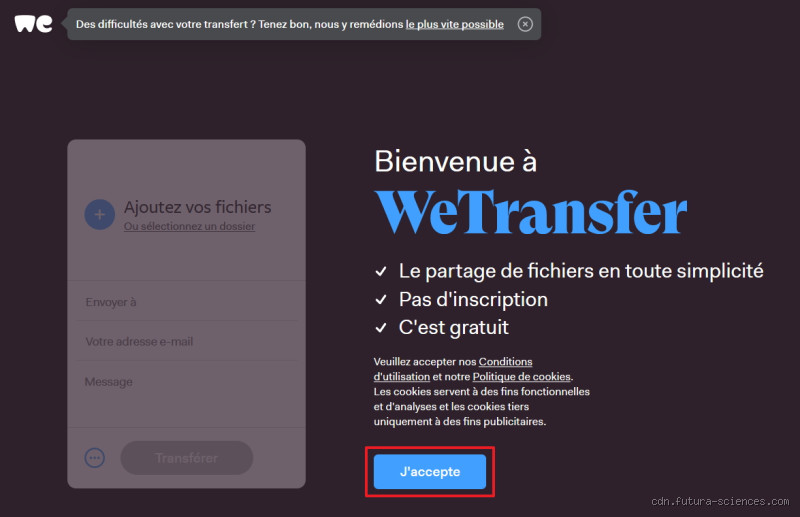
Qu'est-ce que WeTransfer et pourquoi l'utiliser ?
La simplicité de l'interface
Je me souviens encore de la première fois où j’ai essayé WeTransfer. Je n’avais aucune idée de comment ça marchait, et pourtant, en quelques minutes, j'avais envoyé des fichiers à mon collègue sans souci. La première fois, je pensais que c’était trop beau pour être vrai ! Mais après quelques essais, je suis devenu accro à sa simplicité. Pas besoin de s'embêter avec des configurations compliquées ou des options intrusives. Un petit coup d’œil à l’interface, et hop, tu es prêt à envoyer ton fichier.
Étape par étape : Comment envoyer un fichier avec WeTransfer
Là, je vais te guider pas à pas. Pas de panique, c’est beaucoup plus simple que tu ne le penses. Suis-moi !
1. Ouvre WeTransfer
Rien de plus simple, tu vas sur le site de WeTransfer ( dans ton navigateur préféré. Si tu utilises la version gratuite, tu n’auras même pas besoin de créer un compte. Si tu veux profiter des fonctionnalités avancées, comme un espace de stockage et des fichiers plus lourds, tu peux t’inscrire.
2. Sélectionne ton fichier
Tu vois un gros bouton qui dit "Ajouter des fichiers". C’est là que ça commence à devenir intéressant. Clique dessus et choisis le fichier que tu veux envoyer. Que ce soit une vidéo, une présentation ou des photos, WeTransfer accepte quasiment tous les formats. Et si tu n’es pas sûr que le fichier est trop lourd pour un email, WeTransfer te sauve la mise. C’est exactement ce qui m’est arrivé il y a quelques mois lorsque j’ai dû envoyer une vidéo de 3 Go à un ami.
3. Ajoute les informations du destinataire
Maintenant, on passe à la partie la plus simple (et la plus rapide). Il te suffit d’entrer l'adresse email du destinataire et la tienne. Pas de numéro de téléphone, pas de compte à créer. Une fois ça fait, tu peux même ajouter un message perso si tu veux. C’est tout, les champs sont super clairs. (J’avoue qu’au début, je me suis trompé d'adresse une fois... pas cool, mais ça arrive à tout le monde, non ?)
4. Clique sur "Transférer"
Une fois que tout est prêt, tu n'as qu’à cliquer sur "Transférer" ou "Envoyer". L’upload commence et le système te donnera une estimation du temps restant. C’est tellement rapide, surtout si tu es connecté à une bonne connexion Internet.
5. Notification du transfert
Une fois le transfert effectué, tu recevras une notification par email. La personne à qui tu as envoyé le fichier recevra également un lien de téléchargement. C’est aussi simple que ça. À partir de là, il ou elle peut récupérer le fichier à tout moment pendant les 7 jours de validité du lien (c’est pour ça que j’ai failli oublier de récupérer un fichier un jour, la date d’expiration approche vite !).
Les avantages de WeTransfer
Pourquoi choisir WeTransfer plutôt que d’autres moyens d’envoi de fichiers ?
Pas de limite de taille pour les utilisateurs payants
Si tu veux envoyer des fichiers encore plus lourds, la version "Pro" te permet d’envoyer jusqu’à 20 Go de données. Cela peut être utile si tu travailles avec des fichiers vidéos de grande taille ou si tu es dans une entreprise où l’échange de documents volumineux est fréquent. Pour ma part, j’ai commencé à utiliser WeTransfer Pro pour les projets professionnels, et ça a vraiment simplifié ma vie.
Facilité d'utilisation
WeTransfer n’a rien de compliqué. Pas besoin de connaître des termes techniques, de télécharger un logiciel ou d'avoir des compétences avancées en informatique. Tout est simple, clair, et fonctionne en quelques clics.
Sécurité et confidentialité
Quand tu envoies un fichier via WeTransfer, tout est sécurisé avec un cryptage pendant le transfert. C’est rassurant, non ? Je me souviens que j’étais un peu sceptique au début sur la sécurité des fichiers envoyés en ligne, mais WeTransfer m’a montré que l’envoi de documents sensibles peut être simple ET sécurisé.
Que faire si ton fichier est trop lourd ?
Ok, parfois, la taille du fichier est juste trop grande pour la version gratuite. Pas de panique, voici quelques alternatives :
Compresser le fichier
Une première solution est de compresser ton fichier avant de l’envoyer. Des outils comme WinRAR ou 7-Zip te permettent de réduire la taille de ton fichier et de le rendre plus facile à envoyer. J’ai souvent eu recours à cette méthode quand j’avais des vidéos très lourdes à envoyer.
Passer à la version payante
Si tu es fréquemment dans cette situation, la solution la plus simple est de passer à la version payante de WeTransfer. Non seulement tu auras plus de place, mais tu auras aussi plus de fonctionnalités, comme la possibilité de personnaliser l'interface et de garder tes fichiers plus longtemps.
Conclusion : L’outil idéal pour envoyer des fichiers facilement
Envoyer un fichier avec WeTransfer, c’est vraiment un jeu d’enfant. Que ce soit pour envoyer un document important, une vidéo ou des photos, ce service a tout ce qu’il te faut. Et le meilleur dans tout ça, c’est que c’est rapide, efficace et sécurisé. Pas besoin de se casser la tête avec des configurations compliquées. La prochaine fois que tu dois envoyer un fichier volumineux, tu sais ce qu’il te reste à faire : WeTransfer, tout simplement.