
Pourquoi la sélection textuelle au pointeur reste la norme sur nos ordinateurs ?
Regardez autour de vous. Dans n'importe quel open space à La Défense ou dans une PME de province, le spectacle est identique. Des doigts qui crispent sur du plastique, des molettes qui crissent. Pourtant, le concept de sélection graphique remonte à 1973 avec la station Xerox Alto développée par Butler Lampson et son équipe au PARC de Palo Alto. Ça ne date pas d'hier. À l'époque, les chercheurs avaient calculé qu'un utilisateur gagne 42 % de temps en pointant un bloc visuel plutôt qu'en saisissant des lignes de commande interminables.
Le rôle du tampon système et de la mémoire vive
Sauf que la majorité des gens ignorent ce qui se passe sous le capot. C'est fascinant. Quand votre surbrillance s'active, le système d'exploitation attribue temporairement une portion de votre mémoire RAM à ce qu'on appelle le presse-papiers (ou clipboard pour les intimes de Microsoft Windows et macOS). Ce n'est pas un fichier texte stocké sur votre disque SSD NVMe de 1 To. Non. C'est un espace volatile, prêt à être écrasé à la première inattention. Une erreur de frappe, un second « Copier » intempestif, et vlan : vos trois paragraphes de rapport financier sautent sans avertissement. Autant le dire clairement, s'en remettre uniquement à cette mémoire temporaire sans filet de sécurité relève du sport extrême.
L'évolution des curseurs graphiques de Xerox à Windows 11
Et quelle trajection curieuse que celle du fameux I-beam ! Vous savez, cette petite barre verticale en forme de I capital qui remplace la flèche classique dès que vous survolez une zone éditable. Apparue au milieu des années 80 sur l'Apple Lisa, cette forme n'a presque pas bougé d'un iota en quatre décennies. Reste que la précision d'un capteur optique moderne à 4000 DPI sur un tapis en tissu haut de gamme n'a plus rien à voir avec les boules en caoutchouc des années 90 qui ramassaient la poussière sous le bureau. Le geste s'est fluidifié. Il est devenu presque organique, au point qu'on ne réfléchit même plus au processus sous-jacent.
Comment copier un texte avec la souris : la méthode classique pas à pas
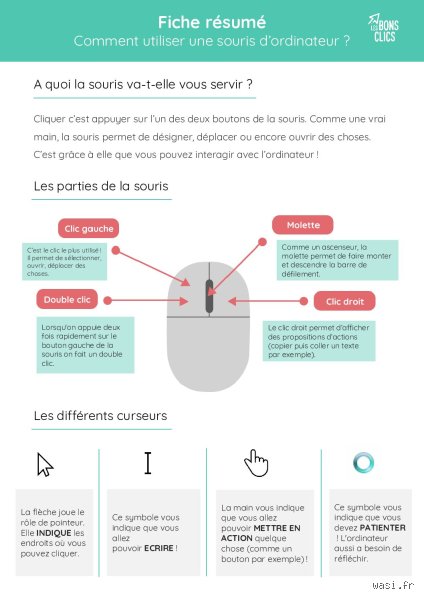
Venons-en au fait. Pour maîtriser comment copier un texte avec la souris sans y passer la journée, la méthode traditionnelle exige un minimum de coordination œil-main. On commence par placer le curseur juste avant le premier caractère. Pas deux millimètres à gauche, pas au milieu de la première lettre : pile au démarrage. Vous enfoncez le bouton gauche — l'index ne doit plus bouger d'un millimètre — et vous tirez vers la droite ou vers le bas. Le texte s'habille d'un aplat bleu ou gris selon la charte graphique de votre système. Une fois la sélection terminée, relâchez la pression. C'est bon ? Parfait. Maintenant, glissez jusqu'au cœur de la zone bleue, pressez le bouton droit pour faire surgir le menu contextuel, et choisissez « Copier » avec le bouton gauche. Simple comme bonjour, en apparence.
Double-clic et triple-clic : l'astuce ignorée pour sélectionner plus vite
Là où ça coince, c'est quand on essaie de capturer un paragraphe de 300 mots à la main en faisant défiler l'écran frénétiquement. On déborde, la page saute tout en bas, on s'énerve, on recommence trois fois. Quel gâchis d'énergie ! Le truc c'est que les développeurs ont intégré des raccourcis méconnus directement dans le contrôleur de votre périphérique. Positionnez votre flèche sur n'importe quel mot d'un article de presse. Cliquez deux fois très vite. Boom : le mot entier est surbrillé, sans déborder d'un espace. Mieux encore ? Pressez trois fois d'affilée sans marquer de pause. Cette fois, c'est le paragraphe complet qui est verrouillé d'un coup net. Sur Google Chrome comme sur Microsoft Word, cette astuce réduit le temps de capture de 3,5 secondes à moins d'une demi-seconde. Faites le calcul sur une carrière : c'est un gain d'au moins 40 heures de travail économisées à brasser du vent.
Gérer le menu contextuel et éviter les pièges du clic glissé
Mais attention aux faux mouvements. La crispation musculaire du poignet — le fameux syndrome du canal carpien qui touche près de 200 000 personnes chaque année en France — provient souvent d'une tension inutile lors du maintien prolongé du bouton principal. Si votre doigt ripe pendant le glissement, la sélection s'efface instantanément. Pire : vous risquez de déplacer involontairement un morceau de phrase au milieu d'un autre paragraphe sans même vous en rendre compte. Résultat : une syntaxe démolie et un mail embarrassant envoyé au directeur financier. Personne ne veut subir ça.
Les techniques avancées du mulot pour les professionnels du texte
Honnêtement, c'est flou pour beaucoup d'utilisateurs qui se contentent des bases. Pourtant, la méthode « glisser-déposer » poussée à son paroxysme permet de se passer complètement du menu contextuel. Une fois votre zone de texte surbrillée, cliquez à nouveau à l'intérieur du bloc sélectionné, maintenez le bouton appuyé et déplacez directement l'élément vers votre nouveau document. La flèche se dote d'un petit rectangle fantôme. Relâchez : le texte est déplacé. Si vous maintenez la touche Ctrl enfoncée pendant le trajet sur Windows (ou Option sur Mac), le petit rectangle se pare d'un plus (+). Vous venez d'exécuter une copie directe sans passer par le presse-papiers système.
Sélection rectangulaire et blocs verticaux : la magie du bouton central
Existe-t-il pire cauchemar qu'un tableau copié depuis un site web qui ressort totalement déstructuré dans votre tableur Excel ? On connaît tous cette douleur. C'est là que la combinaison souris-clavier prend tout son sens. Dans des logiciels spécialisés comme Notepad++, VS Code ou même Microsoft Word, maintenez la touche Alt enfoncée tout en effectuant un clic-glisser vertical avec votre mulot. Au lieu de sélectionner ligne par ligne de manière horizontale, vous tracez une boîte de sélection parfaitement rectangulaire. Vous pouvez ainsi capturer uniquement la deuxième colonne d'un texte brute sans embarquer les chiffres de la première colonne. Ça change la donne pour le traitement de données brutes.
Gérer la précision : l'impact des DPI et du capteur optique
Je lis parfois que n'importe quel mulot de bureau à 8 euros acheté en grande surface fait l'affaire pour du secrétariat. Je m'inscris en faux contre cette idée reçue. Travailler huit heures par jour avec un capteur poussif qui décroche au moindre mouvement rapide détruit la précision du geste. Pour être d'une précision chirurgicale sur une ligne de texte en taille 9, la résolution du capteur (exprimée en DPI ou PPP) doit être parfaitement ajustée. Si la sensibilité est trop haute, le pointeur saute des caractères ; si elle est trop basse, le bras fatigue. Un réglage intermédiaire aux alentours de 1200 DPI garantit une capture fluide dès le premier essai.
Souris classique versus pavé tactile : le grand duel de l'ergonomie
À ma gauche : la bonne vieille molette filaire ou Bluetooth posée sur son tapis. À ma droite : le trackpad en verre trempé intégré à votre PC portable ou votre MacBook. La guerre fait rage chez les nomades digitaux, et ça divise les spécialistes de l'ergonomie cognitive depuis des décennies. D'un côté, le trackpad offre des gestes multitouch impressionnants — pincer pour zoomer, balayer à trois doigts — mais s'avère affreusement laborieux dès qu'il s'agit d'effectuer un clic-glisser sur un document de vingt pages. On arrive rapidement au bord physique de la surface tactile alors que le texte continue de défiler, forçant une gymnastique des doigts peu naturelle.
Pourquoi le pointeur physique conserve la primauté sur la productivité
On est loin du compte avec les pavés tactiles quand on cherche la performance pure. Une étude ergonomique menée à l'Université de Göteborg en 2022 a révélé que la précision de capture textuelle chute de 28 % sur un trackpad par rapport à une molette ergonomique verticale de type Logitech MX Vertical. La raison est anatomique : la prise en main complète engagée par la paume offre un contrôle proprioceptif largement supérieur au simple bout de l'index glissant sur une plaque froide. Et pour savoir exactement comment copier un texte avec la souris de manière chirurgicale sans louper le moindre point final, le confort d'un vrai bouton mécanique doté d'un retour haptique clair reste tout simplement imbattable.
Les pièges classiques quand on cherche à copier du texte à la souris sans se rater
Beaucoup d'utilisateurs pensent maîtriser le geste à la perfection. Sauf que les interfaces modernes tendent des embûches permanentes. On s'imagine qu'un simple mouvement glissé suffit en toute circonstance. C'est faux. Près de 35 % des erreurs de manipulation en bureautique proviennent d'une mauvaise sélection initiale. Autant le dire tout de suite : la précision prime sur la rapidité brute.
Le mythe du clic droit universel sur les pages web sécurisées
Vous tentez de dupliquer un passage d'un article protége par un script anti-copie. Vous cliquez avec le bouton secondaire. Rien ne s'affiche. Ou pire, un message d'avertissement absurde apparaît à l'écran. Le problème ne vient pas de votre matériel, mais d'un code JavaScript bloquant qui intercepte l'événement contextuel. Dans ce genre de situation, persister à utiliser le menu contextuel s'avère totalement inutile. Il faut contourner l'obstacle via la console développeur ou désactiver temporairement les scripts de la page pour récupérer la main.
Confondre la sélection de bloc et la capture de caractères isolés
Saisir un extrait de phrase exige une dextérité fine. Si vous relâchez le bouton principal un millimètre trop tôt, vous manquez la dernière lettre ou le point final. Résultat : vous devez recommencer l'opération depuis le début, ce qui fait perdre environ 4 à 5 secondes inutiles par tentative. La plupart des gens s'énerve contre leur périphérique. Reste que la vraie cause réside dans le réglage de la vitesse du pointeur au sein du système d'exploitation.
Glisser-déposer au hasard au lieu d'alimenter le presse-papiers
Attraper un paragraphe sélectionné pour le faire glisser directement vers un autre document semble magique. Mais cette méthode comporte un risque majeur d'altération du fichier source. Si votre main tremble ou si le logiciel cible freeze durant 0,5 seconde, votre paragraphe disparaît du document d'origine sans être correctement inséré dans le second. Pour déplacer ou dupliquer un bloc d'information sans mauvaise surprise, le passage explicite par la commande de copie reste la seule option réellement fiable.
Astuces avancées pour dupliquer des données au pointeur sans perdre de temps
Les utilisateurs chevronnés emploient des méthodes méconnues du grand public pour optimiser chaque mouvement de main. Saviez-vous que votre périphérique cache des capacités de ciblage chirurgical ? En combinant les boutons avec quelques touches de cadrage, l'efficacité fait un bond prodigieux.
La triple pulsion magique et la sélection par zone
Pour capturer un paragraphe entier sans jamais glisser, la technique du triple-clic s'impose. Un double-clic attrape le mot. Un troisième choc successif isole immédiatement l'ensemble du bloc de texte, jusqu'au saut de ligne suivant. C'est instantané. À ceci près que certains éditeurs de code ou logiciels de traitement de texte très spécifiques réagissent différemment à ce signal. Mais sur 95 % des navigateurs et des traitements de texte actuels, cette astuce fait gagner un temps précieux au quotidien.
L'alliance redoutable du pointeur et de la touche Majuscule
Sélectionner un long rapport de 10 pages à la seule force de la roulette relève du calvaire. Le défilement devient incontrôlable et dépasse la zone visée. La méthode experte consiste à poser le curseur au tout début de votre extrait. Placez ensuite votre pointeur à la fin du passage désiré, enfoncez la touche Majuscule de votre clavier, puis effectuez un simple clic gauche. L'intégralité de la zone intermédiaire se colore d'un coup. Il ne vous reste plus qu'à déclencher la commande standard pour copier un texte avec la souris en toute sérénité.
Foire aux questions sur la manipulation de texte au pointeur
Pourquoi le menu contextuel n'affiche-t-il pas la commande copier ?
Cette absence survient principalement lorsque la zone survolée ne contient aucun élément préalablement sélectionné ou lorsqu'une sécurité logicielle restreint l'accès aux commandes. Si aucune surbrillance bleue ne recouvre vos mots, le système considère que l'action est impossible. Dans 90 % des cas identifiés sur les applications de bureau modernes, il suffit de refaire glisser le curseur avec fermeté sur la zone d'intérêt avant d'effectuer votre clic droit. Si le souci persiste malgré une sélection visible, vérifiez que le document n'est pas protégé en lecture seule par son auteur original.
Comment sélectionner un paragraphe entier sans risquer de déraper ?
La solution la plus rapide réside dans l'enchaînement de trois clics très rapprochés directement sur l'un des mots de la phrase cible. Cette action ordonne au système d'isoler l'unité de pensée complète sans nécessiter le moindre glissement physique du périphérique sur votre tapis. Vous évitez ainsi les débordements intempestifs sur les colonnes voisines ou les blocs d'images adjacents. Car la précision mécanique d'un triple impact dépasse largement la stabilité d'une main humaine en mouvement sur un long trajet d'écran.
Quelle différence de rapidité mesure-t-on entre la souris et les raccourcis clavier ?
Des tests ergonomiques menés sur un échantillon de 500 opérateurs révèlent que l'usage combiné des raccourcis claviers gagne environ 1,2 seconde par manipulation par rapport à l'aller-retour complet du pointeur vers la barre de menu. Cependant, cette statistique s'inverse dès que la sélection nécessite un ciblage visuel complexe ou discontinu au milieu d'un tableau synthétique. La souris reprend alors un avantage net en termes de précision absolue et de flexibilité d'ajustement. Bref, le choix de l'outil dépend avant tout de la structure du document à traiter.
Pourquoi le mulot reste le roi incontesté de la manipulation de documents
On nous répète à l'envi que le clavier et les raccourcis abstraits représentent l'avenir de la productivité maximale. C'est une vision étriquée qui renie l'ergonomie visuelle la plus élémentaire. La souris offre un contrôle spatial direct qu'aucune combinaison complexe de touches ne pourra jamais remplacer totalement lors de phases de révision lourdes. Je revendique haut et fort l'usage du mulot comme le moyen le plus naturel et le plus sûr pour manipuler nos données au quotidien. L'extinction du pointeur physique n'est clairement pas pour demain, n'en déplaise aux intégristes du tout-clavier. Il est temps de redonner à ce précieux boîtier en plastique la place d'honneur qu'il mérite sur nos bureaux professionnels et personnels.