
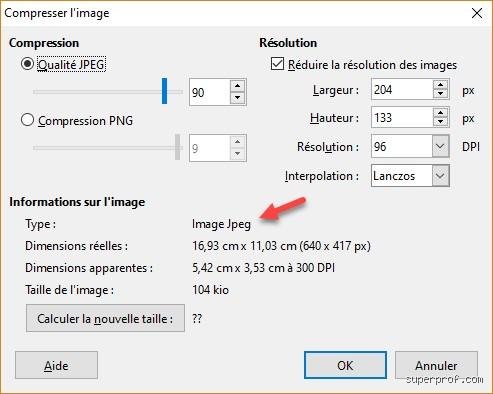
L'optimisation et la manipulation des images numériques font partie intégrante du quotidien de tout créateur de contenu, développeur web, photographe ou simple utilisateur soucieux de partager des souvenirs visuels. Parmi les formats d'image les plus répandus sur Internet, le JPEG (Joint Photographic Experts Group) règne en maître absolu depuis des décennies. Pourtant, malgré son omniprésence, la question de la modification de sa taille soulève de nombreuses confusions techniques.
Lorsqu'un utilisateur exprime le besoin de « changer la taille » d'une image JPEG, il fait généralement référence à deux réalités distinctes, souvent confondues : la dimension physique (le nombre de pixels en largeur et en hauteur) et le poids du fichier (l'espace de stockage occupé en kilo-octets ou mégaoctets). Maîtriser ces deux notions, ainsi que les mécanismes de compression inhérents au format JPEG, est indispensable pour réussir ses modifications sans altérer irrémédiablement la qualité visuelle.
Dans cette première partie de notre guide expert, nous allons décortiquer l'anatomie d'une image JPEG, analyser la différence fondamentale entre dimensions et poids, explorer l'impact de la compression avec pertes, et clarifier les concepts de résolution et de densité de pixels.
1. La dualité de la « taille » : Dimensions versus Poids
Le premier piège dans lequel tombent de nombreux débutants réside dans l'ambiguïté du terme « taille ». En informatique et en infographie, une image possède deux dimensions de mesure totalement différentes mais interdépendantes :
A. Les dimensions physiques (en pixels)
Il s’agit de la grille géométrique qui compose l'image. Une photo affichant une résolution de 4000 × 3000 pixels possède une surface totale de 12 millions de pixels (12 mégapixels).
Impact visuel : Plus les dimensions en pixels sont grandes, plus l'image peut s'afficher en grand sur un écran haute définition sans perdre en netteté (jusqu'à un certain point).
Impact technique : Des dimensions élevées exigent une plus grande puissance de calcul de la part de l'appareil ou du navigateur pour être affichées et manipulées.
B. Le poids du fichier (en Ko ou Mo)
Il s'agit de la quantité de données informatiques nécessaires pour stocker cette image sur un disque dur, un serveur web ou un espace cloud.
Impact visuel : Indirect. Un fichier lourd ne garantit pas nécessairement une meilleure qualité visuelle s'il a été mal optimisé.
Impact technique : Déterminant pour le web, le référencement (SEO), la vitesse de chargement des pages web, et les limites d'envoi de pièces jointes par e-mail.
Règle fondamentale : Réduire les dimensions en pixels d'une image entraîne mécaniquement une réduction de son poids (à taux de compression égal), mais réduire le poids d'une image via une compression agressive ne modifie pas ses dimensions en pixels.
2. Anatomie et fonctionnement du format JPEG
Pour comprendre comment modifier efficacement la taille d'un fichier JPEG, il faut d'abord comprendre comment ce format stocke l'information visuelle. Créé au début des années 1990, le JPEG a été conçu pour résoudre un problème critique de l'époque : la transmission rapide de photographies en couleur sur des réseaux à très faible débit.
La compression avec pertes (Lossy Compression)
Contrairement aux formats dits « sans pertes » comme le PNG ou le GIF (pour les graphismes simples), le JPEG utilise un algorithme de compression avec pertes.
Comment cela fonctionne ? L'œil humain est extrêmement sensible aux variations de luminosité (luminnance), mais beaucoup moins aux variations subtiles de couleur (chrominance). L'algorithme JPEG exploite cette faiblesse biologique en « regroupant » les pixels aux teintes similaires et en éliminant définitivement les informations de couleur considérées comme superflues ou imperceptibles.
Les artefacts de compression : Si l'on pousse la compression trop loin (en cherchant à réduire excessivement le poids du fichier), l'algorithme crée des blocs de pixels visibles, des bavures de couleur et un effet de flou ou de pixellisation autour des contours contrastés. Ces défauts sont appelés des artefacts JPEG.
Le compromis qualité/poids
Chaque fois que vous ouvrez, modifiez et réenregistrez une image au format JPEG, l'algorithme applique une nouvelle compression. C'est pourquoi une image JPEG manipulée à plusieurs reprises subit une dégradation générationnelle progressive. Il est donc crucial de toujours travailler à partir d'une copie de sauvegarde originale (idéalement au format RAW ou PNG non compressé) lorsque l'on souhaite redimensionner ou rééditer une photo.
3. Résolution, DPI et Impression vs. Écran
Un autre écueil fréquent lors du redimensionnement d'une image JPEG concerne la confusion entre la résolution informatique (les pixels) et la densité d'impression (les DPI ou PPP - Points Par Pouce).
Écrans numériques : La tyrannie des pixels
Les écrans d'ordinateurs, de smartphones et de tablettes affichent les images en pixels réels.
Un écran Full HD affiche exactement 1920 pixels de largeur. Si vous y placez une image JPEG de 4000 pixels de large sans redimensionnement logiciel, l'appareil devra forcer le rendu en masquant des pixels (sous-échantillonnage), ce qui peut générer du moiré ou des distorsions visuelles, tout en gaspillant inutilement de la bande passante.
Pour le web moderne (sites e-commerce, blogs, réseaux sociaux), adapter la taille de l'image aux dimensions exactes du conteneur d'affichage est une obligation technique et esthétique.
Impression papier : La notion de DPI
Lorsqu'il s'agit d'imprimer une image, la donne change radicalement. L'imprimante a besoin de transformer les pixels numériques en points d'encre physiques.
La norme standard pour une impression de haute qualité est de 300 DPI (dots per inch).
Cela signifie que pour imprimer une image de 10 cm sur 15 cm à 300 DPI, vous avez besoin d'une image possédant un nombre précis de pixels (environ 1772 × 1181 pixels).
Modifier la « taille d'impression » d'un JPEG sans rééchantillonner les pixels modifie simplement la densité, ce qui peut rendre l'image floue si la résolution initiale était insuffisante.
4. Pourquoi et quand faut-il changer la taille d'une image JPEG ?
Les motivations pour redimensionner ou alléger une image JPEG sont multiples et dépendent directement du cas d'usage final :
Optimisation des performances web (SEO et UX) : Les moteurs de recherche comme Google pénalisent lourdement les sites web lents. Des images JPEG trop lourdes alourdissent le temps de chargement des pages, augmentent le taux de rebond et nuisent gravement à l'expérience utilisateur, notamment sur mobile.
Partage sur les réseaux sociaux : Chaque plateforme (Instagram, Facebook, LinkedIn, X/Twitter) possède des ratios et des dimensions recommandées. Redimensionner en amont évite le rognage automatique (crop) hasardeux effectué par les algorithmes des réseaux sociaux.
Respect des limites de messagerie et de formulaires : Les boîtes mail grand public limitent généralement la taille totale des pièces jointes à 20 ou 25 Mo. Redimensionner quelques photos de vacances permet de les envoyer en un seul message sans saturer le serveur.
Gestion de l'espace de stockage : Conserver des milliers de photos non optimisées sur un disque dur ou un service cloud s'avère rapidement onéreux et inefficace.
La suite de cet article (Partie 2) abordera les méthodes pratiques, les outils logiciels recommandés (gratuits et professionnels), ainsi que les bonnes pratiques de flux de travail pour modifier la taille de vos images JPEG sans perte de qualité perceptible.
Voici la suite et la fin de notre guide expert consacré au redimensionnement et à l'optimisation des images au format JPEG. Après avoir abordé les bases de la résolution et les outils accessibles à tous, plongeons dans les aspects techniques avancés, les algorithmes de rééchantillonnage et les méthodes d'automatisation.
3. L'art du rééchantillonnage : Algorithmes professionnels (Photoshop, GIMP, Affinity)
Lorsque vous modifiez les dimensions en pixels d'une image JPEG, le logiciel ne se contente pas de supprimer ou d'ajouter de l'espace : il recalcule chaque pixel grâce à des algorithmes de rééchantillonnage. Le choix de cet algorithme est crucial, surtout lors d'un agrandissement ou d'une réduction drastique, pour éviter le flou de bougé, l'effet de pixellisation (aliasing) ou les artefacts de contour.
Les principaux algorithmes disponibles :
Le plus proche (Nearest Neighbor) : Très rapide, il duplique les pixels adjacents. Idéal pour le pixel art ou les graphiques aux aplats de couleur nets, mais catastrophique pour les photographies (rendu très grossier et escaliers visibles).
Bilinéaire et Bicubique : Des standards de l'industrie. Le mode bicubique lisse les dégradés et convient parfaitement à la réduction d'image. Dans Photoshop, le mode Bicubique plus net est recommandé pour le rétrécissement (réduction), tandis que Bicubique plus lisse (ou Conserver les détails 2.0) est privilégié pour l'agrandissement.
Lanczos (souvent utilisé dans GIMP ou les logiciels open source) : Un algorithme mathématique extrêmement performant qui préserve remarquablement bien le contraste et la netteté des détails lors d'un redimensionnement complexe.
Conseil d'expert : Si vous devez agrandir une image JPEG (ce qui dégrade naturellement la qualité d'origine en raison du manque d'informations de départ), privilégiez les outils dopés à l'intelligence artificielle (comme l'agrandissement par IA de Photoshop ou des logiciels dédiés comme Topaz Gigapixel). Ils recréent intelligemment les textures manquantes.
4. Le traitement par lot (Batch Processing) : Gagner du temps
Si vous gérez un site e-commerce ou un catalogue de plusieurs centaines de photos JPEG, redimensionner les images une par une est inenvisageable. Le traitement par lot automatise cette tâche répétitive.
Comment procéder efficacement :
Sur Adobe Photoshop : Utilisez les Actions. Enregistrez la séquence d'ouverture, de redimensionnement (ex: largeur maximale de 1200 pixels en conservant les proportions), d'enregistrement sous un profil colorimétrique sRGB, puis appliquez cette action via le module de traitement par lot (Fichier > Automatisation > Traitement par lot).
Sur GIMP : Installez le plugin BIMP (Batch Image Manipulation Plugin), une interface très intuitive permettant de redimensionner, renommer et compresser des centaines de fichiers en quelques clics.
Solutions en ligne sécurisées : Certains sites web proposent du traitement par lot, mais attention à la confidentialité si vos images contiennent des données sensibles ou personnelles. Pour des flux professionnels, préférez des scripts locaux (Python avec la bibliothèque Pillow, ou des utilitaires en ligne de commande comme ImageMagick).
5. Le dilemme critique : Taille en pixels vs Poids du fichier (en Ko/Mo)
Il existe une confusion fréquente entre la taille de l'image (exprimée en dimensions physiques : largeur hauteur en pixels) et le poids du fichier (exprimé en kilo-octets ou méga-octets).
Une image peut avoir des dimensions gigantesques (ex: 4000 3000 pixels) mais un poids faible si la compression JPEG est poussée à l'extrême (générant des artefacts de blocs flous et disgracieux).
À l'inverse, une image de taille moyenne (ex: 1200 800 pixels) peut peser lourd si elle est enregistrée avec un taux de qualité de 100 %.
Tableau comparatif des usages et formats recommandés
6. Conclusion et bonnes pratiques pour finir
Modifier la taille d'une image JPEG est une opération quotidienne qui, lorsqu'elle est maîtrisée, transforme radicalement la fluidité d'un site web, la rapidité d'un envoi de dossier ou la netteté d'une impression.
Pour résumer les règles d'or de l'expert :
Anticipez toujours la destination finale de votre image avant de la rogner ou de la rééchantillonner.
Conservez systématiquement une copie de sauvegarde de l'image originale non compressée et en haute définition.
Ne sur-redimensionnez jamais une image déjà petite : l'agrandissement artificiel ne recrée pas la netteté perdue, il ne fait qu'ajouter du flou numérique.
Vérifiez l'espace colorimétrique (sRGB) pour le web afin d'éviter les décalages de teintes et de saturation sur les différents écrans de vos utilisateurs.
En appliquant rigoureusement ces méthodes, vos fichiers JPEG trouveront le juste équilibre parfait entre esthétisme visuel et performance technique.