
Parce que oui, entre les logiciels qui promettent monts et merveilles, les formats qui jouent les divas, et les réglages qui ressemblent à du chinois, il y a de quoi se perdre. Et c’est précisément là que les choses se corsent : une image mal redimensionnée, c’est une carte de visite qui fait amateur, un site web qui rame, ou un réseau social qui affiche des horreurs. Autant dire que le diable se niche dans les détails – et dans les pixels.
Pourquoi la taille d'une image compte plus qu'on ne le pense
On a tendance à croire que le redimensionnement, c'est juste une question d'esthétique. Erreur. Une image trop lourde, c'est un site qui met trois plombes à charger – et Google qui vous relègue au fin fond des résultats de recherche. Une image trop petite, c'est un flou artistique qui n'a rien d'intentionnel. Et entre les deux ? Un équilibre subtil, où chaque pixel compte.
Prenons un exemple concret : une photo de 5000x3000 pixels pèse facilement 5 Mo. Sur un site web, c'est l'équivalent d'un éléphant dans un magasin de porcelaine. Les visiteurs fuient avant même que la page ait fini de s'afficher. À l'inverse, une image de 200x200 pixels étirée pour remplir un écran ? On dirait un tableau de Monet vu à travers une loupe sale. Le truc, c'est que la plupart des gens ne réalisent pas à quel point ces détails impactent leur quotidien numérique.
Les trois dimensions qui changent tout
Quand on parle de taille d'image, on mélange souvent trois notions :
1. La résolution (en pixels) : c'est le nombre de points qui composent l'image. Plus il y en a, plus les détails sont précis – mais plus le fichier est lourd. Une photo en 1920x1080 (Full HD) contient 2 millions de pixels. Une en 7680x4320 (8K) ? 33 millions. Autant dire qu'on est loin du compte pour un simple post Instagram.
2. La taille physique (en cm ou pouces) : c'est la dimension réelle de l'image une fois imprimée. Une photo en 300 DPI (points par pouce) affichera plus de détails sur papier qu'une en 72 DPI, même si les deux font 10x15 cm. Le piège ? Beaucoup confondent résolution et taille physique, et se retrouvent avec des impressions floues ou des fichiers monstrueux.
3. Le poids du fichier (en Ko ou Mo) : c'est l'espace que l'image occupe sur un disque ou un serveur. Une photo de 10 Mo, c'est lourd pour un email, mais léger pour une impression grand format. Là où ça coince, c'est quand on essaie de réduire le poids sans toucher à la résolution – et c'est là que les algorithmes de compression entrent en jeu.
(Petite parenthèse : les DPI, ces fameux "dots per inch", sont souvent mal compris. En réalité, ils n'ont d'importance que pour l'impression. À l'écran, seul le nombre de pixels compte. Un écran 4K affiche 3840x2160 pixels, point. Les DPI ? Une relique du passé, sauf si vous imprimez.)
Quand faut-il vraiment redimensionner ?
Tout le monde n'a pas besoin de bidouiller ses images. Mais dans certains cas, c'est indispensable :
- Pour le web : une image de 2000 pixels de large, c'est du gaspillage sur un blog. La plupart des écrans n'affichent pas plus de 1920 pixels en largeur. Autant optimiser.
- Pour les réseaux sociaux : chaque plateforme a ses exigences. Instagram préfère les images carrées (1080x1080), Twitter les horizontales (1200x675), et LinkedIn les verticales (1200x627). Un format inadapté ? Votre photo sera recadrée ou compressée n'importe comment.
- Pour l'impression : une image en 72 DPI, c'est parfait pour un écran, mais catastrophique pour un poster. À 300 DPI, en revanche, les détails seront nets – à condition que la résolution suive.
- Pour les emails : la plupart des clients mail bloquent les pièces jointes de plus de 10 Mo. Une photo non optimisée ? Message rejeté. Et c'est précisément là que les outils de redimensionnement deviennent vos meilleurs amis.
Les outils pour redimensionner : du gratuit au pro, lequel choisir ?
Il existe des dizaines de logiciels et services en ligne pour modifier la taille d'une image. Certains sont gratuits, d'autres payants ; certains sont simples comme bonjour, d'autres réservés aux pros. Le problème, c'est qu'ils ne se valent pas tous – loin de là. Voici ce qui se fait de mieux, avec leurs forces et leurs faiblesses.
Les incontournables gratuits (et leurs limites)
1. Paint (Windows) et Aperçu (Mac)
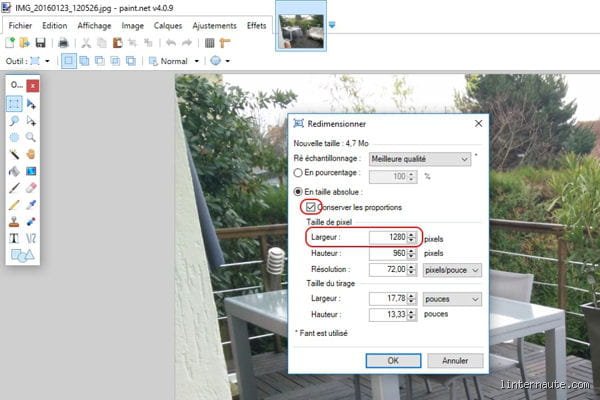
Oui, ces vieux logiciels basiques font encore le job. Pour un redimensionnement rapide sans fioritures, ils dépannent. Sur Paint, c'est simple : "Redimensionner" dans le menu, on entre les nouvelles dimensions, et hop. Sur Aperçu, c'est tout aussi intuitif : "Ajuster la taille" dans les outils, et on joue avec les chiffres.
Le hic ? Aucune option de compression avancée, et surtout, pas de maintien des proportions automatiques. Si vous entrez 800x600 au lieu de 800x450, votre photo sera déformée. Et c'est là que les choses tournent au vinaigre : une image étirée, c'est comme un visage dans un miroir déformant – ça fait peur.
2. GIMP (Windows, Mac, Linux)
Le Photoshop du pauvre, mais en gratuit. GIMP permet de redimensionner avec précision, de choisir entre plusieurs algorithmes d'interpolation (pour éviter le flou), et même de compresser sans perdre en qualité. Le seul bémol ? Son interface, qui ressemble à un cauchemar de designer des années 90. Mais une fois qu'on a pris le coup, c'est un outil redoutable.
Pour redimensionner dans GIMP : "Image" > "Échelle et taille de l'image". Là, vous pouvez choisir entre pixels, pouces ou centimètres, et même ajuster la résolution. Le must ? L'option "Interpolation", qui permet de choisir comment les pixels vont être recalculés. "Cubique" donne les meilleurs résultats pour les agrandissements, "Lanczos3" pour les réductions.
3. Photoscape (Windows, Mac)
Moins connu que GIMP, mais tout aussi efficace. Photoscape propose un module "Redimensionner" ultra-simple, avec des préréglages pour les réseaux sociaux, et même une option "Batch" pour traiter plusieurs images d'un coup. Le plus ? Son interface claire, qui ne donne pas envie de tout désinstaller après cinq minutes.
Le défaut ? Il n'est pas open source, et certaines fonctionnalités avancées sont réservées à la version payante. Mais pour un usage occasionnel, c'est largement suffisant.
Les solutions en ligne : pratiques, mais à utiliser avec précaution
1. TinyPNG / TinyJPG
Leur nom est trompeur : ces outils ne se contentent pas de compresser, ils redimensionnent aussi. En uploadant une image, vous pouvez choisir une nouvelle taille, et le service s'occupe du reste. Le résultat ? Des fichiers légers, avec une perte de qualité minimale.
Le problème, c'est que vous envoyez vos images sur un serveur tiers. Si vous travaillez avec des photos sensibles (documents, projets confidentiels), passez votre chemin. Pour le reste, c'est une solution rapide et efficace – surtout si vous avez besoin de réduire le poids pour un envoi par email.
2. Canva
Le chouchou des community managers. Canva propose des modèles prédéfinis pour les réseaux sociaux, et permet de redimensionner une image en deux clics. Le plus ? Son éditeur intégré, qui permet d'ajouter du texte, des filtres, ou des éléments graphiques.
Le moins ? C'est un outil "tout-en-un", ce qui signifie qu'il n'est pas aussi précis qu'un logiciel dédié. Et si vous voulez exporter sans filigrane, il faut passer à la version payante. Bref, pratique, mais pas magique.
3. Iloveimg
Un couteau suisse du traitement d'image en ligne. Redimensionner, compresser, convertir, recadrer – tout y est. L'avantage ? Il gère les formats PNG, JPG, GIF, et même SVG. Le désavantage ? Comme pour TinyPNG, vos images transitent par leurs serveurs. À utiliser avec modération si la confidentialité est un enjeu.
Les logiciels pros : quand le gratuit ne suffit plus
1. Adobe Photoshop
Le roi incontesté. Photoshop permet de tout faire : redimensionner avec une précision chirurgicale, choisir entre plusieurs algorithmes d'interpolation, et même utiliser des scripts pour automatiser les tâches répétitives. Le must ? L'outil "Taille de l'image", qui offre un contrôle total sur la résolution, la taille physique, et le rééchantillonnage.
Le défaut ? Son prix (24 €/mois), et sa courbe d'apprentissage abrupte. Pour un usage occasionnel, c'est overkill. Mais si vous travaillez dans le graphisme, c'est un investissement qui se rentabilise vite.
2. Affinity Photo
Le concurrent sérieux à Photoshop, avec un avantage de taille : un prix unique (55 €), sans abonnement. Affinity Photo propose les mêmes fonctionnalités que Photoshop, avec une interface plus moderne. Pour redimensionner, c'est simple : "Document" > "Redimensionner le document". Vous pouvez même créer des préréglages pour gagner du temps.
Le seul point faible ? Moins de plugins que Photoshop, et une communauté moins large. Mais pour 90% des utilisateurs, c'est largement suffisant.
3. Lightroom (Adobe)
Le chouchou des photographes. Lightroom ne se contente pas de redimensionner : il optimise aussi les couleurs, la netteté, et la compression. L'outil "Exporter" permet de choisir une taille maximale, une résolution, et même un format de sortie. Le plus ? La gestion des métadonnées, qui permet de conserver (ou supprimer) les informations EXIF.
Le moins ? Comme Photoshop, c'est un abonnement (12 €/mois). Et si vous ne faites pas de photo, c'est un peu comme acheter un camion pour aller chercher du pain.
Comment redimensionner sans tout casser : la méthode pas à pas
Bon, maintenant qu'on a les outils, passons à la pratique. Parce que redimensionner une image, ce n'est pas juste entrer deux chiffres dans un logiciel. Il y a des pièges, des astuces, et des erreurs à éviter absolument. Suivez le guide.
Étape 1 : Sauvegardez l'original (oui, vraiment)
C'est la règle d'or, et pourtant, tout le monde l'oublie. Avant de toucher à quoi que ce soit, faites une copie de votre image. Pourquoi ? Parce qu'une fois redimensionnée, impossible de revenir en arrière. Et si vous vous rendez compte après coup que vous avez mal calculé les proportions, vous serez bon pour recommencer depuis le début.
Un conseil : créez un dossier "Originales" et stockez-y toutes vos images non modifiées. Comme ça, si vous avez besoin de retravailler plus tard, vous n'aurez pas à tout recommencer.
Étape 2 : Choisissez le bon format de sortie
Tous les formats ne se valent pas. Voici ce qu'il faut savoir :
- JPG : le format le plus courant, idéal pour les photos. Il compresse bien, mais attention : chaque enregistrement dégrade un peu plus l'image (c'est ce qu'on appelle la "compression destructive"). À utiliser pour le web et les réseaux sociaux.
- PNG : parfait pour les images avec du texte, des graphiques, ou des zones transparentes. La compression est sans perte, mais les fichiers sont plus lourds. À privilégier pour les logos, les captures d'écran, ou les illustrations.
- GIF : réservé aux animations ou aux images très simples (moins de 256 couleurs). À éviter pour les photos, sauf si vous voulez un effet rétro.
- WEBP : le petit nouveau, soutenu par Google. Il offre une meilleure compression que le JPG, avec une qualité similaire. Le problème ? Tous les navigateurs et logiciels ne le supportent pas encore. À utiliser si vous ciblez un public tech-savvy.
(Un aparté : le format TIFF, souvent utilisé en impression, est à proscrire pour le web. Un fichier TIFF peut peser 100 Mo pour une seule image. Autant dire que votre site mettrait une éternité à charger.)
Étape 3 : Déterminez la taille idéale
C'est là que ça se corse. Quelle taille choisir ? Tout dépend de l'usage :
- Pour un site web : la largeur maximale dépend de votre design. En général, 1200 à 1920 pixels suffisent. Pour les images en pleine largeur, visez 1920 pixels. Pour les images en colonne, 600 à 800 pixels font l'affaire.
- Pour les réseaux sociaux : chaque plateforme a ses exigences. Voici un petit mémo :
- Instagram : 1080x1080 (carré), 1080x1350 (portrait), 1080x566 (paysage)
- Facebook : 1200x630 (partage de lien), 1080x1080 (post)
- Twitter : 1200x675 (image seule), 1200x628 (lien partagé)
- LinkedIn : 1200x627 (partage de lien), 1200x1200 (post)
- Pinterest : 1000x1500 (idéal pour le Pinterest SEO)
- Pour l'impression : tout dépend de la taille finale et de la résolution. Une règle simple : multipliez la taille en pouces par 300 (pour du 300 DPI). Par exemple, pour une photo de 4x6 pouces, visez 1200x1800 pixels.
Le piège ? Beaucoup pensent qu'il faut toujours viser le plus grand possible. Erreur. Une image trop grande ralentit votre site, et une image trop petite sera floue une fois agrandie. Le secret, c'est de trouver le juste milieu.
Étape 4 : Redimensionnez avec les bons réglages
Maintenant, passons à l'action. Prenons l'exemple de GIMP, mais la logique est la même pour la plupart des logiciels :
1. Ouvrez votre image dans GIMP.
2. Allez dans "Image" > "Échelle et taille de l'image".
3. Dans la fenêtre qui s'ouvre, vous verrez deux sections : "Taille de l'image" (en pixels) et "Résolution X/Y" (en DPI).
4. Pour redimensionner, entrez vos nouvelles dimensions dans "Taille de l'image". Cochez "Conserver les proportions" pour éviter les déformations. Si vous décochez cette case, votre image sera étirée ou écrasée – et ça se verra.
5. Choisissez un algorithme d'interpolation. Pour une réduction, "Lanczos3" donne les meilleurs résultats. Pour un agrandissement, "Cubique" est plus adapté.
6. Cliquez sur "Échelle".
(Un détail qui change tout : si vous travaillez pour le web, laissez la résolution à 72 DPI. Pour l'impression, passez à 300 DPI. Mais attention, changer la résolution sans toucher à la taille en pixels ne modifie pas le poids du fichier – seulement la taille physique une fois imprimée.)
Étape 5 : Compressez sans perdre en qualité
Redimensionner, c'est bien. Optimiser, c'est mieux. Une image redimensionnée peut encore être trop lourde pour le web. Voici comment la compresser sans (trop) perdre en qualité :
- Pour le JPG : utilisez un taux de compression entre 70% et 90%. En dessous de 70%, les artefacts (ces petits carrés flous) deviennent visibles. Au-dessus de 90%, le gain de poids est négligeable.
- Pour le PNG : utilisez des outils comme TinyPNG ou ImageOptim pour réduire le poids sans perte de qualité. Ces outils suppriment les métadonnées inutiles et optimisent la palette de couleurs.
- Pour le WEBP : c'est le format le plus efficace pour le web. Avec une compression à 80%, vous obtenez une qualité proche du JPG, mais avec un poids réduit de 30% à 50%.
Un conseil : testez toujours le résultat final. Ouvrez l'image compressée et zoomez à 100%. Si vous voyez des artefacts ou des zones floues, réduisez le taux de compression.
Les erreurs qui ruinent vos images (et comment les éviter)
On a tous fait ces erreurs. Et on a tous regretté. Voici les pièges les plus courants – et comment les contourner.
1. Étirer une image sans conserver les proportions
C'est l'erreur numéro un. Vous avez une image en 800x600, et vous voulez qu'elle fasse 800x800. Résultat ? Votre sujet est déformé, comme dans un miroir de fête foraine. La solution ? Toujours cocher "Conserver les proportions" dans votre logiciel. Si vous avez besoin d'une image carrée, recadrez plutôt que d'étirer.
2. Utiliser une résolution trop basse pour l'impression
Une image en 72 DPI, c'est parfait pour un écran. Pour une impression, c'est la catastrophe. Les détails seront flous, les textes illisibles, et le résultat final fera amateur. La règle d'or : 300 DPI minimum pour une impression de qualité. Et si votre image est trop petite ? Mieux vaut la redimensionner avant impression, même si ça signifie perdre un peu en netteté.
3. Oublier de vérifier le poids du fichier
Une image redimensionnée à 1920x1080 peut encore peser 2 Mo. Pour un site web, c'est trop. Pour un email, c'est rédhibitoire. Toujours vérifier le poids final, et compresser si nécessaire. Un bon objectif : moins de 100 Ko pour une image de blog, moins de 500 Ko pour une image en pleine largeur.
4. Choisir le mauvais format
Un logo en JPG ? Une photo en PNG ? Un GIF pour une image complexe ? Autant jeter votre travail à la poubelle. Chaque format a ses forces et ses faiblesses. Le JPG pour les photos, le PNG pour les graphiques, le WEBP pour le web. Et si vous hésitez, testez les deux et comparez.
5. Négliger les métadonnées
Les métadonnées (EXIF), ce sont ces informations cachées dans vos images : date de prise de vue, modèle d'appareil, géolocalisation. Pour le web, elles alourdissent inutilement le fichier. Pour les réseaux sociaux, elles peuvent poser des problèmes de confidentialité. Toujours les supprimer avant de publier. Dans GIMP : "Fichier" > "Exporter sous" > décochez "Enregistrer les données EXIF".
Redimensionner en batch : gagner du temps sans se prendre la tête
Vous avez 50 images à redimensionner pour votre site ? Pas question de les traiter une par une. Heureusement, la plupart des logiciels proposent une option "Batch" (traitement par lots). Voici comment faire, avec quelques outils phares :
Avec GIMP
GIMP ne propose pas de traitement par lots natif, mais vous pouvez utiliser un script Python. Voici la marche à suivre :
1. Installez le plugin "BIMP" (Batch Image Manipulation Plugin) depuis le site officiel.
2. Ouvrez BIMP via "Fichier" > "Batch Image Manipulation".
3. Ajoutez vos images, puis choisissez "Redimensionner" dans les options.
4. Entrez vos nouvelles dimensions, cochez "Conserver les proportions", et choisissez un algorithme d'interpolation.
5. Lancez le traitement. GIMP s'occupera du reste.
Avec Photoshop
Photoshop propose un outil "Traitement par lots" intégré :
1. Allez dans "Fichier" > "Scripts" > "Traitement par lots".
2. Choisissez le dossier source et le dossier de destination.
3. Dans "Action", sélectionnez "Redimensionner" (ou créez une nouvelle action si nécessaire).
4. Entrez vos nouvelles dimensions, et lancez le traitement.
Le plus ? Photoshop permet d'appliquer plusieurs actions en une seule passe : redimensionner, compresser, et même ajouter un filigrane.
Avec des outils en ligne
Des services comme BulkResizePhotos ou Iloveimg proposent des traitements par lots en ligne. L'avantage ? Pas besoin d'installer de logiciel. L'inconvénient ? Vos images transitent par leurs serveurs. À utiliser avec précaution pour les projets sensibles.
Quand le redimensionnement ne suffit pas : les alternatives
Parfois, redimensionner ne suffit pas. Votre image est trop petite, et l'agrandir la rend floue. Ou alors, vous avez besoin d'une taille spécifique, mais le recadrage gâche la composition. Dans ces cas-là, il faut ruser. Voici quelques solutions.
1. L'upscaling : agrandir sans perdre en qualité
Agrandir une image, c'est comme étirer un chewing-gum : plus on tire, plus ça devient flou. Mais avec les bons outils, on peut limiter les dégâts. Voici les meilleures solutions :
- Adobe Photoshop (Super Résolution) : depuis 2021, Photoshop propose une option "Super Résolution" qui utilise l'IA pour agrandir les images sans perte de qualité apparente. Le résultat ? Une image deux fois plus grande, avec des détails plus nets. Le défaut ? Ça ne marche pas sur les images déjà floues.
- Topaz Gigapixel AI : un logiciel dédié à l'upscaling, qui utilise l'intelligence artificielle pour ajouter des détails réalistes. Le must ? Il gère les visages, les paysages, et même les textures. Le moins ? Son prix (99 $), et son interface un peu complexe.
- Let's Enhance : un outil en ligne qui promet des agrandissements jusqu'à 16x. Le résultat est impressionnant, mais comme pour tous les services en ligne, la confidentialité est un enjeu.
Un conseil : testez toujours le résultat final. Zoomez à 100% et vérifiez que les détails sont nets. Si l'image ressemble à une peinture impressionniste, c'est raté.
2. Le recadrage intelligent : garder l'essentiel
Votre image est trop grande, mais le recadrage classique gâche la composition ? Essayez le recadrage intelligent. Des outils comme Photoshop ou Canva proposent des options "Content-Aware Crop" ou "Smart Crop", qui analysent l'image et recadrent automatiquement en conservant les éléments importants.
Comment ça marche ? Dans Photoshop :
1. Ouvrez votre image et sélectionnez l'outil "Recadrage".
2. Dans la barre d'options, cochez "Content-Aware".
3. Redimensionnez votre cadre de recadrage. Photoshop ajustera automatiquement le contenu pour éviter de couper les sujets principaux.
Le résultat ? Un recadrage qui semble fait par un humain, pas par un algorithme basique.
3. La vectorisation : pour les logos et les graphiques
Si vous travaillez avec un logo ou une illustration, le redimensionnement peut vite tourner au cauchemar. La solution ? Passer en vectoriel. Contrairement aux images matricielles (JPG, PNG), les images vectorielles (SVG, AI) sont composées de formes géométriques, et peuvent être agrandies à l'infini sans perte de qualité.
Comment vectoriser une image ?
- Avec Adobe Illustrator : utilisez l'outil "Image Trace" pour convertir une image en vecteurs. Le résultat dépend de la complexité de l'image : un logo simple donnera un résultat parfait, une photo donnera un effet "dessin au trait".
- Avec Inkscape (gratuit) : l'équivalent open source d'Illustrator. L'outil "Trace Bitmap" permet de vectoriser une image, avec plusieurs options de précision.
- Avec des outils en ligne : des services comme Vectorizer.AI ou Autotracer proposent une vectorisation automatique. Le résultat est souvent moins précis qu'avec Illustrator, mais ça dépannne.
Le plus ? Une fois vectorisée, votre image pourra être redimensionnée à volonté, sans jamais perdre en qualité. Le moins ? La vectorisation ne marche pas sur les photos – seulement sur les logos, les icônes, et les illustrations simples.
Questions fréquentes : tout ce que vous n'osez pas demander
Pourquoi mon image devient floue après redimensionnement ?
C'est le problème de l'interpolation. Quand vous réduisez une image, le logiciel doit "inventer" de nouveaux pixels pour combler les trous. Si vous utilisez un mauvais algorithme (comme "Voisin le plus proche"), le résultat sera pixelisé. Pour éviter ça, choisissez toujours "Lanczos3" pour les réductions, et "Cubique" pour les agrandissements. Et si l'image est déjà floue avant redimensionnement, aucun algorithme ne pourra la sauver.
Faut-il toujours redimensionner en conservant les proportions ?
Oui, sauf si vous avez une bonne raison de faire autrement. Une image étirée, c'est comme un visage dans un miroir déformant : ça fait peur. Si vous avez besoin d'une taille spécifique (par exemple, un carré pour Instagram), recadrez plutôt que d'étirer. Et si vous voulez absolument une image non proportionnelle, assurez-vous que la déformation ne se voit pas (par exemple, un fond uni ou un motif abstrait).
Quelle est la meilleure résolution pour le web ?
72 DPI, c'est la norme. Mais en réalité, pour un écran, la résolution n'a pas d'importance – seul le nombre de pixels compte. Une image en 1920x1080 pixels affichera la même chose sur un écran, qu'elle soit en 72 DPI ou en 300 DPI. La résolution n'intervient que pour l'impression. Pour le web, concentrez-vous sur la taille en pixels et le poids du fichier.
Comment réduire le poids d'une image sans perdre en qualité ?
C'est tout l'art de la compression. Voici quelques astuces :
- Utilisez le bon format : WEBP pour le web, PNG pour les graphiques, JPG pour les photos.
- Réduisez la taille : une image en 1920x1080 pèse moins qu'une en 5000x3000, même avec la même compression.
- Supprimez les métadonnées : elles alourdissent inutilement le fichier.
- Utilisez des outils de compression : TinyPNG, ImageOptim, ou les options intégrées de Photoshop.
- Testez différents taux de compression : pour le JPG, un taux entre 70% et 90% offre le meilleur compromis qualité/poids.
Peut-on redimensionner une image sans logiciel ?
Oui, mais c'est limité. Sur Windows, vous pouvez utiliser Paint ou l'outil "Photos". Sur Mac, Aperçu fait très bien l'affaire. Pour les outils en ligne, TinyPNG ou Iloveimg sont des solutions rapides. Mais pour un contrôle total, un logiciel dédié reste indispensable – surtout si vous travaillez avec des images complexes ou en grande quantité.
Verdict : la méthode qui marche à tous les coups
Redimensionner une image, ce n'est pas sorcier. Mais comme souvent, le diable se niche dans les détails. Voici la méthode que je recommande, étape par étape :
1. Sauvegardez l'original. Toujours. Sans exception.
2. Choisissez le bon outil. Pour un usage occasionnel, GIMP ou Photoscape suffisent. Pour un usage pro, Photoshop ou Affinity Photo sont indispensables.
3. Déterminez la taille idéale. Pour le web, visez 1200 à 1920 pixels de large. Pour les réseaux sociaux, respectez les dimensions recommandées. Pour l'impression, calculez en fonction de la taille finale et de la résolution (300 DPI).
4. Redimensionnez avec les bons réglages. Conservez les proportions, choisissez un algorithme d'interpolation adapté (Lanczos3 pour les réductions, Cubique pour les agrandissements), et vérifiez le résultat.
5. Compressez sans perdre en qualité. Utilisez le bon format (WEBP pour le web, PNG pour les graphiques), supprimez les métadonnées, et testez différents taux de compression.
6. Vérifiez le résultat final. Ouvrez l'image, zoomez à 100%, et assurez-vous qu'il n'y a pas d'artefacts ou de flou. Si c'est le cas, ajustez les réglages.
Et surtout, n'oubliez pas : une image bien redimensionnée, c'est une image qui s'affiche rapidement, qui ne déforme pas votre sujet, et qui ne ruine pas l'expérience utilisateur. Autant dire que ça vaut le coup de prendre cinq minutes pour bien faire les choses.
Je reste convaincu que la plupart des gens sous-estiment l'impact d'une image mal optimisée. Une photo trop lourde, c'est un site qui rame, des visiteurs qui fuient, et un référencement qui en prend un coup. Une image trop petite, c'est un flou artistique qui n'a rien d'intentionnel. Et entre les deux ? Un équilibre subtil, où chaque pixel compte.
Alors la prochaine fois que vous publierez une image, demandez-vous : est-ce qu'elle est à la bonne taille ? Est-ce qu'elle est optimisée ? Est-ce qu'elle rend justice à votre contenu ? Si la réponse est non, il est temps de sortir les outils. Parce qu'au final, une image, c'est comme une bonne histoire : si elle n'est pas bien présentée, personne ne la lira.