
Passer du papier au format numérique ne relève plus de la simple lubie de technophile ou de l'exercice de style bureaucratique. C'est aujourd'hui une nécessité pour qui souhaite retrouver un document en trois secondes, libérer de l'espace sur son bureau ou sécuriser des archives familiales et professionnelles. Pourtant, entre une simple photo floue prise à la va-vite avec ton téléphone et un véritable fichier PDF propre, structuré et exploitable, il y a un abîme.
Dans cette première partie, nous allons poserPasser du papier au format numérique ne se résume pas à poser une feuille sur une vitre ou à prendre une photo rapide avec son téléphone. C’est un processus technique rigoureux qui conditionne la lisibilité, la pérennité, le poids et surtout l’exploitabilité future de tes documents. Qu’il s’agisse d’archiver des factures comptables, de numériser des contrats sensibles ou de dématérialiser des notes manuscrites, la qualité de la première étape — la capture et la préparation — détermine entièrement le résultat final au format PDF.
Cette première partie plonge dans les fondements techniques et matériels indispensables pour réussir la transition du support physique vers le numérique.
1. Les enjeux de la transition papier-numérique et l'anatomie d'un bon PDF
Avant même de manipuler le moindre équipement, il est essentiel de comprendre ce qu’est réellement un document PDF (Portable Document Format) issu d'une numérisation. Contrairement à une simple image JPEG ou PNG, un PDF bien conçu est un conteneur intelligent. Il peut regrouper plusieurs pages, intégrer des métadonnées, compresser intelligemment les flux visuels et, surtout, inclure une couche de texte invisible grâce à la technologie OCR (Reconnaissance Optique de Caractères).
Pourquoi soigner cette première étape ?
L'indexation et la recherche : Un PDF issu d'un simple balayage visuel (image aplatie) est une impasse pour la recherche par mots-clés. Une numérisation maîtrisée permet de retrouver instantanément une information au milieu de centaines de pages.
La portabilité et la fidélité : Le format PDF fige la mise en page tout en garantissant une compatibilité universelle sur tous les systèmes d'exploitation (ordinateurs, tablettes, smartphones).
L'optimisation du stockage : Un document mal numérisé peut peser plusieurs dizaines mégaoctets pour quelques pages, saturant inutilement les espaces de stockage cloud ou locaux, tandis qu'un fichier optimisé offre un compromis idéal entre poids et netteté.
2. Le choix de l'outil de capture : trouver l'adéquation entre besoin et matériel
Le marché propose aujourd'hui trois grandes catégories d'outils pour capturer un document papier. Chacun répond à des usages spécifiques et possède ses propres contraintes techniques.
A. Le scanner à plat (Flatbed)
C’est l'outil de précision par excellence. Composé d'une vitre fixe et d'un chariot lumineux mobile, il garantit une géométrie parfaite sans distorsion optique.
Cas d'usage idéaux : Les documents fragiles, les livres reliés, les photographies anciennes, les passeports ou les feuilles cartonnées épaisses qui ne passeraient pas dans un mécanisme d'entraînement mécanique.
Limites : Sa lenteur chronique. Numériser un contrat de cinquante pages page par page demande un investissement en temps considérable.
B. Le scanner à chargeur automatique de documents (ADF - Automatic Document Feeder)
C'est le cheval de labour des environnements professionnels et des gros volumes. Tu y insères une liasse de feuilles, et le mécanisme avale les pages une à une à haute vitesse, souvent en recto-verso simultané (duplex en un seul passage).
Cas d'usage idéaux : La comptabilité, les archives administratives, les liasses de factures et les rapports volumineux.
Limites : Risque de bourrage papier si les documents sont froissés, agrafés par mégarde ou de grammages trop hétérogènes. De plus, la vitre de balayage doit être nettoyée régulièrement pour éviter l'apparition de trappes verticales inesthétiques sur les PDF générés.
C. Le smartphone et les applications de numérisation mobiles
Grâce à la puissance des capteurs photographiques modernes et des algorithmes de vision par ordinateur, le téléphone est devenu un scanner d'appoint redoutable. Des applications spécialisées (Adobe Scan, Microsoft Lens, Notes d'Apple ou Google Drive) détectent automatiquement les contours de la feuille, redressent la perspective (correction trapézoïdale) et appliquent des filtres de netteté.
Cas d'usage idéaux : La numérisation nomade (un ticket de caisse au restaurant, un reçu de péage, un document signé à la volée en déplacement).
Limites : La qualité dépend fortement de la luminosité ambiante. Les ombres portées, les reflets sur le papier glacé et le flou de bougé peuvent altérer gravement la lisibilité du texte, compliquant la future reconnaissance OCR.
3. Les paramètres techniques fondamentaux : Résolution et colorimétrie
Une fois l'outil choisi, il faut configurer les paramètres de capture. C'est ici que se joue la qualité technique du futur PDF. Deux notions prédominent : la résolution et le mode colorimétrique.
La résolution (exprimée en DPI ou PPP)
Les Dots Per Inch (points par pouce) mesurent la densité des pixels capturés.
150 DPI : Suffisant pour un partage rapide à l'écran si le document ne contient que du texte brut et de grande taille, mais à proscrire si tu prévois une analyse OCR ultérieure ou une impression.
300 DPI : C'est le standard universel. Il offre le meilleur équilibre entre la netteté des caractères fins, la précision des graphiques et un poids de fichier raisonnable. C'est la résolution idéale pour la quasi-totalité des documents administratifs et textuels.
600 DPI et plus : Réservé aux exigences particulières, telles que la numérisation d'œuvres d'art, de timbres, de plans architecturaux extrêmement détaillés ou de photographies argentiques. Le volume de données généré est multiplié par quatre par rapport à du 300 DPI, sans gain perceptible sur un texte standard.
Les modes de couleur
Le choix du profil colorimétrique influence directement le poids et la clarté du document :
Noir et blanc pur (Bitonal / 1 bit) : Chaque pixel est soit noir, soit blanc. Aucun gris intermédiaire. C'est le format parfait pour du texte dactylographié sur fond blanc. Le fichier généré est extrêmement léger, mais le mode massacre les nuances des photos ou des fonds colorés.
Niveaux de gris (8 bits) : Capture 256 nuances de gris. Idéal pour les documents comportant des tampons, des signatures au stylo, des graphiques simples ou du papier jauni. Le compromis taille/qualité est excellent pour les archives textuelles.
Couleur (RVB / 24 bits) : Indispensable dès que le document contient des logos en couleur, des graphiques complexes, des illustrations ou des photographies. Attention toutefois : un PDF en couleur pèse nettement plus lourd et nécessite souvent une étape de compression intelligente en aval.
4. La préparation physique du document : le secret souvent ignoré des pros
Même le meilleur scanner du marché produira un résultat médiocre si le document source est mal préparé. Cette phase mécanique, souvent négligée, s'avère pourtant déterminante.
Le nettoyage des supports passe par plusieurs actions simples mais rigoureuses :
L'élimination des corps étrangers : Retire impérativement toutes les agrafes, les trombones, les épingles et les autocollants (Post-it). Une agrafe oubliée dans un chargeur automatique (ADF) peut rayer irrémédiablement la vitre du scanner ou bloquer le mécanisme d'entraînement.
Le traitement des plis et des déchirures : Les feuilles froissées créent des zones d'ombre lors du passage de la lumière, ce qui perturbe le capteur et crée des taches sombres sur le PDF. Pour les documents très froissés, un rapide passage au fer à repasser (à basse température et sans vapeur) ou un aplatissement sous un poids lourd s'impose. Les déchirures importantes doivent être consolidées à l'aide de ruban adhésif invisible et mat, posé de préférence au dos de la feuille.
Le tri par format : Si tu utilises un chargeur automatique, regroupe les feuilles par format homogène (A4 ensemble, A5 ensemble). Mélanger des formats hétérogènes dans un même lot provoque des bourrages papier fréquents et génère des PDF aux dimensions de pages totalement anarchiques, rendant la lecture inconfortable.
En maîtrisant ces aspects préliminaires — choix du matériel adéquat, paramétrage technique rigoureux en 300 DPI et préparation physique minutieuse des supports — tu poses les bases irréprochables indispensables pour aborder la phase suivante : la conversion logicielle, l'application de l'OCR et l'assemblage final du document PDF.
L'indexation intelligente : exploiter la puissance de l'OCR
Une fois votre document papier numérisé et converti au format PDF, vous disposez certes d'une version numérique, mais celle-ci n'est souvent qu'une simple « image » de votre page. Si vous essayez de sélectionner du texte avec votre souris ou d'effectuer une recherche par mot-clé (Ctrl + F ou Cmd + F), vous vous apercevez rapidement que le système est aveugle : le PDF n'est qu'un ensemble de pixels.
Pour transformer ce fichier statique en un document dynamique et exploitable, l'étape reine est l'application de l'OCR (Optical Character Recognition, ou Reconnaissance Optique de Caractères).
Comment cela fonctionne-t-il ? Le moteur d'OCR analyse les formes des caractères graphiques de l'image et les associe à des glycurses textuels informatiques. Il ajoute une couche de texte invisible (ou calque texte) par-dessus l'image scannée, permettant ainsi de surligner, copier, coller et rechercher le contenu textuel.
Les outils de référence :
Adobe Acrobat Pro intègre un moteur OCR extrêmement performant qui détecte automatiquement les documents non indexés lors de l'ouverture.
ABBYY FineReader PDF est l'un des logiciels spécialisés les plus précis du marché, idéal pour les documents anciens, jaunis ou comportant des polices complexes.
Solutions gratuites/Open Des outils comme OCRmyPDF (en ligne de commande pour les utilisateurs avancés) ou des suites bureautiques libres permettent d'automatiser cette tâche sous Linux, macOS ou Windows.
Applications mobiles : Des applications comme Adobe Scan ou Microsoft Lens intègrent l'OCR de manière native dès la capture par l'appareil photo du smartphone.
Maîtriser le poids et la qualité : compression et résolution
Un écueil fréquent lors de la numérisation en série est la création de fichiers PDF hypertrophiés. Un document de dix pages scanné en couleur à 600 DPI (points par pouce) peut facilement atteindre plusieurs dizaines de mégaoctets, saturant rapidement votre espace de stockage et ralentissant le partage par e-mail.
Pour obtenir un équilibre parfait entre lisibilité irréprochable et légèreté du fichier, suivez ces règles d'optimisation :
Le choix de la résolution (DPI) :
200 à 300 DPI : C'est le standard idéal pour la grande majorité des documents textuels (factures, contrats, courriers). Il garantit une netteté parfaite pour l'OCR et la lecture à l'écran.
150 DPI : Suffisant si le document ne contient que du texte brut destiné à être lu rapidement sans impression ultérieure.
400+ DPI : Réservé aux documents artistiques, aux photographies incluses dans un rapport ou aux plans techniques extrêmement détaillés.
Le choix du mode de couleur :
Noir et blanc pur (1 bit / Bitonal) : À privilégier pour les documents purement textuels. Le fichier pèse presque rien, mais les nuances de gris (comme les tampons ou les signatures au crayon) disparaissent.
Niveaux de gris : Idéal pour les documents contenant des graphiques simples, des annotations manuscrites ou des logos en teintes unies.
Couleur (RVB ou CMJN) : Indispensable uniquement pour les brochures, les factures en couleur ou les documents avec des éléments graphiques essentiels à la compréhension.
La compression intelligente : Les logiciels modernes de gestion de PDF (comme Acrobat, PDF-XChange Editor ou des outils en ligne sécurisés) proposent des fonctions de « Réduction de la taille du fichier » ou de « Compression PDF pré-press ». Ces algorithmes compressent les flux d'images internes (souvent en JPEG 2000 ou JBIG2 pour le texte en noir et blanc) sans altérer la netteté des caractères grâce à la vectorisation du texte générée par l'OCR.
Sécurisation, métadonnées et intégrité des documents
Dans un contexte professionnel ou pour la gestion de documents personnels sensibles (actes notariés, bulletins de paie, contrats de travail), un PDF numérisé ne doit pas seulement être lisible : il doit être sécurisé et structuré.
1. L'enrichissement des métadonnées
Un bon document numérique s'administre comme une base de données. Prenez l'habitude de renseigner les métadonnées de votre fichier PDF (propriétés du document) :
Titre explicite : Évitez les noms génériques comme
Scan_2026_03_28.pdfet optez pour une nomenclature normalisée (ex:2026-03-28_Facture_FournisseurX_Ref12345.pdf).Auteur et Sujet : Permettent un référencement propre dans les systèmes de recherche d'entreprise ou les disques durs partagés.
Mots-clés : Ajoutez des tags pertinents pour affiner vos recherches futures.
2. La protection par mot de passe et chiffrement
Si votre PDF transite par des canaux non sécurisés ou est stocké sur un espace cloud partagé, appliquez un chiffrement :
Mot de passe d'ouverture : Empêche quiconque ne possédant pas le sésame d'ouvrir le document.
Restrictions d'autorisations : Vous pouvez interdire l'impression, la modification du contenu ou la copie de texte, protégeant ainsi l'intégrité juridique de votre document original.
3. La signature électronique
Pour valider officiellement un document papier numérisé que vous devez réémettre ou signer (comme un contrat), l'apposition d'une signature électronique qualifiée (conforme aux normes eIDAS en Europe) garantit que le document n'a pas été altéré depuis sa validation.
Vers un flux de travail pérenne : la stratégie « Zéro Papier »
Transformer un document papier en PDF ne constitue que la première brique d'une démarche d'archivage électronique (SAE) ou de gestion électronique des documents (GED). Pour éviter que votre bureau numérique ne devienne aussi encombré que votre bureau physique, structurez votre démarche autour de trois piliers :
La règle de sauvegarde 3-2-1 : Vos PDF importants doivent exister en au moins 3 exemplaires, sur 2 types de supports différents (ex: disque dur externe et stockage cloud chiffré), dont au moins 1 site distant hors de votre domicile ou de vos locaux professionnels.
L'arborescence logique : Créez une structure de dossiers claire, cloisonnée par grandes thématiques (Financier, Administratif, Personnel, Projets), classée par année/mois.
L'automatisation : Si vous numérisez régulièrement, configurez des dossiers « chauds » (Hot Folders) reliés à votre scanner ou à votre multifonction : tout document déposé dans le bac physique est automatiquement numérisé, traité par l'OCR, renommé selon une règle prédéfinie et rangé dans le bon dossier du cloud sans intervention humaine superflue.
En adoptant ces méthodologies expertes, la transition du papier vers le numérique cesse d'être une corvée administrative pour devenir un véritable levier d'efficacité, de sécurité et de sérénité au quotidien.
💡 Points clés à retenir
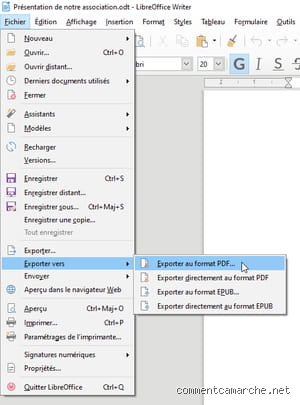
- Comment transformer un document papier en PDF ? - 1/ Ouvrez le document que vous souhaitez publier au format PDF puis cliquez sur l'onglet Fichier dans l'angle supérieur gauche de votre écran pour s
- Comment transformer un document en format PDF ? - Sélectionnez l'onglet Fichier .Sélectionnez Enregistrer sous . ...
- Comment transformer document HTML en PDF ? - Sur un ordinateur Windows, ouvrez une page web HTML dans Internet Explorer, Google Chrome ou Firefox. Sous Mac, ouvrez une page web HTML dans Firefox.
- Comment faire pour transformer un document en PDF ? - Vous pouvez utiliser Word, PowerPoint et OneNote pour le web pour convertir votre document au format PDF.
- Comment transformer un document en PDF sur Android ? - Numériser des documents au format PDF sur un appareil AndroidInstallez et ouvrez l'application Drive.Appuyez sur Nouveau Numériser .
❓ Questions fréquemment posées
1. Comment transformer un document papier en PDF ?
2. Comment transformer un document en format PDF ?
3. Comment transformer document HTML en PDF ?
4. Comment faire pour transformer un document en PDF ?
5. Comment transformer un document en PDF sur Android ?
6. Comment transformer un document en PDF sur IPhone ?
7. Comment transformer un document en PDF sur HP ?
8. Comment transformer un document Word en PDF remplissable ?
9. Comment transformer un document en PDF sur portable ?
10. Comment faire pour transformer un document Word en PDF ?
11. Comment transformer un document Word en PDF à partir du telephone ?
12. Comment transformer un document en ODF ?
13. Comment transformer un document en ZIP ?
14. Comment transformer un ebook en PDF ?
15. Comment transformer un livre en PDF ?
16. Quel sport est le plus facile à parier ?
17. Comment 1xBet remboursé ?
18. Quel site remboursé le premier pari en cash ?
19. Qui est ZEbet ?
20. Quel est le meilleur entre Betclic et Winamax ?
21. Ou parier tabac ?
- Se rendre dans le bureau de tabac le plus proche ;
- Se rendre à la borne FDJ ;
- Choisir un match de plusieurs matchs sur la liste affichée ;
- Remplir un bulletin de pari avec le numéro des matchs, votre prédiction et votre mise ;
- Donner le bulletin FDJ au buraliste ;