
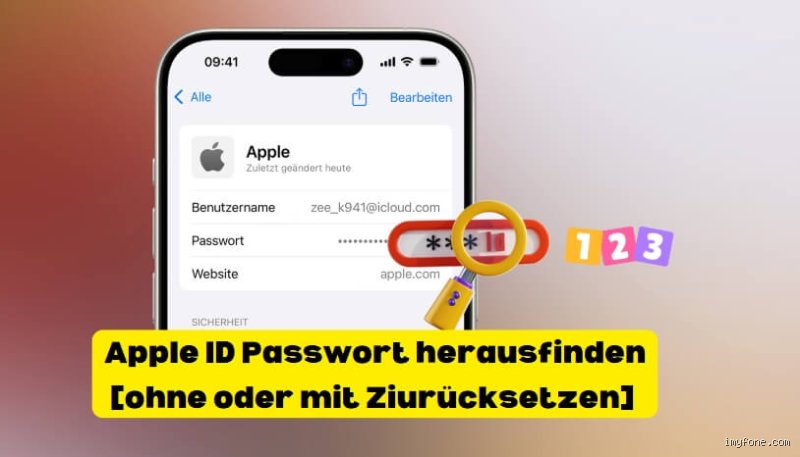
Warum Apple das Passwort nicht offenlegt
In meiner Erfahrung macht Apple das, um deine Daten zu schützen. Stell dir vor, jeder könnte dein Passwort lesen – das wäre ein Albtraum für die Sicherheit. Deshalb ist das Passwort verschlüsselt und nicht sichtbar. Wenn du es vergessen hast, was mir schon passiert ist, musst du es über die Wiederherstellungsoptionen ändern. Das verhindert, dass Hacker oder Freunde einfach reinschauen können. Eigentlich ist das clever, auch wenn es manchmal nervt.
Wie du dein Apple-ID-Passwort änderst oder überprüfst
Okay, lass uns praktisch werden. Auf deinem iPhone oder iPad gehst du in die Einstellungen, tippst auf deinen Namen oben, dann auf "Passwort & Sicherheit". Dort kannst du es ändern, aber nicht sehen. Wenn du es überprüfen willst, loggst du dich bei apple.com/signin ein und änderst es einfach – das bestätigt, dass dein aktuelles richtig ist. Ich mache das oft, wenn ich denke, es könnte kompromittiert sein. Denk dran, du brauchst ein Gerät, das mit deiner ID verbunden ist, oder die Zwei-Faktor-Authentifizierung muss aktiviert sein. Das dauert meist nur ein paar Minuten.
Über iCloud.com das Passwort managen
Ein Tipp, den ich immer weitergebe: Melde dich bei iCloud.com an. Dort findest du unter "Kontoeinstellungen" Optionen, um das Passwort zu ändern, aber wieder nicht angezeigt. Warum das? Weil Apple alles über den Browser sichert. Wenn du dich anmeldest und es funktioniert, weißt du, dass es stimmt. Aber pass auf, dass du nicht auf Phishing-Seiten landest – ich habe mal fast einen Fehler gemacht. Das ist besonders nützlich, wenn du kein Apple-Gerät zur Hand hast.
Häufige Fehler, die ich gemacht habe
Ich erinnere mich an Zeiten, als ich dachte, das Passwort wäre irgendwo in den Einstellungen sichtbar – war es nicht. Viele probieren, die "Passwort"-App von Apple zu öffnen, aber die zeigt nur gespeicherte Passwörter für Websites, nicht für die ID. Ein weiterer Patzer: Menschen versuchen, es über Siri zu fragen, was nicht klappt. Und wenn du es änderst, vergiss nicht, dich auf allen Geräten neu anzumelden. Das habe ich mal vergessen und hatte Chaos mit meinen Apps. Meiner Meinung nach lohnt es sich, regelmäßig zu checken, ob alles sicher ist.
Alternativen zur Zwei-Faktor-Authentifizierung
Statt das Passwort zu sehen, setze auf die Zwei-Faktor-Authentifizierung – das macht dein Konto viel sicherer. Ich habe das aktiviert und seitdem kaum Sorgen. Du kannst vertrauenswürdige Geräte hinzufügen, und dann musst du nur einen Code eingeben. Warum das besser ist? Weil selbst wenn jemand dein Passwort kennt, braucht er dein Gerät. Aber es ist nicht immer einfach, besonders wenn du dein iPhone verlierst. Dann hilft der Wiederherstellungscode, den du bei der Einrichtung speichern solltest.
Was passiert, wenn du dein Passwort vergessen hast
Das ist mir öfter passiert, als ich zugeben möchte. Wenn du es nicht mehr weißt, geh zu iforgot.apple.com und folge den Schritten. Du brauchst entweder ein vertrauenswürdiges Gerät oder Antworte auf Sicherheitsfragen. Je nach Setup dauert das 24-48 Stunden. Ich rate, immer ein Backup-Plan zu haben, wie eine Notfall-E-Mail. Und hey, wenn du es oft vergisst, vielleicht ein stärkeres System, wie einen Passwort-Manager. Aber das hängt von dir ab.
Tipps zur Sicherheit und zum Vermeiden von Problemen
Um ehrlich zu sein, ich denke, die beste Art, dein Passwort zu "sehen", ist, es nie zu brauchen, indem du biometrische Daten nutzt. Face ID oder Touch ID erlauben Anmeldungen ohne Eingabe. Aber wenn du es ändern musst, tu es regelmäßig – alle 6 Monate oder so, habe ich gehört. Vergleiche es mit anderen Diensten: Google zeigt Passwörter auch nicht, Apple macht es ähnlich. Und vergiss nicht, Apps wie Keychain helfen, alles zu verwalten. Das hat mir viel Stress erspart.
Fazit und mein persönlicher Rat
Zusammenfassend, Apple zeigt das Passwort nicht direkt, um dich zu schützen, und ich finde das vernünftig. Ändere es über die Einstellungen, nutze iCloud oder die Wiederherstellung, wenn nötig. Mein Tipp: Aktiviere Zwei-Faktor gleich und bewahre einen Wiederherstellungscode auf. Wenn du mehr Hilfe brauchst, schau in die Apple-Support-Seiten – die sind super detailliert. Bleib sicher da draußen, und wenn du Fragen hast, lass es mich wissen.