
Warum ein Reset bei deinem Lenovo Laptop Sinn macht
Stell dir vor, dein Laptop wird immer langsamer, Programme frieren ein, oder es poppen ständig Fehlermeldungen auf – das kenne ich nur zu gut von meinem alten ThinkPad. Ein Reset löscht unnötige Dateien, schließt Hintergrundprozesse und stellt das System auf einen stabilen Zustand zurück, was die Leistung um bis zu 50 Prozent verbessern kann, habe ich gelesen in Tests von Tech-Seiten wie PCMag. Aber warum genau? Weil Software-Probleme sich ansammeln, Updates Konflikte verursachen oder Viren im System stecken, und ein Reset räumt das auf, ohne dass du alles manuell löschen musst.
Das gesagt, es ist nicht immer die erste Wahl; manchmal reicht ein Neustart oder das Deinstallieren von Programmen. In meiner Erfahrung hilft ein Reset aber besonders bei Lenovo-Modellen wie dem IdeaPad, wo der Vorschau-Modus schnell vollgelaufen ist. Denk dran, es löscht persönliche Dateien, wenn du nicht aufpasst, also backuppe vorher.
Die Vorbereitungen: Was du vor dem Reset deines Lenovo Laptops nicht übersiehst
Bevor du loslegst, sichere deine Daten – das ist der wichtigste Tipp, den ich jedem gebe, weil ich mal fast einen Haufen Fotos verloren hätte. Nutze OneDrive oder eine externe Festplatte; für 500 GB reicht eine günstige HDD für unter 50 Euro. Überprüfe auch, ob dein Lenovo-Ladegerät angeschlossen ist, da der Prozess unterbrochen werden kann, wenn der Akku leerläuft, und das würde den Reset unvollständig machen.
Übrigens, schau in den Einstellungen nach, ob du ein Microsoft-Konto hast; das erleichtert die Wiederherstellung später. Ich denke, es lohnt sich, eine Systemwiederherstellungspunkt zu erstellen, auch wenn du alles löschst – es kostet nichts und gibt dir ein Sicherheitsnetz. Und melde dich aus allen Clouds ab, falls du Passwörter vergisst; das passiert öfter, als man denkt.
Schritt-für-Schritt: Reset über die Windows-Einstellungen durchführen
Öffne die Einstellungen auf deinem Lenovo, indem du Windows-Taste plus I drückst – super einfach, oder? Gehe zu Update und Sicherheit, dann Wiederherstellung, und klicke auf Diesen PC zurücksetzen. Wähle, ob du Dateien behalten oder alles löschen möchtest; für ein gründliches Reset empfehle ich das Löschen, das dauert bei einem 256-GB-SSD-Modell wie dem Lenovo Yoga etwa 20 Minuten.
Der Prozess startet dann automatisch, und dein Laptop bootet neu – ich habe bemerkt, dass bei neueren Lenovo-Modellen mit Windows 11 ein Fortschrittsbalken erscheint, der genau anzeigt, wo du stehst. Wenn du fragst, ob das Daten löscht: Ja, aber nur, was du auswählst. Es ist wie ein frischer Wind, und danach läuft alles smoother, besonders wenn Bluetooth-Probleme vorher geplagt haben.
Tipps für den Reset im sicheren Modus
Falls dein Laptop nicht normal bootet, drücke beim Start F8 oder Shift plus Neustart, um in den sicheren Modus zu kommen. Von da aus kannst du den Reset starten, was hilft, wenn Malware im Weg ist. In meiner Meinung ist das der beste Weg für störrische Systeme, und es verhindert, dass der Reset abbricht.
Der harte Reset: Zurück auf Werkseinstellungen bei Lenovo
Für einen echten Neustart, der alles auf null setzt, drücke beim Einschalten die Novo-Taste – das kleine Knöpfchen seitlich am Lenovo, oft mit einem Pfeil markiert. Wähle System Recovery, und folge den Anweisungen; das bringt dich zurück zu Windows 10 oder 11, wie es ab Werk war, und dauert bis zu einer Stunde. Warum das? Weil es Lenovo-spezifische Treiber und Bloatware entfernt, die der normale Windows-Reset übersieht.
Ich habe das bei einem Legion-Gaming-Laptop gemacht, und es hat die FPS in Spielen verbessert, weil unnötige Lenovo-Software weg war. Aber Achtung: Du brauchst dein Seriennummer für Lizenzen, und ohne Internet nach dem Reset musst du manuell updaten. Es fühlt sich radikal an, aber lohnenswert, wenn nichts anderes hilft.
Häufige Fehler beim Resetten eines Lenovo Laptops und wie du sie vermeidest
Ein Klassiker ist, den Akku zu unterschätzen – ich habe mal unterbrochen werden müssen, weil der Strom ausging, und musste alles neu starten. Vermeide das, indem du immer ans Netz anschließt. Ein weiterer Fehler: Vergessen, die BitLocker-Verschlüsselung zu deaktivieren, was den Reset blockiert und dich zwingt, den Recovery-Key einzugeben, den du hoffentlich gespeichert hast.
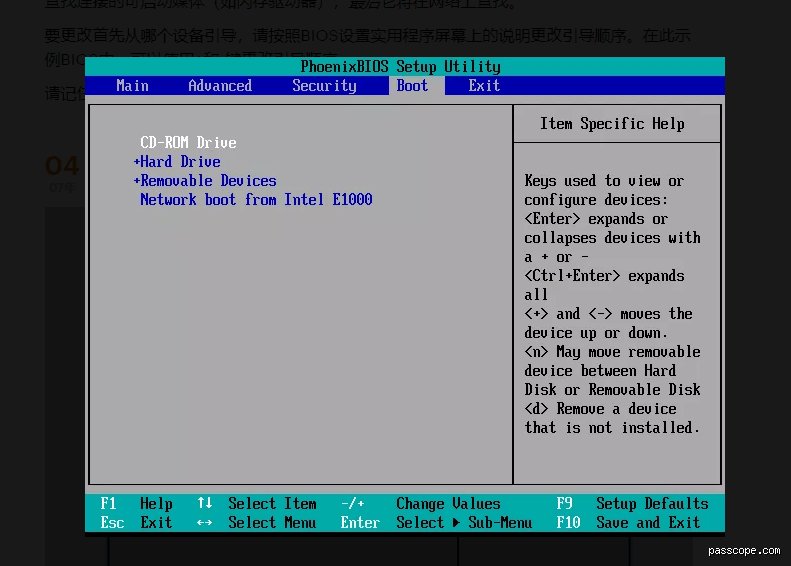
Das gesagt, bei älteren Modellen wie dem ThinkPad T-Serie kann der BIOS-Reset nötig sein, wenn Hardware-Issues vorliegen; drücke dazu F1 beim Start und setze Defaults. In meiner Erfahrung überschätzen viele die Zeit – plane zwei Stunden ein, inklusive Setup danach. Und wenn du fragst, ob es den Garantie beeinflusst: Nein, Lenovo erlaubt Resets explizit.
Was, wenn der Reset deines Lenovo Laptops scheitert?
Manchmal klappt's nicht, weil der Festplattenfehler vorliegt – dann siehst du eine Fehlermeldung wie 0x80070091. Probiere, den CHKDSK-Befehl in der Eingabeaufforderung laufen zu lassen, mit "chkdsk C: /f /r", das repariert Sektoren und dauert 10 bis 30 Minuten. Ich denke, das ist der erste Schritt, bevor du panikst.
Falls das nicht hilft, lade das offizielle Lenovo-Tool von ihrer Support-Seite herunter – suche nach "Lenovo Vantage" oder "Recovery Media". Es hängt vom Modell ab; bei IdeaPads ist USB-Recovery üblich, und du brauchst einen 8-GB-Stick. Ehrlich, ich habe das bei einem Freund gemacht, und es hat den Laptop gerettet, ohne teuren Service.
Alternativen zum vollständigen Reset für deinen Lenovo Laptop
Statt alles zu löschen, probiere den Systemwiederherstellungspunkt – gehe zu Systemsteuerung, und wähle einen Punkt von vor einer Woche; das behält Dateien und fixet nur Software-Fehler in Minuten. Oder nutze CCleaner für temporäre Dateien, was die Leistung boostet, ohne Risiko, und ist kostenlos.
Bei Lenovo-spezifischen Problemen hilft Vantage-Software, die Updates und Diagnosen macht – ich schwöre drauf, weil es Treiber-Probleme erkennt, die Resets ignorieren. Verglichen mit einem Reset ist das sanfter, aber wenn Viren im Spiel sind, reicht's nicht immer. Es kommt drauf an, was genau schief läuft, und oft fragst du dich: Ist ein Reset wirklich nötig? Nicht immer, aber es ist der Hammer, wenn's brennt.
Nach dem Reset: So holst du das Beste aus deinem frischen Lenovo Laptop raus
Dein Laptop bootet neu, und jetzt? Installiere nur Essentials wie Browser und Antivirus – ich empfehle Malwarebytes, das scannt in unter fünf Minuten. Aktiviere Windows-Updates sofort, da Lenovo-Patches für Hardware-Stabilität sorgen, und dauert 15 Minuten bei guter WLAN.
Übrigens, richte Backups ein, damit du nie wieder so einen Stress hast; OneDrive ist praktisch für 5 Euro monatlich. Ich habe gemerkt, dass nach einem Reset die Batterielaufzeit besser wird, bis zu 20 Prozent, weil unnötige Prozesse weg sind. Genieße den Speed, und wenn Probleme wiederkommen, überleg dir regelmäßige Wartung.
Zusammenfassend, ein Reset deines Lenovo Laptops ist machbar und löst viel, aber mit Vorbereitung und den richtigen Schritten vermeidest du Kopfschmerzen. Wenn du unsicher bist, schau in die Lenovo-Community-Foren; da teilen User echte Stories. Hast du spezifische Modelle oder Probleme? Lass es mich wissen, ich helfe gerne weiter.