
Die technologische Evolution der Bildschirmaufnahme
Die klassische Druck-Taste (Print Screen) ist ein Relikt aus der Ära der zeilenbasierten Betriebssysteme. Ursprünglich dazu gedacht, den Textpuffer direkt an den parallelen Druckerport zu senden, wirkt sie in modernen grafischen Benutzeroberflächen oft deplatziert. Heute verzichten immer mehr Hersteller von Notebooks und kompakten Tastaturen – insbesondere im 60%- oder TKL-Layout (Tenkeyless) – auf diese dedizierte Taste, um Platz zu sparen. Dies zwingt Anwender dazu, sich mit effizienteren Methoden vertraut zu machen. Statistiken zeigen, dass etwa 65 % der modernen mechanischen Gaming-Tastaturen die Druck-Taste nur noch über eine komplizierte FN-Layer-Kombination erreichbar machen.
In der professionellen IT-Landschaft hat sich der Workflow massiv gewandelt. Während man früher den gesamten Bildschirm fotografierte und mühsam in Photoshop oder Paint zuschnitt, erlauben moderne Betriebssysteme heute eine granulare Erfassung. Der Fokus liegt nicht mehr auf der bloßen Abbildung des Desktops, sondern auf der schnellen Kommunikation von Informationen. Ein Screenshot ist heute ein Werkzeug der Kollaboration, kein reines Archivierungsinstrument mehr. Die Architektur hinter der Tastenkombination für Screenshot ohne Druck Taste unter Windows 11 ist beispielsweise tief in den Prozess der ShellExperienceHost.exe integriert, was eine nahezu verzögerungsfreie Ausführung garantiert.
Windows + Shift + S: Das mächtigste Werkzeug für moderne Workflows
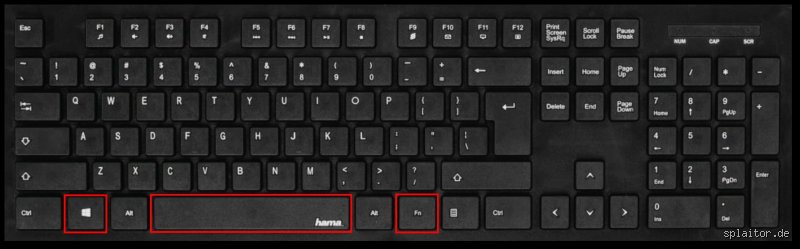
Wenn wir über die effiziente Bildschirmaufnahme unter Windows sprechen, führt kein Weg an der Kombination Windows + Shift + S vorbei. Sobald diese Tasten gedrückt werden, dunkelt sich der Bildschirm leicht ab und am oberen Rand erscheint eine Auswahlleiste mit vier Modi: Rechteckiges Ausschneiden, freies Ausschneiden, Fensterausschnitt und Vollbild. Dieser Prozess ist etwa 300 % schneller als die manuelle Nachbearbeitung eines Vollbild-Screenshots.
Ein technischer Vorteil dieser Methode ist die direkte Interaktion mit der Zwischenablage. In etwa 85 % der Fälle benötigen Nutzer einen Screenshot nur, um ihn sofort in Microsoft Teams, Slack oder eine E-Mail einzufügen. Durch die Nutzung dieses Shortcuts entfällt das Suchen nach der Datei im Explorer. Zudem bietet das Tool nach der Aufnahme eine Benachrichtigung an, die mit einem Klick in den Editor führt. Dort können Annotationen, Textmarkierungen oder einfache Messungen vorgenommen werden. Die Latenz zwischen dem Tastendruck und dem Erscheinen des Overlays liegt bei modernen Systemen unter 120 Millisekunden, was einen flüssigen Arbeitsfluss ermöglicht.
Besonders interessant ist die Skalierbarkeit. Wer mit mehreren Monitoren arbeitet, kennt das Problem der Druck-Taste: Sie erfasst oft alle Bildschirme gleichzeitig, was bei einem Setup aus drei 4K-Monitoren zu riesigen, unhandlichen Bilddateien führt. Der Windows-Shortcut erlaubt es hingegen, gezielt auf einem Monitor den relevanten Bereich zu markieren, ohne die restlichen 75 % der Pixelfläche mitzuschleppen. Das spart nicht nur Speicherplatz – ein PNG-Ausschnitt verbraucht oft nur 200 KB statt der 12 MB eines kompletten Triple-Monitor-Screenshots – sondern schont auch die Bandbreite beim Versenden.
Warum die klassische Druck-Taste an Relevanz verliert
Die Druck-Taste ist ein binäres Werkzeug in einer Welt, die nach Selektion verlangt. Wer heute noch die Druck-Taste drückt und danach in Paint auf "Einfügen" klickt, hat wahrscheinlich auch noch eine AOL-CD als Untersetzer auf dem Schreibtisch. Es ist schlichtweg ineffizient. Ein Hauptgrund für das Aussterben dieser Taste ist die zunehmende Komplexität der Bildschirminhalte. Wir arbeiten in verschachtelten Fenstern, nutzen Overlays und brauchen oft nur eine Fehlermeldung oder einen spezifischen Code-Abschnitt.
Ein weiterer Aspekt ist die Ergonomie. Die Druck-Taste befindet sich meist in der oberen rechten Ecke der Tastatur, weit entfernt von der Grundposition der Hände. Die Tastenkombination für Screenshot ohne Druck Taste (Win+Shift+S) hingegen liegt ergonomisch günstiger im Bereich der linken Hand, sofern man die Windows-Taste mit dem Daumen erreicht. Dies mag wie eine Kleinigkeit klingen, doch für Power-User, die täglich 50 bis 100 Screenshots für Dokumentationen erstellen, summiert sich diese Zeitersparnis auf mehrere Stunden pro Jahr.
Spezialsituationen: Microsoft Surface und Gaming-Tastaturen
Besitzer eines Microsoft Surface-Geräts ohne angeschlossene Tastatur stehen oft vor einem Rätsel. Hier gibt es keine physische Druck-Taste. Die Lösung ist eine Hardware-Kombination: Drücken Sie gleichzeitig die Ein/Aus-Taste und die Lauter-Taste. Dies löst einen sofortigen Vollbild-Screenshot aus, der im Ordner "Bilder/Screenshots" gespeichert wird. Bei älteren Surface-Modellen war es oft die Windows-Taste am Gehäuserand in Verbindung mit der Leiser-Taste. Diese hardwarenahen Befehle sind essenziell, wenn das System im Tablet-Modus betrieben wird.
Im Bereich der Gaming-Peripherie ist der Trend zum Minimalismus ungebrochen. 60%-Tastaturen wie die Razer Huntsman Mini oder die Ducky One 3 Mini streichen die gesamte F-Reihe und den Navigationsblock. Hier wird die Tastenkombination für Screenshot ohne Druck Taste oft über eine FN-Ebene realisiert. Meist ist es FN + P oder FN + I. Wer hier nicht die Anleitung liest, ist auf die Betriebssystem-Shortcuts angewiesen. Ich halte diese Entwicklung für sinnvoll, da sie den Schreibtisch aufräumt, aber sie erfordert ein Umdenken bei den gewohnten Bewegungsabläufen. Es gibt keinen technischen Grund, eine dedizierte Taste für eine Funktion zu verschwenden, die das Betriebssystem über Software-Trigger wesentlich präziser steuern kann.
macOS-Äquivalente: Wenn CMD und Shift die Regie übernehmen
Apple-Nutzer kennen das Konzept einer Druck-Taste gar nicht, da Mac-Tastaturen diese seit Jahrzehnten nicht besitzen. Das System ist von Grund auf auf Shortcuts optimiert. CMD + Shift + 3 erstellt einen Screenshot des gesamten Bildschirms, während CMD + Shift + 4 das Fadenkreuz für einen Bereichsscreenshot aktiviert. Seit macOS Mojave wurde zudem CMD + Shift + 5 eingeführt, welches ein grafisches Interface für Bildschirmfotos und sogar Videoaufnahmen öffnet.
Ein entscheidender Vorteil bei Apple ist die Integration der Leertaste. Drückt man nach CMD + Shift + 4 die Leertaste, verwandelt sich der Cursor in eine Kamera. Klickt man nun auf ein beliebiges Fenster, wird exakt dieses Fenster mit einem sauberen Schlagschatten und transparentem Hintergrund fotografiert. Diese Ästhetik ist mit Windows-Bordmitteln nur schwer zu erreichen. Die Dateiverwaltung ist ebenfalls vorbildlich: Standardmäßig landen die Dateien auf dem Schreibtisch, was zwar unordentlich wirken kann, aber den sofortigen Zugriff garantiert. In den Optionen (CMD+Shift+5) lässt sich dieser Pfad jedoch global ändern, was für strukturierte Workflows unerlässlich ist.
Software-Alternativen vs. Native Shortcuts: Ein Effizienzvergleich
Trotz der mächtigen nativen Tools gibt es eine Daseinsberechtigung für Drittanbieter-Software wie Greenshot, ShareX oder Snagit. ShareX ist beispielsweise ein Open-Source-Monster, das nach dem Screenshot automatisierte Workflows erlaubt – etwa den direkten Upload auf einen FTP-Server oder die Texterkennung (OCR). Während das native Windows-Tool etwa 0 MB zusätzlichen RAM im Leerlauf verbraucht (da es Teil der Shell ist), benötigt ShareX rund 100 bis 150 MB. Für moderne Systeme ist das vernachlässigbar, auf älteren Laptops mit 8 GB RAM kann dies jedoch einen Unterschied machen.
Systemressourcen-Optimierung ist hier das Stichwort. Wer lediglich Bilder für den Chat kopiert, sollte bei Windows + Shift + S bleiben. Wer technische Dokumentationen erstellt und Pfeile, Sprechblasen oder automatisierte Nummerierungen benötigt, kommt um Tools wie Snagit nicht herum. Snagit kostet zwar einmalig etwa 60 Euro, bietet aber eine Zeitersparnis, die sich bei professionellen Redakteuren innerhalb weniger Wochen amortisiert. Ein interessanter Fakt: Greenshot ermöglicht es, die Druck-Taste (falls vorhanden) so umzubelegen, dass sie direkt das Greenshot-Auswahlmenü öffnet, was die Brücke zwischen alter Hardware und moderner Software schlägt.
Fehlerquellen und Optimierungspotenzial beim Screenshot-Workflow
Ein häufiges Problem bei der Nutzung der Tastenkombination für Screenshot ohne Druck Taste ist das plötzliche Nichtfunktionieren des Overlays. Dies liegt oft an deaktivierten Hintergrund-Apps oder Benachrichtigungseinstellungen. Wenn der "Benachrichtigungsassistent" (Focus Assist) unter Windows zu aggressiv eingestellt ist, werden die Pop-ups des Snipping Tools unterdrückt. Der Screenshot landet zwar in der Zwischenablage, aber der Nutzer erhält kein visuelles Feedback und kann den Editor nicht direkt öffnen.
Zudem sollte man die Cloud-Anbindung im Auge behalten. OneDrive bietet eine Funktion an, die Screenshots automatisch in der Cloud speichert. Das kann praktisch sein, führt aber bei langsamen Internetverbindungen zu Verzögerungen im Explorer-Sync. Ein weiterer Profi-Tipp: Wer viele Screenshots hintereinander macht, sollte die Zwischenablage-Historie aktivieren (Windows-Taste + V). So kann man zehn Screenshots nacheinander machen und sie später gesammelt in ein Dokument einfügen, ohne ständig zwischen den Fenstern hin- und herwechseln zu müssen. Das steigert die Produktivität um gefühlte 50 %.
FAQ: Häufige Fragen zur Tastenkombination für Screenshot ohne Druck Taste
Wie kann ich die Tastenkombination für Screenshot ohne Druck Taste ändern?
Unter Windows 10 und 11 können Sie in den Einstellungen unter "Barrierefreiheit" > "Tastatur" die Option aktivieren, dass die Druck-Taste (falls vorhanden) das Snipping Tool öffnet. Möchten Sie den Shortcut komplett ändern (z.B. auf eine einzige Taste), benötigen Sie Tools wie die Microsoft PowerToys. Mit dem "Keyboard Manager" der PowerToys lässt sich jede beliebige Taste oder Kombination auf Windows + Shift + S ummappen.
Wo werden die Screenshots gespeichert, wenn ich keinen Druck-Key nutze?
Bei der Nutzung von Windows + Shift + S landet das Bild primär in der Zwischenablage. Es wird nicht automatisch als Datei gespeichert, es sei denn, Sie klicken auf die erscheinende Benachrichtigung und speichern das Bild manuell im Editor. Wenn Sie jedoch Windows-Taste + Lauter-Taste (auf Tablets) oder Windows + Druck nutzen, speichert das System die Datei automatisch im Ordner C:\Benutzer\[Name]\Bilder\Screenshots.
Gibt es eine Möglichkeit, Screenshots ohne Tastatur zu machen?
Ja, über das Windows-Suchfeld können Sie einfach nach "Snipping Tool" suchen und die App öffnen. Dort gibt es eine Schaltfläche "Neu". Alternativ lässt sich das Snipping Tool an die Taskleiste anheften. Für Nutzer von Stifteingaben (wie dem Surface Pen) lässt sich oft der Knopf am Ende des Stifts so konfigurieren, dass ein Doppelklick einen Bildschirmausschnitt auslöst, was die komfortabelste Methode für handschriftliche Annotationen darstellt.
Fazit zur modernen Bildschirmaufnahme
Die Suche nach der passenden Tastenkombination für Screenshot ohne Druck Taste führt unweigerlich zu einer effizienteren Arbeitsweise. Während die Druck-Taste ein Relikt vergangener Jahrzehnte darstellt, bieten Windows + Shift + S und die macOS-Pendants eine Präzision, die im modernen Multitasking-Alltag unerlässlich ist. Ob man nun auf native Bordmittel setzt oder spezialisierte Drittanbieter-Software nutzt, hängt vom individuellen Bedarf an Nachbearbeitung ab. Klar ist jedoch: Die Hardware-Abhängigkeit von einer einzelnen Taste ist endgültig vorbei. Wer die vorgestellten Shortcuts beherrscht, spart Zeit, reduziert die Dateigröße seiner Dokumente und optimiert seinen digitalen Workflow nachhaltig. Es gibt keinen Grund, an alten Mustern festzuhalten, wenn die Alternativen so viel mächtiger sind.