
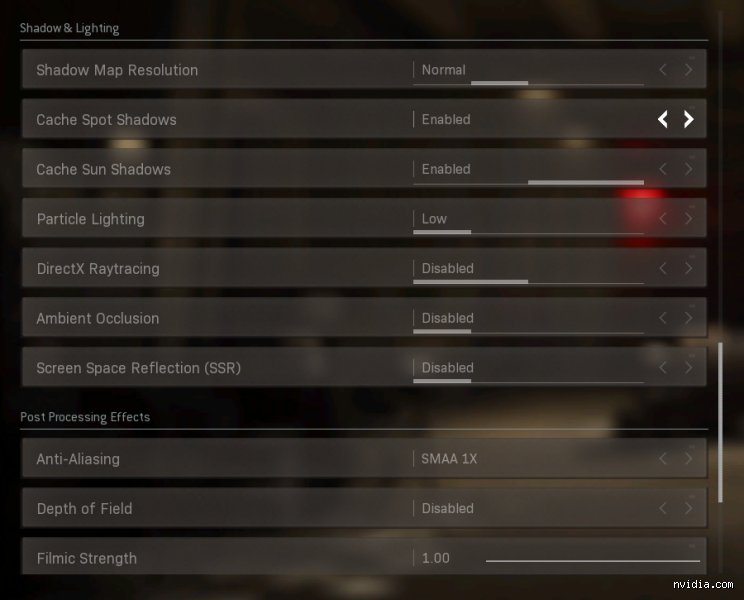
On va faire simple : ici, pas de bla-bla technique inutile, pas de jargon pour faire intelligent. Juste ce qui marche, testé sur des machines qui vont du PC gaming d’entrée de gamme au monstre à 3000€. (Spoiler : même avec un budget serré, 144 FPS est à portée de main. Enfin, presque.)
Pourquoi 144 FPS sur Warzone ? Parce que 60, c’est pour les amateurs
Imaginez un sniper qui apparaît à l’écran. À 60 FPS, vous avez 16 millisecondes pour réagir. À 144 FPS ? 7 millisecondes. Soit deux fois plus de temps pour ajuster votre visée, esquiver une grenade, ou simplement ne pas mourir bêtement parce que votre écran a mis une demi-seconde à afficher le mec qui vous tire dessus. Le truc, c’est que cette différence ne se voit pas sur un benchmark. Elle se ressent dans les tripes, surtout quand vous passez trois heures à vous faire dominer par des joueurs qui, eux, ont fait l’effort de régler leur config.
Mais attention : 144 FPS, ce n’est pas qu’une question de matériel. C’est un équilibre précaire entre votre carte graphique, votre processeur, vos réglages, et même… la température de votre pièce. (Oui, ça compte. Non, personne n’en parle.) Et c’est précisément là que la plupart des joueurs se plantent : ils optimisent un seul paramètre, ignorent les autres, et s’étonnent de ne pas atteindre les performances promises.
Le mythe du "plus c’est cher, mieux c’est"
On a tous ce pote qui a claqué 1500€ dans une RTX 4080 et qui râle parce qu’il plafonne à 120 FPS en 1440p. Le problème ? Son processeur, un i5 de 2018, est en train de faire le goulot d’étranglement comme un bouchon sur l’autoroute un vendredi soir. Résultat : la carte graphique tourne à 50% de ses capacités, et lui, il peste contre NVIDIA.
La vérité, c’est que Warzone est un jeu bizarrement optimisé. Il adore les processeurs avec beaucoup de cœurs (merci, les Ryzen 7 et i7 récents), mais il est aussi très sensible aux fréquences d’horloge. Autant dire que si vous avez un vieux quad-core, même overclocké, vous allez souffrir. Et ça, les benchmarks YouTube ne vous le diront pas – parce que personne ne teste avec un i3-9100F.
144 FPS en 1080p vs 1440p : le choix qui change tout
Si vous jouez en 1080p, une RTX 3060 Ti ou une RX 6700 XT peut suffire, à condition de bien régler vos paramètres. En 1440p ? Il faudra monter d’un cran – une RTX 3080 ou une RX 6800 XT minimum. Et en 4K ? Autant oublier 144 FPS, sauf si vous avez un PC de compétition et un portefeuille en conséquence. (Ou alors, il faut accepter de jouer en "Competitive" avec des réglages ultra-basses. Mais à ce stade, autant jouer en 1440p.)
Le piège, c’est que beaucoup de joueurs se focalisent sur la résolution sans voir l’impact des autres paramètres. Or, baisser la qualité des ombres ou désactiver le flou de mouvement peut vous faire gagner 20 FPS sans que l’image ne devienne moche. Mais on y reviendra.
Le matériel : ce qu’il vous faut vraiment (et ce que vous pouvez garder)
Processeur : le roi méconnu de Warzone
Si vous voulez 144 FPS stables, oubliez les Intel i5 de 10ème génération ou les Ryzen 5 3600. Warzone adore les CPU avec au moins 6 cœurs et 12 threads, et une fréquence boostée à 4,5 GHz ou plus. Les meilleurs choix en 2024 ?
Côté Intel : un i5-13600K ou un i7-13700K. Le premier offre un excellent rapport performance/prix, le second vous assure une marge de manœuvre pour les jeux futurs. Côté AMD : un Ryzen 7 5800X3D (le roi du gaming en 2023) ou un Ryzen 7 7800X3D si vous voulez le top du top. (Oui, le 3D V-Cache fait une différence énorme sur Warzone. Non, ce n’est pas un argument marketing.)
Et si vous avez un vieux CPU ? Deux options : soit vous overclockez (si votre carte mère le permet), soit vous passez à la caisse. Parce qu’un processeur lent, c’est comme un moteur de Twingo dans une Ferrari – ça limite tout le reste.
Carte graphique : la course aux FPS (sans se ruiner)
Voici la vérité qui dérange : vous n’avez pas besoin d’une RTX 4090 pour jouer à Warzone en 144 FPS. En 1080p, une RTX 3060 Ti ou une RX 6700 XT fait très bien l’affaire. En 1440p, une RTX 3070 ou une RX 6800 XT suffisent, à condition de bien régler les paramètres. Et si vous visez le 4K ? Là, oui, il faudra sortir l’artillerie lourde – une RTX 4080 ou une RX 7900 XTX.
Mais attention aux pièges :
- Les cartes "Super" ou "Ti" (RTX 3060 Ti, RTX 4070 Ti) offrent un meilleur rapport performance/prix que les modèles de base.
- Les RX 6000 d’AMD sont souvent plus performantes que leurs équivalents NVIDIA en rasterisation (le mode utilisé par Warzone), mais elles consomment plus et chauffent davantage.
- Le ray tracing ? Oubliez. Même avec une RTX 4090, activer le RTX fait chuter les FPS de 30 à 50%. Autant dire que c’est un luxe réservé aux joueurs qui aiment souffrir.
Et si vous avez une carte graphique d’entrée de gamme (une GTX 1660, une RX 5600 XT) ? Vous pouvez toujours viser 144 FPS, mais il faudra faire des sacrifices sur les réglages. (On en parle dans la section dédiée.)
RAM : 16 Go, c’est le minimum. 32 Go, c’est l’idéal (mais pas pour les raisons que vous croyez)
Warzone est un monstre de mémoire. Avec 16 Go de RAM, vous allez saturer rapidement, surtout si vous avez Chrome ouvert en arrière-plan avec 50 onglets. Résultat : des micro-saccades, des chargements longs, et des FPS qui chutent sans raison apparente. La solution ? Passer à 32 Go. Mais pas n’importe comment :
- Dual Channel obligatoire : Deux barrettes de 16 Go valent mieux qu’une seule de 32 Go. Warzone adore la bande passante mémoire.
- 3200 MHz minimum : En dessous, vous perdez des FPS. Au-dessus de 3600 MHz, les gains sont marginaux (sauf si vous avez un Ryzen, qui adore les hautes fréquences).
- Latence CAS 16 ou moins : Une RAM à 3600 MHz CL16 est souvent meilleure qu’une 4000 MHz CL19.
Et si vous ne pouvez pas mettre à niveau votre RAM ? Fermez tous les programmes en arrière-plan, désactivez les overlays (Discord, GeForce Experience, etc.), et croisez les doigts.
Stockage : SSD NVMe, mais pas pour les raisons que vous pensez
Un SSD NVMe ne vous fera pas gagner de FPS. Par contre, il réduira les temps de chargement (ce qui est déjà pas mal), et surtout, il évitera les saccades liées au streaming des textures. Warzone charge en permanence des assets en arrière-plan, et si votre disque dur est lent, ça se voit. (Et ça se ressent.)
Le minimum syndical ? Un SSD SATA (genre un Samsung 870 EVO). L’idéal ? Un NVMe PCIe 3.0 ou 4.0 (un WD Black SN850X ou un Samsung 980 Pro). Et si vous avez un vieux HDD ? Changez. Sérieusement. C’est le meilleur investissement après la carte graphique.
Les réglages graphiques : où couper sans tout casser
Voici la partie où la plupart des joueurs se plantent. Ils suivent des guides YouTube qui leur disent de tout mettre en "Competitive", et s’étonnent que leur jeu ressemble à un PowerPoint des années 2000. Le truc, c’est que tous les paramètres n’ont pas le même impact sur les FPS. Certains font chuter les performances de 30%, d’autres de 2%. Et certains, contre toute attente, améliorent les FPS quand on les augmente.
Les paramètres qui tuent vos FPS (et comment les dompter)
Voici les réglages qui font le plus mal, classés du pire au moins pire :
1. Qualité des ombres
Passer de "Ultra" à "Basse" peut vous faire gagner 20 à 30 FPS. Et la différence visuelle ? Minime. Les ombres ultra-détaillées, c’est joli sur des screenshots, mais en jeu, on ne les remarque même pas. Réglez ça en "Basse" ou "Moyenne", et passez à autre chose.
2. Qualité des textures
Les textures "Ultra" consomment énormément de VRAM. Si vous avez une carte avec 8 Go ou moins (une RTX 3060, une RX 6600 XT), passez en "Normale" ou "Élevée". Au-delà, vous pouvez garder "Ultra" sans trop de pertes de FPS. (Mais vérifiez votre usage de VRAM avec MSI Afterburner. Si vous dépassez 90%, baissez.)
3. Flou de mouvement
Désactivez-le. Point. Ça ne sert à rien, ça donne mal à la tête, et ça peut faire chuter les FPS de 5 à 10%. (Et si vous aimez le flou de mouvement, allez jouer à un film. Pas à un FPS compétitif.)
4. Qualité des effets
C’est le paramètre qui gère les explosions, les impacts de balles, les effets de fumée. En "Ultra", ça bouffe des FPS pour un résultat souvent invisible. Passez en "Moyenne" ou "Basse", et vous ne verrez presque aucune différence.
5. Qualité de l’eau
Oui, Warzone a un paramètre dédié à la qualité de l’eau. Non, ça ne sert à rien. Baissez-le en "Basse", et économisez 5 FPS sans que personne ne s’en aperçoive.
Les paramètres qui boostent vos FPS (sans que vous vous en rendiez compte)
Certains réglages, contre toute attente, améliorent les performances quand on les augmente. Voici les deux plus importants :
1. Cache des shaders
Activez-le. Ce paramètre précharge les shaders (les petits programmes qui calculent l’affichage des effets) pour éviter les saccades en jeu. Ça ne change pas les FPS moyens, mais ça supprime les micro-freezes qui rendent le jeu injouable. (Et oui, c’est activé par défaut. Mais vérifiez quand même.)
2. Synchronisation verticale (V-Sync)
Désactivez-la. La V-Sync limite vos FPS à la fréquence de rafraîchissement de votre écran, ce qui introduit du lag. À la place, activez le G-Sync (si vous avez un écran compatible) ou le FreeSync (pour les écrans AMD). Ça éliminera le screen tearing sans impacter les performances.
Et si vous n’avez pas de G-Sync ? Utilisez le Fast Sync de NVIDIA ou le Enhanced Sync d’AMD. Ça ne sera pas parfait, mais ce sera mieux que la V-Sync classique.
Le preset "Competitive" : une fausse bonne idée ?
Warzone propose un preset "Competitive" qui baisse automatiquement tous les réglages. Le problème ? Il est trop agressif. Il désactive des paramètres qui n’impactent presque pas les FPS (comme la qualité des ombres lointaines) et en laisse d’autres qui en bouffent beaucoup (comme la qualité des textures). Résultat : vous perdez en qualité visuelle sans gagner grand-chose en performances.
La solution ? Utilisez le preset "Competitive" comme base, puis remontez manuellement :
- Textures : "Élevée" ou "Ultra" (si vous avez assez de VRAM)
- Ombres : "Basse"
- Effets : "Moyenne"
- Flou de mouvement : Désactivé
- Profondeur de champ : Désactivée
Avec ces réglages, vous devriez gagner 10 à 15 FPS par rapport au preset "Competitive" de base, sans que l’image ne devienne moche.
Optimisations système : les trucs que personne ne vous dit
Votre matériel est bon, vos réglages sont optimisés, et pourtant, vous plafonnez à 120 FPS ? C’est probablement à cause de votre système. Warzone est un jeu gourmand, mais il est aussi très sensible aux optimisations logicielles. Voici ce que vous pouvez faire pour gratter les derniers FPS.
Désactiver les processus inutiles (et ceux qui vous espionnent)
Windows est une usine à gaz. En arrière-plan, des dizaines de processus tournent sans que vous le sachiez, et certains bouffent des ressources précieuses. Voici comment les identifier et les désactiver :
1. Ouvrez le Gestionnaire des tâches (Ctrl + Maj + Échap) et triez par utilisation CPU/RAM.
2. Fermez tout ce qui n’est pas essentiel : Spotify, Discord (si vous ne l’utilisez pas en jeu), les logiciels de streaming, les overlays (GeForce Experience, AMD Adrenalin, etc.).
3. Désactivez les services inutiles via msconfig (tapez "msconfig" dans la recherche Windows, allez dans l’onglet "Services", cochez "Masquer tous les services Microsoft", et désactivez tout ce qui n’est pas vital).
Et si vous voulez aller plus loin ? Utilisez Process Lasso pour prioriser Warzone et limiter l’usage CPU des autres processus.
Overclocking : le boost gratuit (mais risqué)
Overclocker votre CPU ou votre GPU peut vous faire gagner 5 à 15% de performances. Mais attention : c’est comme jouer à la roulette russe avec votre matériel. Voici comment faire sans tout faire griller :
Pour le CPU :
- Utilisez Intel XTU (pour les processeurs Intel) ou Ryzen Master (pour les AMD).
- Augmentez la fréquence boost de 100 MHz, testez avec Cinebench ou Prime95, et vérifiez la stabilité.
- Si ça plante, baissez de 50 MHz et retestez.
- Ne dépassez pas 80°C en charge. Au-delà, vous risquez d’endommager votre CPU.
Pour la carte graphique :
- Utilisez MSI Afterburner ou EVGA Precision X1.
- Augmentez le Core Clock de 50 MHz, testez avec 3DMark ou Unigine Heaven.
- Si vous voyez des artefacts (des pixels qui clignotent, des textures qui se déforment), baissez de 25 MHz.
- Ne dépassez pas 85°C en charge. Les cartes graphiques modernes gèrent bien la chaleur, mais au-delà, les performances chutent.
Et si vous ne voulez pas prendre de risques ? Activez le boost automatique dans les pilotes de votre carte graphique. NVIDIA et AMD proposent des profils "Performance" qui overclockent légèrement votre GPU sans intervention manuelle.
Le BIOS : le réglage ultime (et le plus flippant)
Votre BIOS regorge de paramètres qui peuvent booster vos performances… ou tout faire planter. Voici les deux réglages les plus importants pour Warzone :
1. Activer le XMP/DOCP
Si vous avez de la RAM performante (3200 MHz ou plus), activez le XMP (pour Intel) ou le DOCP (pour AMD) dans votre BIOS. Ça permettra à votre RAM de tourner à sa fréquence nominale, ce qui peut vous faire gagner 5 à 10 FPS.
2. Désactiver le C-State
Les C-States sont des états d’économie d’énergie pour le CPU. Le problème ? Ils peuvent introduire du lag en jeu. Désactivez-les (ou mettez-les en "C1" seulement) pour des performances plus stables.
Et si vous ne savez pas comment accéder à votre BIOS ? Redémarrez votre PC, et appuyez sur Suppr, F2 ou F12 (ça dépend de votre carte mère) au démarrage. Une fois dans le BIOS, cherchez les options "Advanced CPU Settings" ou "Memory Settings".
Les erreurs qui vous empêchent d’atteindre 144 FPS (et comment les éviter)
Vous avez tout optimisé, et pourtant, vous êtes toujours en dessous de 144 FPS ? Voici les erreurs les plus courantes, et comment les corriger.
1. Vous jouez en plein écran fenêtré (ou en bordure)
Warzone propose trois modes d’affichage : Plein écran, Fenêtré sans bordure, et Fenêtré. Le mode "Fenêtré sans bordure" est le plus pratique (il permet de basculer rapidement entre le jeu et le bureau), mais il introduit du lag et peut faire chuter les FPS de 10 à 20%.
La solution ? Passez en plein écran. Oui, c’est moins pratique. Mais c’est le seul mode qui offre les meilleures performances.
2. Votre écran n’est pas bien configuré
Si votre écran a une fréquence de rafraîchissement de 60 Hz, vous ne verrez jamais 144 FPS, même si votre PC les affiche. Vérifiez que votre écran est bien réglé sur 144 Hz (ou plus) dans les paramètres Windows :
1. Allez dans Paramètres > Système > Affichage > Paramètres d’affichage avancés.
2. Sélectionnez votre écran et cliquez sur Propriétés de la carte graphique.
3. Dans l’onglet Moniteur, choisissez la fréquence de rafraîchissement la plus élevée disponible.
Et si votre écran ne propose pas 144 Hz ? Soit vous changez d’écran, soit vous acceptez de jouer en 60 FPS. (Mais à ce stade, autant jouer sur console.)
3. Vous utilisez un câble HDMI au lieu du DisplayPort
Le HDMI 2.0 supporte le 144 Hz en 1080p, mais il est limité en bande passante. Résultat : si vous jouez en 1440p ou en 4K, vous risquez de voir des artefacts ou des FPS en dessous de ce que votre PC peut afficher.
La solution ? Utilisez un câble DisplayPort. C’est le seul standard qui supporte le 144 Hz en 1440p et en 4K sans compromis. (Et si votre écran n’a pas de port DisplayPort ? Changez d’écran. Sérieusement.)
4. Votre carte graphique est en mode "Économie d’énergie"
Les pilotes NVIDIA et AMD proposent des modes de gestion de l’alimentation : Préférer les performances maximales, Équilibré, et Économie d’énergie. Par défaut, la plupart des cartes sont en mode "Équilibré", ce qui limite les performances pour économiser de l’électricité.
La solution ? Passez en Préférer les performances maximales :
Pour NVIDIA :
1. Ouvrez le Panneau de configuration NVIDIA.
2. Allez dans Gérer les paramètres 3D.
3. Dans l’onglet Paramètres globaux, sélectionnez Préférer les performances maximales.
Pour AMD :
1. Ouvrez AMD Adrenalin.
2. Allez dans Performances > Réglages globaux.
3. Sélectionnez Mode performance.
5. Vous avez oublié de désactiver le HDR
Le HDR, c’est joli. Mais sur Warzone, ça peut faire chuter les FPS de 10 à 15%, surtout si vous jouez en 1440p ou en 4K. Le problème ? Le HDR active des traitements supplémentaires sur la carte graphique, ce qui augmente la charge de travail.
La solution ? Désactivez le HDR dans les paramètres de Warzone et dans les paramètres Windows :
1. Allez dans Paramètres > Système > Affichage.
2. Désactivez Utiliser le HDR.
3. Dans Warzone, allez dans Options > Graphismes et désactivez HDR.
Warzone 2.0 vs Warzone DMZ : lequel est le plus gourmand ?
Depuis la sortie de Warzone 2.0 et de son mode DMZ, les joueurs se demandent lequel des deux jeux est le plus exigeant. La réponse ? Ça dépend.
Warzone 2.0 : plus beau, mais plus lourd
Warzone 2.0 a été entièrement repensé avec le moteur IW 9.0, qui offre des graphismes plus détaillés, des effets de lumière plus réalistes, et une physique améliorée. Résultat : il est plus gourmand que le Warzone original, surtout en 1440p et en 4K.
Les paramètres les plus impactants ?
- Qualité des ombres : En "Ultra", ça peut faire chuter les FPS de 25%.
- Qualité des effets : Les explosions et les impacts de balles sont plus détaillés, ce qui augmente la charge GPU.
- Qualité de l’eau : Oui, encore elle. En "Ultra", elle peut bouffer 5 à 10 FPS.
Si vous voulez 144 FPS sur Warzone 2.0, il faudra soit baisser les réglages, soit monter en gamme côté matériel.
DMZ : moins beau, mais plus stable
Le mode DMZ de Warzone 2.0 est un mélange de PvP et de PvE, avec des environnements plus petits et moins de joueurs à l’écran. Résultat : il est moins gourmand que le Battle Royale classique. Vous pouvez souvent garder des réglages plus élevés sans perdre de FPS.
Le seul problème ? Les IA. DMZ utilise des bots pour peupler les cartes, et ces bots ont des comportements complexes qui peuvent faire chuter les FPS en fin de partie, quand il y en a beaucoup à l’écran.
La solution ? Limitez le nombre de bots dans les paramètres (si l’option est disponible) ou évitez les zones très peuplées en fin de match.
Questions fréquentes : les réponses que vous cherchez (sans le bla-bla)
Est-ce que 144 FPS vaut vraiment le coup sur Warzone ?
Oui. Mais pas pour les raisons que vous croyez. La différence entre 60 FPS et 144 FPS est énorme : le jeu est plus fluide, les mouvements plus précis, et les ennemis plus faciles à repérer. En revanche, la différence entre 144 FPS et 240 FPS est presque imperceptible, sauf si vous êtes un pro qui joue en compétition. (Et même là, la plupart des joueurs ne voient pas la différence.)
Autant dire que si vous avez un écran 144 Hz, visez 144 FPS. Si vous avez un écran 240 Hz, visez 200 FPS. Au-delà, c’est du luxe.
Pourquoi mes FPS chutent-ils en fin de partie ?
Parce que Warzone charge en permanence des assets en arrière-plan. Plus la partie avance, plus le jeu doit gérer de joueurs, de véhicules, d’explosions, et de textures. Résultat : votre carte graphique et votre CPU saturent, et les FPS chutent.
Les solutions ?
- Baissez la qualité des textures : Ça libère de la VRAM.
- Désactivez les effets de fumée : Les nuages de fumée bouffent énormément de ressources.
- Fermez les programmes en arrière-plan : Même Discord peut faire chuter les FPS.
- Utilisez un SSD NVMe : Ça accélère le streaming des textures.
Est-ce que le ray tracing vaut le coup sur Warzone ?
Non. Même avec une RTX 4090, activer le ray tracing fait chuter les FPS de 30 à 50%. Et la différence visuelle ? Minime. Les ombres sont plus réalistes, les reflets aussi, mais en jeu, on ne les remarque même pas. Autant désactiver le RTX et garder des FPS stables.
Pourquoi mon PC surchauffe quand je joue à Warzone ?
Parce que Warzone est un jeu très exigeant, et que votre refroidissement n’est peut-être pas à la hauteur. Voici comment régler le problème :
- Nettoyez votre PC : La poussière obstrue les ventilateurs et fait monter les températures.
- Améliorez le flux d’air : Si votre boîtier a un seul ventilateur, ajoutez-en un deuxième. (Ou passez à un boîtier avec un meilleur airflow.)
- Repastez votre CPU : La pâte thermique sèche avec le temps, ce qui réduit l’efficacité du refroidissement.
- Baissez les réglages graphiques : Moins de charge = moins de chaleur.
Et si votre GPU dépasse 85°C ou votre CPU 90°C ? Arrêtez de jouer et vérifiez votre refroidissement. Au-delà, vous risquez d’endommager votre matériel.
Est-ce que les mods améliorent les FPS sur Warzone ?
Non. Les mods pour Warzone sont surtout cosmétiques (skins, textures HD, etc.). Ils ne boostent pas les performances, et certains peuvent même faire chuter les FPS. (Surtout les mods qui ajoutent des effets graphiques supplémentaires.)
La seule exception ? Les mods qui désactivent les effets inutiles (comme le flou de mouvement ou les ombres lointaines). Mais la plupart du temps, il vaut mieux régler ces paramètres manuellement dans le jeu.
Verdict : 144 FPS sur Warzone, c’est possible (mais pas magique)
Atteindre 144 FPS sur Warzone, ce n’est pas sorcier. Mais ce n’est pas non plus une question de chance. C’est un mélange de matériel adapté, de réglages optimisés, et d’optimisations système. Et surtout, c’est une question de compromis :
- Si vous voulez 144 FPS en 1080p, une RTX 3060 Ti et un Ryzen 5 5600X suffisent.
- Si vous voulez 144 FPS en 1440p, il faudra monter en gamme : une RTX 3080 et un Ryzen 7 5800X3D.
- Si vous voulez 144 FPS en 4K, préparez votre portefeuille : une RTX 4080 et un i9-13900K sont un minimum.
Mais le plus important, c’est de ne pas se focaliser sur un seul paramètre. Une carte graphique puissante ne sert à rien si votre CPU est un goulot d’étranglement. Des réglages ultra-basses ne compenseront pas un manque de RAM. Et un écran 144 Hz ne servira à rien si votre PC plafonne à 60 FPS.
Alors oui, 144 FPS sur Warzone, c’est possible. Mais ça demande du travail, des ajustements, et parfois, des sacrifices. (Surtout si vous jouez sur un PC portable.) Et si après tout ça, vous n’y arrivez toujours pas ? Peut-être qu’il est temps de passer à la caisse. Ou alors, d’accepter que 120 FPS, c’est déjà très bien.
Après tout, comme le disent les pros : ce n’est pas le nombre de FPS qui compte, mais la façon dont vous les utilisez. (Bon, d’accord, ils ne le disent pas vraiment. Mais ça sonne bien.)