
La domination de la touche F11 dans l'écosystème HP
Le constructeur Hewlett-Packard a standardisé ses procédures de secours depuis plus d'une décennie. La touche F11 n'est pas un simple raccourci ; elle pointe directement vers une partition de service invisible, souvent nommée HP_RECOVERY, qui occupe entre 12 et 18 Go sur votre disque dur ou SSD. Lorsque vous tapotez cette touche frénétiquement dès la mise sous tension, le BIOS (ou l'UEFI sur les machines modernes) détourne le processus de boot habituel de Windows pour charger un système d'exploitation minimaliste basé sur WinPE.
Cette méthode est redoutable d'efficacité car elle court-circuite les éventuels fichiers système corrompus de votre session principale. Si votre ordinateur refuse de dépasser le logo de chargement ou s'il boucle sur une erreur de type "Blue Screen of Death", la partition de récupération reste votre meilleur espoir pour retrouver un PC fonctionnel sans support externe. Il faut toutefois noter que cette partition peut être endommagée si vous avez tenté un repartitionnement sauvage du disque ou si vous avez installé un système d'exploitation tiers comme Linux sans précautions particulières.
Il existe une nuance importante : le timing. Si vous attendez de voir le logo HP pour appuyer sur F11, il est souvent trop tard. Le contrôleur clavier n'envoie l'interruption nécessaire que pendant une fenêtre de tir de 1,5 à 2,5 secondes. Je conseille toujours de commencer à tapoter la touche avant même d'appuyer sur le bouton Power, et de ne relâcher qu'une fois le message "Loading Files" ou "Please Wait" affiché en bas de l'écran.
Pourquoi la touche Échap est devenue l'alternative indispensable
Sur les ordinateurs portables de type Pavilion, Spectre ou Envy, le BIOS est configuré pour un démarrage ultra-rapide (Fast Boot). Dans ce contexte, la touche F11 peut parfois être ignorée par le système. C'est ici qu'intervient la touche Échap (Esc). Elle sert de "frein à main" au processus de démarrage. En pressant Esc, vous forcez l'ordinateur à mettre le boot en pause et à afficher le Startup Menu, une sorte de hub technique indispensable.
Ce menu présente généralement les options suivantes : F1 pour les informations système, F2 pour les diagnostics matériels, F9 pour choisir le périphérique de démarrage, F10 pour entrer dans la configuration du BIOS, et enfin F11 pour la récupération du système. Passer par la touche Échap est une méthode plus sûre pour les utilisateurs qui n'ont pas un timing parfait, car elle offre un retour visuel immédiat. Si le menu s'affiche, vous avez gagné la première manche. Si rien ne se passe, le problème est probablement matériel, lié au clavier ou à la carte mère elle-même.
D'un point de vue technique, ce menu est géré par l'interface UEFI (Unified Extensible Firmware Interface). Contrairement aux anciens BIOS hérités, l'UEFI permet une résolution d'affichage plus élevée et une prise en charge de la souris dans certains cas. C'est l'épine dorsale de la sécurité de votre machine HP, garantissant que seul un logiciel signé numériquement peut initier une procédure de restauration profonde.
Le fonctionnement interne de HP Recovery Manager
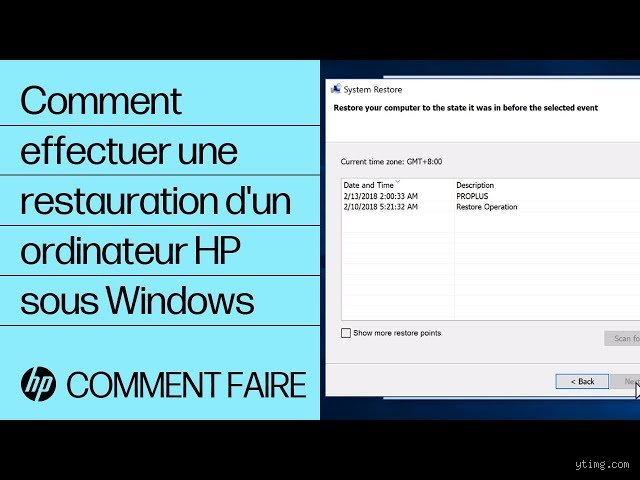
Une fois que vous avez trouvé quel touche pour restaurer HP et que l'interface s'affiche, vous entrez dans le vif du sujet. Le logiciel HP Recovery Manager propose généralement trois niveaux d'intervention. Le premier est la "Restauration du système Microsoft", qui utilise les points de restauration créés par Windows. C'est la solution la moins invasive, idéale pour annuler une mise à jour de pilote foireuse ou un logiciel malveillant léger installé la veille.
Le deuxième niveau est la "Récupération du système", qui réinstalle l'image d'usine de Windows tout en essayant de préserver vos fichiers personnels dans un dossier spécifique (souvent C:\Backup). C'est un compromis honnête, mais je reste sceptique sur son efficacité totale en cas d'infection virale majeure. Le troisième niveau, le plus radical, est la "Réinitialisation d'usine". Cette option formate l'intégralité de la partition système, effaçant 100% des données pour remettre le PC dans l'état exact où il était à sa sortie du carton d'emballage.
Cette procédure de formatage bas niveau prend entre 30 et 60 minutes selon la vitesse de votre stockage. Sur un vieux disque dur mécanique à 5400 tr/min, préparez-vous une cafetière entière. Sur un SSD NVMe moderne, l'opération est pliée en moins de 15 minutes. Le logiciel va copier une image compressée (format .WIM ou .SWM) sur votre partition principale, puis injecter les pilotes spécifiques à votre matériel (chipset, carte Wi-Fi, contrôleur audio) pour garantir une stabilité parfaite dès le premier redémarrage.
L'importance cruciale de l'alimentation secteur
C'est une erreur classique : tenter une restauration sur batterie. HP Recovery Manager bloque généralement l'opération si le chargeur n'est pas détecté. Pourquoi ? Parce qu'une coupure de courant pendant l'écriture de la table de partition ou l'injection du registre Windows transformerait votre ordinateur en une brique de métal et de plastique totalement inerte. Assurez-vous que votre bloc d'alimentation est bien branché et que la diode de charge est allumée avant de valider la restauration finale.
Le cas particulier des modèles professionnels EliteBook et ProBook
Sur la gamme professionnelle, la sécurité est un cran au-dessus. Il est fréquent que l'accès à la partition de récupération soit protégé par un mot de passe BIOS. Si vous avez acheté votre machine d'occasion et que vous ne connaissez pas ce code, la touche F11 ne vous sera d'aucune utilité. De plus, ces modèles intègrent souvent des fonctionnalités comme HP Sure Recover, qui permet de restaurer l'OS via le réseau (Cloud Recovery) même si le disque dur est totalement vierge ou remplacé par un neuf.
Comment créer un support de récupération USB externe ?
Si la partition interne est absente ou corrompue, savoir quel touche pour restaurer HP ne suffit plus. Vous devez anticiper. HP fournit un utilitaire nommé "HP Cloud Recovery Tool", téléchargeable sur le Microsoft Store ou le site officiel. Cet outil nécessite une clé USB d'au moins 32 Go. Il va télécharger l'image précise correspondant au numéro de série de votre machine (le fameux SKU ou Product ID situé sous le châssis).
L'avantage de cette méthode est flagrant : vous disposez d'une roue de secours physique. En cas de panne de disque dur, vous installez un nouveau SSD, vous insérez la clé, vous tapotez la touche F9 au démarrage pour choisir le boot USB, et le processus de restauration se lance exactement comme si vous utilisiez la partition interne. C'est la seule méthode viable pour les utilisateurs ayant migré vers un stockage plus volumineux sans cloner leur ancien disque.
Le coût d'une clé USB 3.0 de 32 Go est aujourd'hui dérisoire (autour de 10 euros), alors que le prix d'une intervention en atelier pour une réinstallation complète peut osciller entre 50 et 120 euros. Le calcul est vite fait. Je recommande de créer ce support dès l'achat de l'ordinateur, car une fois que le système a planté, il est souvent trop tard pour accéder à l'outil de création.
Les limites de la restauration d'usine classique
Tout n'est pas rose dans le monde de la restauration HP. Le principal reproche que l'on peut faire à la méthode F11 est l'installation systématique des "bloatwares". Ce sont ces logiciels préinstallés (antivirus en version d'essai, jeux promotionnels, utilitaires de barre de tâches inutiles) qui ralentissent la machine dès son premier démarrage. En restaurant via la touche dédiée, vous retrouvez certes un système stable, mais encombré de 20% à 30% de processus inutiles au démarrage.
Pour les puristes, il est parfois préférable d'utiliser l'outil de création de support de Microsoft (Media Creation Tool) pour installer un Windows "propre". Cependant, vous perdrez les optimisations spécifiques de HP et devrez réinstaller manuellement certains pilotes exotiques. C'est un dilemme permanent entre la simplicité de la touche de restauration HP et la propreté d'une installation manuelle. Pour 95% des utilisateurs, la solution HP reste la plus sûre car elle garantit que le trackpad, les touches de fonction et la gestion de l'énergie fonctionneront immédiatement.
Un autre point de friction concerne les données. La restauration d'usine est destructrice par définition. Même si des options de sauvegarde sont proposées dans l'interface de récupération, elles sont rudimentaires. Elles ne gèrent pas bien les bases de données complexes ou les structures de fichiers cryptées. Si vous utilisez BitLocker, assurez-vous d'avoir votre clé de récupération de 48 chiffres sur un papier ou sur votre compte Microsoft, sinon vos données seront définitivement perdues après le formatage.
Le mythe du bouton de réinitialisation physique
Certains utilisateurs cherchent désespérément un petit trou de type "reset" sur les tranches de leur ordinateur portable HP, comme on en trouve sur certains routeurs ou tablettes. Soyons clairs : cela n'existe quasiment plus sur les PC portables modernes. Le seul "reset" physique possible est ce qu'on appelle un "Hard Reset" ou "Power Reset". Cela consiste à maintenir le bouton d'alimentation enfoncé pendant 15 à 30 secondes alors que l'ordinateur est débranché.
Cette manipulation vide les condensateurs de la carte mère et force le contrôleur de gestion du système (EC) à se réinitialiser. Ce n'est pas une restauration logicielle, mais cela peut débloquer une situation où l'ordinateur refuse de répondre aux touches F11 ou Esc. C'est la première étape de dépannage avant d'envisager une réinstallation complète du système.
Pourquoi ma touche F11 ne fonctionne-t-elle pas ?
Il arrive que malgré tous vos efforts, la question de savoir quel touche pour restaurer HP reste sans réponse pratique. Plusieurs facteurs peuvent expliquer cet échec. Le plus courant est le remplacement du disque dur d'origine. Si vous avez installé un SSD pour booster votre vieux PC mais que vous n'avez pas cloné la partition de récupération, la touche F11 pointe vers le vide. Le BIOS envoie la commande, mais aucun logiciel ne répond à l'appel.
Une autre raison technique concerne la table de partition. Les PC HP utilisent soit le format MBR (Master Boot Record), soit le format GPT (GUID Partition Table). Si vous avez tenté d'installer un Windows "pirate" ou une version différente de celle d'origine, il est probable que la structure de boot ait été modifiée, rendant la partition de secours invisible pour le BIOS. Dans ce cas, même avec la meilleure volonté du monde, la touche F11 ne produira qu'un écran noir ou un message d'erreur "Boot Device Not Found".
Enfin, n'oublions pas les dommages physiques. Les touches de fonction (F1 à F12) sont les moins utilisées au quotidien, mais elles sont aussi les premières à souffrir si vous avez renversé un liquide sur votre clavier. Si le contrôleur clavier ne détecte pas l'appui sur F11, le cycle de boot se poursuit normalement vers Windows. Testez votre clavier avec un outil de diagnostic ou branchez un clavier USB externe pour écarter cette piste.
FAQ : Les réponses directes à vos questions sur la restauration HP
Combien de temps dure une restauration complète HP ?
Pour une réinitialisation d'usine totale, comptez environ 45 minutes sur un PC moyen. Ce temps se décompose en 15 minutes de copie de fichiers et 30 minutes de configuration initiale (OOBE) où Windows installe les pilotes et prépare votre profil utilisateur. Sur les modèles anciens avec disque dur mécanique, cela peut s'étirer jusqu'à 2 heures.
Est-ce que la restauration HP efface mes photos et documents ?
Oui, si vous choisissez l'option "Réinitialisation d'usine". Il existe une option "Récupération avec sauvegarde des fichiers", mais elle n'est pas infaillible. La règle d'or en informatique est de considérer toute restauration comme potentiellement destructrice. Ne lancez jamais cette procédure sans avoir une copie de vos documents importants sur le cloud ou un disque externe.
Quelle touche pour restaurer HP si je suis sous Windows 11 ?
Sous Windows 11, la touche physique F11 fonctionne toujours au démarrage. Cependant, si vous avez accès à votre session, vous pouvez passer par Paramètres > Système > Récupération > Réinitialiser ce PC. Cela lancera l'outil natif de Microsoft, qui est désormais très proche de celui de HP en termes de fiabilité.
Conclusion sur les méthodes de secours HP
Maîtriser la procédure de restauration d'un ordinateur HP demande plus de sang-froid que de compétences techniques pures. En retenant que la touche F11 est votre porte d'entrée principale et que la touche Échap est votre filet de sécurité, vous êtes paré pour affronter la majorité des pannes logicielles. N'oubliez jamais que la réussite d'une restauration dépend à 80% de la santé de votre disque dur et de la présence de sa partition de secours. Si ces éléments font défaut, seul un support USB externe créé au préalable pourra sauver votre machine d'un passage coûteux en service après-vente. Soyez proactif, créez vos supports de secours dès aujourd'hui, car en informatique, la question n'est pas de savoir si vous aurez un problème, mais quand il surviendra.