
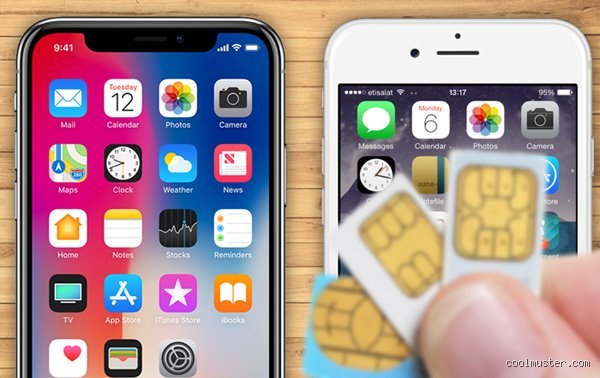
Le vrai problème, c’est que personne ne vous prévient des pièges. Vous pensez qu’il suffit d’éjecter la SIM de votre ancien iPhone 12 pour la fourrer dans un iPhone 15 flambant neuf ? Détrompez-vous. Apple a ses règles, les opérateurs aussi, et votre carte SIM a peut-être déjà décidé de faire sa crise d’adolescence. Alors avant de jouer aux apprentis sorciers avec votre précieux sésame, prenez cinq minutes pour comprendre ce qui se trame vraiment sous le capot.
Pourquoi votre carte SIM ne veut pas forcément de votre nouveau iPhone
Commençons par le commencement : une carte SIM, c’est un peu comme une clé USB, mais en plus capricieux. Elle contient vos infos d’abonné, votre numéro, et parfois même des données de paiement si vous utilisez Apple Pay. Sauf que contrairement à une clé USB, elle ne se contente pas de stocker des fichiers – elle dialogue en permanence avec le réseau de votre opérateur. Et là, les choses se corsent.
Premier écueil : le format. Les iPhone récents (depuis le XS) utilisent exclusivement des nano-SIM. Si votre carte est encore une micro-SIM ou, pire, une SIM standard des années 2010, vous allez devoir la découper ou en commander une nouvelle. Les opérateurs envoient généralement des kits d’adaptation, mais attention : une découpe ratée, et c’est la catastrophe. (Et non, le scotch ne suffira pas à réparer les dégâts.)
Deuxième obstacle : le verrou opérateur. Si votre iPhone actuel est lié à un forfait spécifique – disons, un abonnement SFR avec engagement –, votre carte SIM ne fonctionnera pas dans un téléphone acheté ailleurs, même désimlocké. C’est ce qu’on appelle le verrouillage réseau, une pratique aussi agaçante qu’ubiquitaire. Pour le contourner, il faut soit racheter un téléphone nu, soit faire une demande de désimlockage (gratuit après 3 mois d’engagement en France, mais bon courage pour obtenir une réponse avant 15 jours).
Et puis il y a iOS. Apple a cette fâcheuse tendance à tout verrouiller, y compris l’accès aux paramètres réseau. Résultat : même avec une carte SIM compatible et un téléphone désimlocké, vous pourriez tomber sur un message du type "SIM non valide" ou "Réseau indisponible". Dans ce cas, un simple redémarrage ne suffira pas – il faudra parfois réinitialiser les paramètres réseau (Réglages > Général > Transfert ou Réinitialisation de l’iPhone > Réinitialiser les paramètres réseau). Un vrai bonheur.
Les cas où ça coince vraiment (et comment les éviter)
Certaines situations sont pires que d’autres. Par exemple :
Vous passez d’un iPhone sous iOS 15 à un modèle sous iOS 17. Les mises à jour majeures peuvent introduire des incompatibilités temporaires avec certains opérateurs. En 2023, des utilisateurs Free Mobile ont signalé des problèmes de connexion après une migration vers iOS 16 – le temps que l’opérateur mette à jour ses paramètres APN. La solution ? Attendre. Ou bidouiller manuellement les paramètres (mais là, on entre en territoire dangereux).
Autre scénario catastrophe : votre carte SIM est trop vieille. Les puces des années 2010-2015 peuvent avoir du mal à gérer les réseaux 5G ou VoLTE (appels en 4G). Si votre nouvel iPhone affiche "Réseau 3G" alors que vous êtes en zone 5G, c’est probablement la faute à votre SIM. Dans ce cas, un coup de fil à votre opérateur pour demander une nouvelle carte (gratuite, en général) règle le problème.
Enfin, il y a le cas des iPhone achetés à l’étranger. Un modèle américain, par exemple, ne prendra pas forcément en charge les fréquences 4G/5G utilisées en Europe. Vous aurez beau insérer votre carte SIM française, le téléphone restera désespérément muet. Pour vérifier la compatibilité, consultez les bandes de fréquences supportées par votre modèle sur le site d’Apple. (Spoiler : ça ressemble à un tableau Excel conçu par un sadique.)
Comment transférer sa carte SIM sans tout casser : la méthode pas à pas
Bon, assez parlé des problèmes. Passons aux solutions. Voici comment procéder, étape par étape, pour éviter les mauvaises surprises.
Étape 1 : Vérifier la compatibilité du format
Avant toute chose, sortez votre carte SIM de son tiroir. Si elle a la taille d’une carte de crédit, vous êtes dans la mouise. Si c’est une micro-SIM (comme celles des iPhone 4/4S), vous pouvez la découper avec un gabarit (disponible en ligne) ou demander un échange à votre opérateur. Les nano-SIM, elles, rentrent sans problème dans tous les iPhone depuis le 5. Astuce : certains opérateurs proposent des cartes "3-en-1" avec des prédécoupes pour tous les formats. Pratique, mais pas toujours fiable – mieux vaut une vraie nano-SIM.
Étape 2 : Désimlocker son iPhone (si nécessaire)
Si votre nouvel iPhone affiche "Verrouillé par l’opérateur" dans les réglages (Réglages > Général > À propos), vous allez devoir passer par la case désimlockage. Voici comment faire :
Pour les iPhone achetés chez un opérateur français (Orange, SFR, Bouygues, Free), rendez-vous sur le site de votre fournisseur et cherchez la section "Désimlockage". Vous aurez besoin de votre numéro IMEI (disponible dans Réglages > Général > À propos) et de votre numéro de ligne. La demande est gratuite après 3 mois d’engagement, mais comptez 2 à 15 jours pour recevoir le code. Une fois obtenu, insérez une carte SIM d’un autre opérateur et suivez les instructions à l’écran.
Pour les iPhone achetés d’occasion ou à l’étranger, les choses se compliquent. Certains vendeurs proposent des iPhone déjà désimlockés, mais méfiance : un téléphone volé ou bloqué par iCloud ne servira à rien, même avec une carte SIM valide. Vérifiez toujours l’état du verrou iCloud (Réglages > [Votre nom] > Localiser) avant d’acheter.
Étape 3 : Insérer la carte SIM (sans forcer)
Ça semble évident, mais c’est là que beaucoup se plantent. Les iPhone récents utilisent un tiroir SIM situé sur le côté droit (ou gauche pour les modèles anciens). Pour l’ouvrir, utilisez l’outil d’éjection fourni par Apple – ou un trombone déplié en cas d’urgence. Attention : ne forcez jamais. Si la carte ne rentre pas, c’est qu’elle est soit trop grande, soit mal orientée. Le sens ? La puce doit être visible et tournée vers le bas (pour les iPhone récents).
Une fois insérée, refermez le tiroir jusqu’à ce qu’il clique. Si l’iPhone ne reconnaît pas la carte, ne paniquez pas : attendez 30 secondes, puis redémarrez l’appareil. Parfois, c’est aussi simple que ça.
Étape 4 : Configurer les paramètres réseau (si nécessaire)
Normalement, votre iPhone devrait détecter automatiquement les paramètres APN (Access Point Name) de votre opérateur. Mais parfois, surtout avec les MVNO (comme RED, Sosh ou Prixtel), il faut les entrer manuellement. Voici comment faire :
1. Allez dans Réglages > Données mobiles > Réseau de données mobiles. 2. Sous "Données mobiles", entrez les paramètres fournis par votre opérateur (disponibles sur leur site). 3. Redémarrez l’iPhone.
Si vous ne voyez pas l’option "Réseau de données mobiles", c’est que votre opérateur ne permet pas la configuration manuelle. Dans ce cas, contactez le service client pour qu’ils envoient les paramètres par SMS (une manipulation qui prend 2 minutes, mais que personne ne vous propose spontanément).
Les alternatives si votre carte SIM refuse de coopérer
Parfois, malgré tous vos efforts, la carte SIM fait sa rebelle. Voici ce que vous pouvez faire à la place.
Option 1 : La eSIM, ou comment se passer de plastique
Depuis l’iPhone XS, Apple propose la eSIM, une carte SIM virtuelle intégrée directement dans le téléphone. Plus besoin de tiroir, plus besoin de découper : il suffit de scanner un QR code fourni par votre opérateur pour activer la ligne. Les avantages ?
- Pas de risque de perdre ou d’endommager sa carte.
- Possibilité d’avoir deux lignes sur le même téléphone (une eSIM + une nano-SIM).
- Activation instantanée (idéal pour les voyages).
Les inconvénients ? Tous les opérateurs ne la proposent pas encore (Free, par exemple, a mis du temps à s’y mettre), et le transfert d’une eSIM d’un iPhone à un autre n’est pas toujours intuitif. Pour activer une eSIM, allez dans Réglages > Données mobiles > Ajouter un forfait mobile, puis scannez le QR code. Si vous passez d’un iPhone à un autre, vous pouvez transférer la eSIM directement depuis les réglages (Réglages > Données mobiles > Transférer depuis un autre appareil).
Option 2 : Acheter une nouvelle carte SIM (et garder l’ancienne en backup)
Si votre carte SIM est trop vieille ou endommagée, la solution la plus simple reste d’en commander une nouvelle. La plupart des opérateurs envoient une carte de remplacement gratuitement, avec le même numéro et les mêmes données. Le processus prend 24 à 48h, et vous pouvez même garder l’ancienne active le temps de la transition (pratique pour ne pas rater d’appels).
Pour les plus pressés, certains magasins (comme les boutiques Orange ou SFR) proposent des cartes SIM préactivées en stock. Comptez entre 5 et 10€, selon l’opérateur. Une fois reçue, insérez-la dans votre nouvel iPhone et suivez les instructions à l’écran. Si tout se passe bien, votre numéro sera transféré en quelques minutes.
Option 3 : Le désimlockage payant (quand tout le reste échoue)
Si votre iPhone est verrouillé et que votre opérateur refuse de le désimlocker (parce que vous êtes toujours engagé, par exemple), il reste une solution : les services de désimlockage payants. Des sites comme DoctorSIM ou Officiel-SIM proposent de débloquer votre téléphone pour une vingtaine d’euros. Attention : tous ne sont pas fiables. Privilégiez ceux qui demandent votre IMEI avant de payer et qui offrent une garantie "satisfait ou remboursé".
Le processus prend généralement 24 à 72h. Une fois le code reçu, insérez une carte SIM d’un autre opérateur et entrez le code quand l’iPhone vous le demande. Si ça ne marche pas, contactez le service client du site – certains codes sont valables pour plusieurs tentatives.
Les erreurs qui vous feront regretter d’avoir touché à votre carte SIM
On a tous ce pote qui a cru bien faire en bidouillant sa SIM, pour finir avec un téléphone inutilisable pendant trois jours. Voici les pièges à éviter absolument.
Erreur n°1 : Découper sa carte SIM sans gabarit
Vous avez trouvé un vieux gabarit sur Internet et vous vous dites : "Ça a l’air simple, je vais le faire à la main." Spoiler : non. Une découpe ratée, et votre carte SIM est bonne pour la poubelle. Les puces sont fragiles, et une entaille au mauvais endroit peut les rendre inutilisables. Si vous n’avez pas de gabarit officiel, achetez-en un sur Amazon (ils coûtent 5€) ou demandez à votre opérateur de vous en envoyer un.
Erreur n°2 : Oublier de sauvegarder ses données avant le transfert
Transférer sa carte SIM, c’est bien. Mais si vous ne sauvegardez pas vos données avant, vous risquez de perdre vos contacts, vos SMS et même vos photos. iCloud sauvegarde automatiquement une partie de vos données, mais pas tout. Pour être sûr de ne rien oublier :
1. Allez dans Réglages > [Votre nom] > iCloud > Sauvegarde iCloud et activez-la. 2. Lancez une sauvegarde manuelle (ça peut prendre un moment). 3. Vérifiez que tout est bien synchronisé (contacts, photos, notes).
Si vous passez d’un iPhone à un autre, utilisez la fonction "Transfert direct" lors de la configuration initiale. Ça copie tout, y compris vos apps et vos réglages.
Erreur n°3 : Ignorer les mises à jour iOS avant le transfert
Un iPhone sous iOS 15 et un autre sous iOS 17 ne parlent pas toujours la même langue. Si votre ancien téléphone est à jour mais que le nouveau ne l’est pas, vous risquez des bugs de synchronisation. Avant de transférer votre carte SIM, vérifiez que les deux appareils sont à jour (Réglages > Général > Mise à jour logicielle).
Et si vous comptez utiliser la eSIM, sachez que certaines fonctionnalités (comme le partage de connexion) ne marchent pas sur les anciennes versions d’iOS. Autant mettre toutes les chances de votre côté.
Erreur n°4 : Ne pas vérifier la compatibilité 5G
Vous avez un forfait 5G, mais votre nouvel iPhone affiche "4G" en permanence ? C’est peut-être parce que votre carte SIM ne supporte pas la 5G. Les opérateurs ont commencé à déployer des SIM compatibles en 2020, mais si la vôtre date d’avant, vous êtes coincé en 4G. Pour vérifier, appelez votre opérateur et demandez une carte SIM "5G ready". C’est gratuit, et ça change tout si vous êtes dans une zone couverte.
Questions fréquentes (celles que tout le monde se pose, mais que personne n’ose demander)
Est-ce que je peux utiliser ma carte SIM dans un iPhone volé ?
Techniquement, oui. Mais légalement, c’est une très mauvaise idée. Un iPhone volé est généralement bloqué par iCloud (via la fonction "Localiser"), ce qui le rend inutilisable, même avec une carte SIM valide. Si vous achetez un téléphone d’occasion, vérifiez toujours son statut iCloud avant de l’acheter (Réglages > [Votre nom] > Localiser). Si le téléphone est marqué comme "perdu" ou "volé", fuyez.
Pourquoi mon iPhone affiche "Aucune carte SIM" alors qu’elle est bien insérée ?
Plusieurs raisons possibles :
- La carte est mal insérée (retirez-la et réinsérez-la en vérifiant le sens). - Le tiroir SIM est endommagé (essayez avec une autre carte pour vérifier). - L’iPhone est verrouillé par iCloud (même sans carte SIM, il devrait afficher le réseau). - La carte est défectueuse (testez-la dans un autre téléphone). - Les paramètres réseau sont corrompus (réinitialisez-les via Réglages > Général > Transfert ou Réinitialisation de l’iPhone > Réinitialiser les paramètres réseau).
Si rien ne marche, contactez votre opérateur – ils pourront vérifier si la carte est toujours active de leur côté.
Est-ce que je peux utiliser deux cartes SIM en même temps sur un iPhone ?
Oui, mais seulement sur les modèles compatibles Dual SIM (iPhone XS et ultérieurs). Vous pouvez combiner une nano-SIM et une eSIM, ou deux eSIM. Pour activer la deuxième ligne :
1. Allez dans Réglages > Données mobiles. 2. Touchez "Ajouter un forfait mobile". 3. Scannez le QR code de votre deuxième opérateur.
Les deux lignes fonctionneront en parallèle, mais vous devrez choisir laquelle utiliser pour les données mobiles (Réglages > Données mobiles > Ligne par défaut). Pratique pour séparer vie pro et perso, ou pour utiliser un forfait local en voyage.
Ma carte SIM marche dans mon ancien iPhone, mais pas dans le nouveau. Pourquoi ?
C’est souvent une question de verrouillage réseau ou de compatibilité des fréquences. Voici ce qu’il faut vérifier :
- L’iPhone est-il désimlocké ? (Réglages > Général > À propos > Verrouillage de l’opérateur). - La carte SIM est-elle trop vieille ? (Les SIM pré-2015 peuvent avoir du mal avec la 5G). - Le nouvel iPhone supporte-t-il les fréquences de votre opérateur ? (Vérifiez sur le site d’Apple). - Les paramètres APN sont-ils corrects ? (Réglages > Données mobiles > Réseau de données mobiles).
Si tout est bon mais que ça ne marche toujours pas, essayez de réinitialiser les paramètres réseau (Réglages > Général > Transfert ou Réinitialisation de l’iPhone > Réinitialiser les paramètres réseau). Ça efface les réseaux Wi-Fi enregistrés, mais ça peut résoudre les bugs de connexion.
Verdict : faut-il vraiment changer de carte SIM quand on change d’iPhone ?
La réponse courte : non, pas forcément. Si votre carte SIM est récente, compatible avec les réseaux modernes et que votre iPhone est désimlocké, le transfert se fera sans accroc. Mais dans la réalité, c’est rarement aussi simple. Entre les verrous opérateurs, les formats obsolètes et les caprices d’iOS, il y a toujours un grain de sable pour enrayer la machine.
Le vrai conseil, c’est de préparer le terrain avant de faire le grand saut. Vérifiez le statut de votre iPhone (désimlocké ou non), testez votre carte SIM dans un autre téléphone si possible, et gardez sous le coude les paramètres APN de votre opérateur. Et surtout, ne vous lancez pas dans l’opération un lundi matin avant une réunion importante – parce que quand la technologie décide de vous faire suer, elle ne fait pas les choses à moitié.
Si vous avez le choix, la eSIM est clairement la solution la plus simple et la plus fiable. Plus de tiroir à perdre, plus de découpe à rater, et la possibilité de basculer d’un opérateur à l’autre en deux clics. Le seul hic, c’est que tout le monde ne la propose pas encore. Mais ça viendra.
En résumé : oui, vous pouvez mettre votre carte SIM dans un autre iPhone. Mais si vous voulez éviter les maux de tête, prenez le temps de vérifier chaque détail avant de vous lancer. Et si tout foire, rappelez-vous que les services clients des opérateurs sont là pour ça – même si parfois, il faut insister un peu pour obtenir de l’aide.
Dernier point, et pas des moindres : si vous comptez revendre votre ancien iPhone, n’oubliez pas de le réinitialiser (Réglages > Général > Transfert ou Réinitialisation de l’iPhone > Effacer contenu et réglages). Parce que personne n’a envie de se retrouver avec les photos de vacances de son prédécesseur dans sa galerie.