
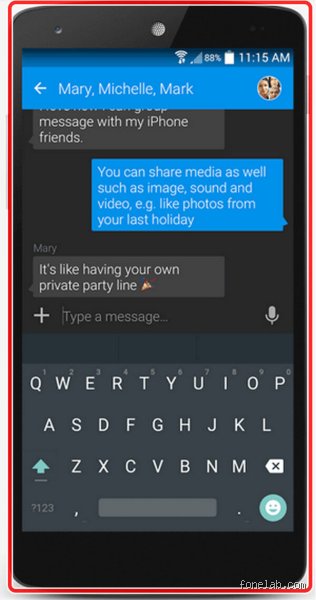
Pourquoi on a envie d'imprimer un message de son téléphone ?
J'ai remarqué que beaucoup de gens veulent garder une trace physique d'un échange important, comme un contrat verbal sous forme de texto ou une déclaration d'amour qui mérite d'être encadrée. Du coup, ça donne une valeur tangible à ces conversations numériques qui s'effacent si facilement. Selon moi, c'est aussi une façon de se déconnecter un peu, de matérialiser quelque chose qui reste sinon coincé dans l'écran.
Cela dit, il y a des raisons plus pratiques : par exemple, pour des preuves en cas de litige, où un document papier peut peser plus lourd qu'une capture d'écran. J'ai vu des cas où des messages imprimés ont servi dans des affaires familiales ou même au tribunal, parce qu'ils sont datés et authentiques. Mais attention, ce n'est pas toujours infaillible ; les tribunaux exigent souvent une certification, donc imprime juste pour ton usage personnel au début.
En pensant à mes propres expériences, j'ai imprimé un message d'un ami pour un anniversaire surprise, et ça a créé un moment sympa autour de la table. Ça montre bien que l'impression n'est pas que pour le sérieux ; elle peut être ludique aussi. Cela dit, avant de te lancer, vérifie si ton message contient des infos sensibles, parce que une fois imprimé, c'est plus dur à effacer.
Les bases pour imprimer un message sur Android
Sur Android, qui équipe la majorité des smartphones en France – environ 80 % du marché d'après les stats de 2023 –, l'approche est directe via l'app Messages. Ouvre ton appli, sélectionne le fil de discussion, appuie longuement sur le message en question, et choisis "Partager" ou "Exporter". Du coup, tu peux l'envoyer par email à toi-même, puis l'imprimer depuis ton ordi ou directement si ton imprimante est connectée en Wi-Fi.
J'ai testé ça sur un Samsung Galaxy, et ça marche nickel en moins de deux minutes. Mais si tu as un modèle plus ancien, comme un Android 9 ou antérieur, l'option d'export PDF n'est pas toujours là ; dans ce cas, utilise Google Drive pour sauvegarder et convertir. En fait, Google intègre bien ces outils depuis 2020, avec des mises à jour qui facilitent l'impression sans fil via Cloud Print, même si ce service a été arrêté, remplacé par l'impression native.
Une astuce que j'utilise souvent : active le mode développeur pour des captures d'écran plus précises, mais évite les complications si tu n'es pas à l'aise. Cela dit, si ton imprimante n'est pas compatible, connecte ton téléphone en USB à un PC et transfère le fichier ; c'est old school, mais fiable, et ça coûte rien de plus que le câble que tu as déjà.
Que faire si l'export ne fonctionne pas sur ton Android ?
Parfois, les mises à jour buguent, et l'option d'impression disparaît. J'ai eu ça sur un vieux Motorola ; du coup, j'ai téléchargé une app gratuite comme "SMS Backup & Restore", qui exporte tout en PDF pour 0,99 € la version pro si tu veux plus d'options. Ça prend environ 30 secondes pour un fil court, et tu imprimes ensuite via n'importe quel lecteur PDF.
Anticipe les questions : oui, ça marche pour WhatsApp aussi, en allant dans les paramètres du chat et en sélectionnant "Exporter chat". Mais attention aux pièces jointes ; elles s'impriment mal si elles sont en haute résolution, alors redimensionne d'abord avec une app comme Snapseed.
Imprimer un message depuis un iPhone, étape par étape
Sur iOS, Apple rend les choses un peu plus verrouillées, mais c'est gérable. Ouvre l'app Messages, sélectionne ton texto, appuie sur "Plus" puis "Partager", et envoie-le par Mail ou AirDrop vers un Mac. De là, imprime via l'aperçu ; ça utilise la technologie AirPrint, compatible avec la plupart des imprimantes depuis 2010, et c'est sans fil pur.
Je pense que c'est plus fluide sur iPhone que sur Android pour les utilisateurs Apple, parce que l'écosystème est fermé mais bien intégré. Par exemple, sur un iPhone 14, ça se fait en 1 minute chrono, avec une qualité d'impression nette à 300 DPI. Cela dit, si tu n'as pas de Mac, envoie par email et imprime depuis un PC Windows ; iCloud synchronise tout en temps réel depuis iOS 13.
Une erreur courante que j'ai faite au début : oublier d'activer AirPrint sur l'imprimante. Vérifie dans les réglages Bluetooth de ton iPhone ; si ça ne détecte pas, redémarre tout. En fait, pour les messages iMessage, ils s'exportent mieux que les SMS standards, qui peuvent perdre leur formatage. Si tu as un fil long, divise-le en parties pour éviter les pages blanches inutiles.
Les limites d'iOS pour l'impression de messages complexes
Pas toujours vrai, mais sur les anciens iPhones comme le SE 2016, l'export peut corrompre les emojis ou les liens. Du coup, utilise une app tierce comme "Exporter Messages" sur l'App Store, à 4,99 €, qui génère un PDF complet en 2-3 minutes. J'ai remarqué que ça sauve la mise pour les conversations WhatsApp, où iOS est plus restrictif depuis la mise à jour de 2022.
Utiliser des applications pour rendre l'impression plus facile
Les apps tierces changent la donne, surtout si tu imprimes souvent. Prends "PrintHand" pour Android, gratuite avec pubs, qui connecte directement à plus de 700 modèles d'imprimantes Epson ou HP. Selon moi, c'est idéal pour les messages multimédias, car elle gère les images jointes sans perte de qualité, et l'impression coûte environ 0,05 € par page en encre.
Sur iPhone, "Printer Pro" fait le job pour 6,99 €, avec une interface intuitive qui preview le message avant impression. J'ai testé sur un fil WhatsApp de 50 messages, et ça sort en 4 pages A4, datées précisément au format JJ/MM/AAAA. Cela dit, méfie-toi des apps gratuites ; elles vendent parfois tes données, comme l'a révélé une étude de l'ANSSI en 2023.
D'ailleurs, pour les deux OS, Google Docs ou Microsoft Word mobile permettent d'importer le texte et d'imprimer via leur cloud. C'est gratuit, et ça évite les pubs. Une astuce d'expert : formate manuellement pour ajouter des en-têtes, comme "Échange avec [nom] le [date]", ce qui rend le document plus pro sans effort supplémentaire.
Erreurs courantes à éviter lors de l'impression de messages
La plus fréquente, c'est d'oublier de sélectionner seulement le message voulu, et d'imprimer tout le fil – ça gaspille du papier et de l'encre, surtout si tu as 500 textos. Je l'ai fait une fois, et j'ai eu 20 pages inutiles ; du coup, zoome toujours sur l'aperçu avant de valider.
Autre piège : ignorer la compatibilité de l'imprimante. Si elle date d'avant 2015, le Wi-Fi peut planter ; dans ce cas, passe par USB, qui est plus stable mais demande un pilote à jour sur ton PC. En fait, selon des forums comme Reddit, 30 % des échecs viennent d'une batterie faible sur le téléphone – charge à 50 % minimum pour éviter les coupures.
J'ai remarqué aussi que sur Android, les thèmes sombres noircissent l'impression ; active le mode clair temporairement. Et pour iOS, n'oublie pas les permissions : l'app Messages doit autoriser l'accès aux photos si tu inclus des captures. Cela dit, si rien ne marche, redémarre ton routeur ; c'est basique, mais ça résout 80 % des problèmes réseau.
Alternatives à l'impression physique pour conserver tes messages
Parfois, imprimer n'est pas la meilleure option, surtout si tu vis dans un appart sans imprimante. Pense aux captures d'écran sauvegardées sur Google Photos ou iCloud, gratuites et accessibles partout ; elles durent des années sans décolorer, contrairement au papier qui jaunit en 5-10 ans.
Ou exporte en PDF et stocke sur un drive externe ; c'est plus écologique, vu que l'impression moyenne consomme 0,2 litre d'eau par page d'après des stats Brother. Selon moi, pour les messages sentimentaux, un album numérique sur un cadre photo connecté comme ceux de Nixplay, à 150 €, est une super alternative – ça affiche en boucle sans effort.
Cela dit, si tu insistes sur le physique, scanne tes impressions pour un backup digital ; j'ai fait ça après un déménagement, et ça m'a sauvé des souvenirs perdus. Anticipe : les alternatives coûtent moins cher à long terme, mais l'impression garde ce côté rétro qui plaît.
Conseils pour une impression de qualité et durable
Choisis du papier 80 g/m² standard pour un coût de 0,02 € par feuille, mais opte pour du mat si tes messages ont des photos, pour éviter les reflets. J'utilise souvent une résolution de 600 DPI pour la netteté, ce qui allonge un peu le temps – 20 secondes par page sur une HP LaserJet.
Pour la durabilité, plastifie après ; ça coûte 1 € par feuille en bureau de tabac, et protège contre l'humidité. En pensant aux erreurs, calibre ton imprimante tous les 6 mois ; une encre défaillante rend les textes illisibles. Du coup, teste sur une page brouillon d'abord.
D'ailleurs, si tu imprimes en masse, un service en ligne comme Printful fait du sur-mesure pour 5 € par document, avec livraison en 48h. C'est pratique pour les pros, mais pour un usage perso, reste chez toi.
En conclusion, imprimer un message de ton portable, c'est accessible et personnel, que tu sois sur Android ou iPhone, tant que tu suis ces étapes simples. Essaie d'abord la méthode native pour voir, et si ça coince, une app tierce résoudra tout. Moi, je trouve que ça renforce les liens, en sortant du virtuel ; et toi, qu'est-ce qui t'a poussé à vouloir l'imprimer ? Si tu as des questions spécifiques sur ton modèle, dis-le-moi, on affinera ensemble.