
VOUS POURRIEZ AUSSI AIMER
TAGS ASSOCIÉS
discord  l'application  méthode  ordinateur  paramètres  portable  pouvoir  qualité  remote  serveur  smartphone  solution  tablette  utiliser  Étape  
DERNIÈRES PUBLICATIONS

Discord sur PS4 : Le Guide Ultime pour enfin Chatter avec tes Potes (Sans Te Prendre la Tête !)

Discord sur PS4 : Le Guide Ultime pour enfin Chatter avec tes Potes (Sans Te Prendre la Tête !)

Pourquoi Discord sur PS4, c'est le Saint Graal du Gamer ?

Discord, c'est bien plus qu'un simple chat vocal. C'est un hub communautaire où tu peux retrouver tes potes, organiser des sessions de jeu, partager tes meilleurs clips, et même découvrir de nouveaux jeux et de nouveaux joueurs. Bref, c'est l'endroit idéal pour vivre ta passion du gaming à fond. Et pouvoir l'intégrer à ta PS4, c'est juste... génial !

Mais attention, accroche-toi, car la route vers Discord sur PS4 n'est pas un long fleuve tranquille. Sony ne l'a pas rendu aussi simple qu'on l'aurait souhaité. Mais pas de panique, je suis là pour te guider pas à pas à travers ce dédale de manipulations. Promis, à la fin de ce guide, tu seras un pro de Discord sur PS4 !

La Méthode (Un Peu) Tordue : Utiliser la Lecture à Distance PS Remote Play

Bon, soyons clairs dès le départ : il n'existe pas d'application Discord officielle pour PS4. Oui, je sais, c'est frustrant. Mais ne désespère pas, il existe une solution de contournement astucieuse qui utilise la fonctionnalité PS Remote Play. C'est un peu comme prendre un chemin détourné pour arriver à destination, mais ça marche !

Étape 1 : Télécharge PS Remote Play sur ton PC ou Mac

PS Remote Play, c'est l'application officielle de Sony qui te permet de jouer à tes jeux PS4 sur ton ordinateur. Et c'est justement cette fonctionnalité que nous allons détourner pour faire fonctionner Discord. Télécharge l'application depuis le site officiel de PlayStation et installe-la sur ton PC ou Mac.

Étape 2 : Configure PS Remote Play sur ta PS4

Avant de pouvoir utiliser PS Remote Play, tu dois l'activer sur ta PS4. Va dans les paramètres de la console, puis dans "Paramètres de connexion de la lecture à distance". Assure-toi que la case "Activer la lecture à distance" est cochée. Ensuite, ajoute ton PC ou Mac à la liste des appareils enregistrés.

Étape 3 : Lance PS Remote Play et Connecte-toi à ta PS4

Ouvre l'application PS Remote Play sur ton ordinateur et connecte-toi à ton compte PlayStation Network. L'application va rechercher ta PS4 sur le réseau et établir la connexion. Une fois connecté, tu verras l'écran de ta PS4 s'afficher sur ton ordinateur.

Étape 4 : Lance Discord sur ton Ordinateur et Rejoins ton Serveur

Maintenant, c'est là que la magie opère. Lance Discord sur ton ordinateur et rejoins le serveur vocal de ton choix. Assure-toi que ton micro et tes écouteurs sont bien configurés dans Discord.

Étape 5 : Ajuste les Paramètres Audio pour que le Son du Jeu et de Discord soient Audibles

C'est l'étape cruciale. Tu dois configurer les paramètres audio de ton ordinateur pour que le son du jeu PS4 (via PS Remote Play) et le son de Discord soient audibles en même temps. Cela peut nécessiter quelques ajustements dans les paramètres de son de Windows ou de macOS. N'hésite pas à trifouiller un peu jusqu'à obtenir le résultat souhaité.

Important : Tu devras peut-être utiliser un casque avec un mixeur audio intégré pour équilibrer le volume du jeu et de Discord. C'est un petit investissement qui peut faire une énorme différence en termes de confort et de qualité audio.

Les Alternatives (Moins Idéales, Mais à Connaître)

Si la méthode PS Remote Play te semble trop compliquée, il existe quelques alternatives, mais elles sont généralement moins pratiques et moins performantes.

Utiliser un Smartphone ou une Tablette avec l'Application Discord

Tu peux utiliser l'application Discord sur ton smartphone ou ta tablette et te connecter à un serveur vocal. Ensuite, utilise un casque audio avec un seul écouteur pour entendre à la fois le son du jeu (provenant de ta télé) et le son de Discord (provenant de ton smartphone). C'est une solution de fortune qui peut dépanner, mais elle n'est pas idéale en termes de qualité audio et de confort.

Utiliser un PC Portable à Côté de ta PS4

C'est une solution plus confortable que la précédente. Tu peux placer un PC portable à côté de ta PS4, lancer Discord sur le PC, et utiliser un casque audio connecté au PC pour entendre le son de Discord. Le son du jeu proviendra toujours de ta télé. C'est une solution viable, mais elle nécessite d'avoir un PC portable à portée de main.

Les Avantages et les Inconvénients de chaque Méthode

Chaque méthode a ses avantages et ses inconvénients. Voici un petit tableau récapitulatif pour t'aider à faire ton choix :

Méthode Avantages Inconvénients
PS Remote Play Qualité audio optimale, Intégration relative du son du jeu et de Discord Nécessite un PC ou un Mac, Configuration un peu complexe
Smartphone/Tablette Simple à mettre en place, Pas besoin de PC Qualité audio médiocre, Confort limité
PC Portable Meilleure qualité audio qu'avec un smartphone/tablette, Plus confortable Nécessite un PC portable, Moins pratique que PS Remote Play

Le Futur de Discord sur PS4 : On y Croit Encore !

Soyons optimistes, l'avenir de Discord sur PS4 est peut-être plus radieux qu'on ne le pense. Avec le rachat de Discord par Sony, on peut espérer une intégration plus poussée de l'application sur la console. Imagine un monde où tu pourrais rejoindre un serveur Discord directement depuis le menu de ta PS4, sans avoir à passer par des manipulations complexes. Ce serait le rêve !

En attendant, il faut se contenter des solutions de contournement que je t'ai présentées dans ce guide. Mais qui sait, peut-être que Sony nous réserve une surprise dans les mois à venir. Croisons les doigts !

Conclusion : Alors, Prêt à Tchatche sur ta PS4 ?

Voilà, tu as maintenant toutes les cartes en main pour lancer Discord sur ta PS4. C'est un peu galère, je te l'accorde, mais le jeu en vaut la chandelle. Imagine les sessions de jeu endiablées que tu vas pouvoir organiser avec tes potes, les stratégies que vous allez pouvoir élaborer en temps réel, et les fous rires que vous allez pouvoir partager. Le gaming prend une toute autre dimension avec Discord !

Alors, n'attends plus, lance-toi, expérimente, et trouve la méthode qui te convient le mieux. Et surtout, n'hésite pas à partager tes astuces et tes expériences dans les commentaires. Ensemble, on peut faire de Discord sur PS4 une réalité accessible à tous !

💡 Points clés à retenir

  • Comment lancer Discord sur PS4 ? - Allez à Gestion du compte. Allez à PlayStation Network > Services associés.
  • Comment lancer un jeux sur Discord ? - 1. Accédez à votre serveur prévu et rejoignez le salon vocal où vous souhaitez lancer une activité. 2.
  • Comment avoir Discord sur la PS4 ? - Accédez à PlayStation Network > Services associés.
  • Comment parler sur Discord avec la PS4 ? - Ouvrez l'application Discord sur votre appareil mobile ou votre ordinateur, connectez-vous à votre compte Discord, puis lancez ou rejoignez un canal
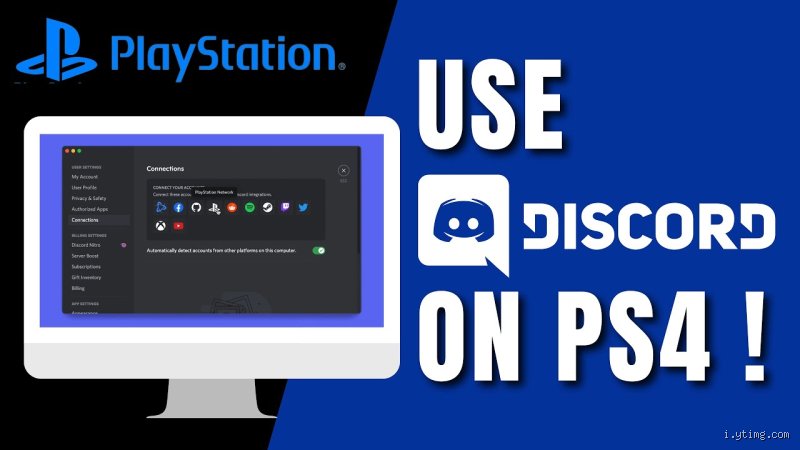
  • Comment faire un live PS4 sur Discord ? - Dans la première rubrique « paramètres utilisateur », allez dans « connexion » ; L'option « Connexion avec PlayStation » doit apparaitre ; Ide

❓ Questions fréquemment posées

1. Comment lancer Discord sur PS4 ?

Allez à Gestion du compte. Allez à PlayStation Network > Services associés. Sélectionnez Discord dans la liste et suivez les instructions à l'écran pour associer vos comptes.

2. Comment lancer un jeux sur Discord ?

1. Accédez à votre serveur prévu et rejoignez le salon vocal où vous souhaitez lancer une activité. 2. Pour démarrer une activité, il vous suffit d'appuyer sur l'icône de la fusée Lanceur d'activité.7 août 2023

3. Comment avoir Discord sur la PS4 ?

Accédez à PlayStation Network > Services associés. Sélectionnez Discord dans la liste, puis suivez les instructions à l'écran pour associer vos comptes.

4. Comment parler sur Discord avec la PS4 ?

Ouvrez l'application Discord sur votre appareil mobile ou votre ordinateur, connectez-vous à votre compte Discord, puis lancez ou rejoignez un canal vocal. Sélectionnez l'option permettant de rejoindre sur PlayStation, puis sélectionnez votre console PS5* dans la liste qui s'affiche.

5. Comment faire un live PS4 sur Discord ?

Dans la première rubrique « paramètres utilisateur », allez dans « connexion » ; L'option « Connexion avec PlayStation » doit apparaitre ; Identifiez-vous avec votre compte PlayStation ; Acceptez la connexion entre les deux services.1 févr. 2022

6. Où se trouve Discord sur PS4 ?

Comment associer vos comptes en ligne. Accédez au menu Gestion du compte. Accédez à PlayStation Network > Services associés. Sélectionnez Discord dans la liste, puis suivez les instructions à l'écran pour associer vos comptes.

7. Où trouver Discord PS4 ?

Allez à Gestion du compte. Allez à PlayStation Network > Services associés. Sélectionnez Discord dans la liste et suivez les instructions à l'écran pour associer vos comptes.

8. Est-ce que il ya Discord sur PS4 ?

- Vous pouvez connecter votre compte Discord à votre PlayStation, depuis toutes les plateformes sur lesquelles Discord est disponible : Windows, macOS, Linux, iOS, Android et l'application Web !27 mars 2023

9. Est-ce que Discord est disponible sur PS4 ?

Sur PS4 et PS5, il suffira de télécharger l'application via le Store, avec quelques petites particularités tout de même... Les joueurs Playstation vont pouvoir télécharger Discord, l'installer et discuter comme les utilisateurs PC !19 juil. 2023

10. Est-ce que il y a Discord sur PS4 ?

Les joueurs devront au préalable relier leur compte PlayStation Network à Discord. Appuyer sur le bouton « PlayStation » de la manette sans fil DualSense pour ouvrir le Centre de contrôle et naviguer jusqu'à Game Base. Dans Game Base, sélectionner l'option « Discord ».13 juin 2024

11. Comment répondre sur Discord ?

Il suffit : Soit de passer le curseur de la souris sur un message pour voir apparaitre, à droite du message, une petite flèche courbée vers la gauche, qui correspond à la fonction répondre. Soit de faire un clic droit sur le message auquel vous souhaitez répondre, et de choisir “Répondre” dans le menu déroulant.18 nov. 2020

12. Comment enlever sur Discord ?

Comment supprimer un serveur
  • Si vous êtes le propriétaire du serveur, accédez au serveur que vous voulez supprimer et appuyez sur le nom du serveur pour afficher un menu déroulant. ...
  • Appuyez sur Paramètres du serveur puis faites défiler vers le bas jusqu'à ce que vous voyiez Supprimer le serveur et appuyez dessus.
  • Plus…•11 oct. 2023

    13. Comment se lancer sur Webtoon ?

    Commencer votre histoire en 6 étapes :
  • ÉTAPE 1 Se connecter ou s'inscrire. Créez un compte WEBTOON, ...
  • ÉTAPE 2 Choisir un genre. Sélectionnez le genre principal. ...
  • ÉTAPE 3 Donner un titre à votre série. ...
  • ÉTAPE 4 Mettre des thumbnails. ...
  • ÉTAPE 5 Ajouter un court résumé de votre série. ...
  • ÉTAPE 6 Publier votre premier épisode.
  • 14. Comment se lancer sur YouTube ?

    Voici comment procéder :
  • Étape 1 : créer un compte Google.
  • Étape 2 : créer un compte YouTube.
  • Étape 3 : personnaliser votre chaîne YouTube.
  • Étape 4 : mettre en ligne votre première vidéo YouTube.
  • Étape 5 : donner de la visibilité à votre chaîne YouTube.
  • Utilisez une bannière et des miniatures attrayantes.
  • Plus…

    15. Comment dribbler sur PS4 ?

    Il existe plusieurs dribbles différents :
  • Le Dribble agile : R1/RB.
  • Le Dribble rapide : R2 + Direction.
  • Le Dribble lent : L2 + R2 + L + Direction.
  • Le Dribble en face à face : L2 + R2.
  • 16. Quel sport est le plus facile à parier ?

    Le tennis. Un sport plus facile à pronostiquer que les deux autres même s'il est nécessaire de connaître une série de critères avant de se lancer. Dans un premier temps, le classement ATP du joueur ne veut souvent rien dire. Au tennis, on ne change pas de place comme au football.

    17. Comment 1xBet remboursé ?

    S'il y a victoire de votre équipe, alors vous empochez votre gain. Si, par contre, il y a match nul avec score vierge de 0-0 en première mi-temps et qu'à la fin de la rencontre votre équipe perd son match, vous serez remboursé.

    18. Quel site remboursé le premier pari en cash ?

    On rappelle que PMU est le seul site qui rembourse encore en cash le premier pari.

    19. Qui est ZEbet ?

    ZEbet est un opérateur de paris sportifs qui a obtenu l'agrément de l'ARJEL (Autorité de régulation des jeux en ligne) en 2014, peu avant la coupe du monde de football.

    20. Quel est le meilleur entre Betclic et Winamax ?

    L'offre de Winamax est meilleure que celle de Betclic. Elle est accessible à partir de 3 matchs (5 sur Betclic) et permet de remporter jusqu'à 100% de bonus (50% sur Betclic). ⚽ Pari combiné sur 1 match unique : formule de jeu aussi révolutionnaire que le cash out en son temps.

    21. Ou parier tabac ?

    Parier au tabac : comment ça marche ?
    • Se rendre dans le bureau de tabac le plus proche ;
    • Se rendre à la borne FDJ ;
    • Choisir un match de plusieurs matchs sur la liste affichée ;
    • Remplir un bulletin de pari avec le numéro des matchs, votre prédiction et votre mise ;
    • Donner le bulletin FDJ au buraliste ;

    22. Comment faire sortir de l'argent sur 1xbet ?

    Une fois que vous cliquez sur ce logo, un menu s'ouvre alors sur la gauche de l'écran, avec toutes les options disponibles de votre compte, votre solde y sera également affiché. Cliquez sur "Retirer des fonds" pour accéder à la page des retraits sur laquelle de nombreuses méthodes de retrait seront affichées.

    23. Quel est le numéro WhatsApp de 1xBet ?

    1xbet Côte d'Ivoire - Contacter ce numéro WhatsApp 777942831 | Facebook.

    24. Comment avoir 1xBet personnalisé ?

    Connectez-vous sur le site internet 1xBet. Cliquez sur l'onglet «inscription» placé en haut et à droite de l'écran. Choisissez le mode d'inscription (en un clic, par réseaux sociaux, par email, par téléphone). Choisissez votre nationalité, puis cliquez sur «s'inscrire».

    25. Comment gagner 1.000 euros sur TikTok ?

    Pour gagner de l'argent avec TikTok, vous devez être âgé de 18 ans ou plus, avoir au moins 10 000 abonnés et avoir eu plus de 100 000 vues sur vos vidéos au cours des 30 derniers jours. Vous pouvez ensuite vous adresser au TikTok Creator Fund via l'application.