
Le Premier Soufflier : L'Alimentation et le Test POST
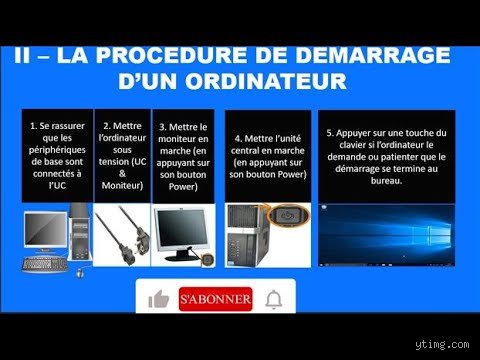
Tout commence quand vous appuyez sur le bouton, évidemment. Mais juste après ce geste, il se passe quelque chose d'assez rapide, souvent invisible. L'alimentation (le PSU) envoie le jus nécessaire à la carte mère. Si tout va bien, la carte mère exécute le POST, ou Power-On Self-Test. C'est une vérification très basique : est-ce que la mémoire vive (RAM) est là ? Est-ce que le processeur répond ? Est-ce que la carte graphique est connectée ?
J'ai remarqué que si le POST échoue, on a souvent un signal sonore, ces fameux bips que beaucoup considèrent comme anxiogènes. Chaque séquence de bips a une signification, c'est le langage archaïque de la carte mère pour nous dire : "Hé, je ne trouve pas ma carte vidéo" ou "Il y a un souci avec la mémoire". Si ce test passe sans encombre, l'ordinateur sait qu'il peut passer à l'étape suivante, ce qui prend généralement moins d'une seconde sur une machine moderne équipée d'un SSD.
Le Gardien de la Porte : BIOS ou UEFI, le Moment Crucial du Firmware
Une fois que le matériel de base est validé, le microprogramme stocké sur la carte mère prend le relais. On parle soit du BIOS (le vieux système, Legacy), soit de l'UEFI (Unified Extensible Firmware Interface), qui est la norme actuelle, bien plus rapide et sécurisée. Ce firmware a une mission simple mais vitale : savoir où chercher le système d'exploitation.
C'est d'ailleurs dans cette interface, accessible en appuyant sur F2, Suppr ou F12 selon les marques, que l'on définit la fameuse séquence de démarrage. Si je veux démarrer sur une clé USB pour réinstaller Windows ou tester une distribution Linux, c'est ici que je dois dire à la machine de regarder d'abord sur le port USB plutôt que sur le disque dur principal. L'UEFI, d'ailleurs, gère mieux les grands disques durs et les systèmes de démarrage modernes basés sur GPT, contrairement au vieux MBR du BIOS qui plafonnait souvent autour de 2 To. C'est une différence technique, mais elle est essentielle pour la compatibilité aujourd'hui.
Le Relais : Comment le Bootloader Prend la Main sur le Disque
Le firmware a trouvé le bon disque, mais il ne connaît pas encore les subtilités de Windows, Linux ou macOS. Il doit donc passer la main à un programme spécialisé : le chargeur de démarrage, ou Bootloader. C'est le premier vrai logiciel qui s'exécute après le firmware, et il est stocké dans une zone spécifique du stockage.
Pour Windows, c'est le BCD (Boot Configuration Data) qui est sollicité. Pour Linux, on parle souvent de GRUB. Ce petit programme est extraordinaire parce qu'il sait lire le système de fichiers du disque (NTFS, ext4, etc.) et localiser le cœur du système d'exploitation, le fameux noyau. Du coup, si vous avez plusieurs systèmes d'exploitation installés, vous devez cette fonctionnalité au bootloader qui vous présente le menu de sélection. Selon moi, c'est l'étape la plus critique pour la stabilité, car une corruption de ce secteur, et c'est le néant, même si le reste de votre disque est intact.
L'Âme du Système : Le Noyau (Kernel) Prend les Commandes
Une fois que le bootloader a fait son travail, il lance le noyau (le kernel). C'est le cerveau de l'opération, le centre névralgique qui va gérer toutes les ressources matérielles de manière fine. Le noyau est chargé en mémoire vive, et c'est là que la magie de l'abstraction matérielle commence.
Le noyau commence par charger ses propres pilotes essentiels : ceux pour le système de fichiers, ceux pour la mémoire virtuelle, et surtout, ceux qui permettent de communiquer avec le processeur et la RAM. C'est le moment où l'écran passe du noir ou du texte blanc/vert à l'affichage du logo de votre système d'exploitation. Je trouve fascinant que toute cette complexité soit gérée en quelques secondes. Si vous avez un matériel très récent, il arrive parfois que le noyau doive charger des pilotes spécifiques qui ne sont pas intégrés par défaut, ce qui peut ralentir légèrement cette phase si le système n'est pas à jour.
La Fin de la Course : Services, Sessions Utilisateur et Temps de Chargement
Le noyau est en place, mais votre ordinateur n'est pas encore prêt à recevoir vos ordres. Il doit maintenant lancer tous les services annexes qui font la richesse de votre expérience utilisateur. On parle ici du réseau (Wi-Fi, Ethernet), du son, des antivirus, des logiciels de synchronisation cloud, et de l'interface graphique elle-même.
C'est pourquoi, même après l'apparition du bureau, on a souvent besoin d'attendre une minute ou deux avant que toutes les petites icônes n'apparaissent et que l'ordinateur ne réponde fluidement. J'ai souvent l'impression que mon PC est plus lent à démarrer qu'en utilisation normale, et c'est souvent à cause de ces dizaines de services qui se lancent tous en même temps, se bousculant pour utiliser les ressources. Si vous voulez accélérer ce temps final, la meilleure astuce est toujours de désactiver les programmes inutiles dans les paramètres de démarrage de votre OS.
Optimiser son Démarrage : Quelques Conseils d'Expert
Si l'on considère ces étapes, on voit bien où se trouvent les goulots d'étranglement. L'étape 1 (POST) est difficile à optimiser, elle est dictée par la carte mère. L'étape 2 (UEFI/BIOS) est fixe, sauf si vous changez le périphérique de démarrage.
Le vrai gain de temps se situe entre l'étape 3 et l'étape 5. Avoir un SSD (Solid State Drive) plutôt qu'un vieux disque dur mécanique est le changement le plus spectaculaire, car il réduit drastiquement le temps nécessaire pour lire le bootloader et charger le noyau. Ensuite, surveillez toujours ce que vous laissez se lancer au démarrage. Selon moi, un démarrage rapide est synonyme de travail bien fait en amont, pas seulement de matériel dernier cri. Cela dit, c'est un équilibre constant entre la vitesse et l'utilité des logiciels que vous souhaitez avoir immédiatement accessibles.