
Comment activer les majuscules avec la touche appropriée ?
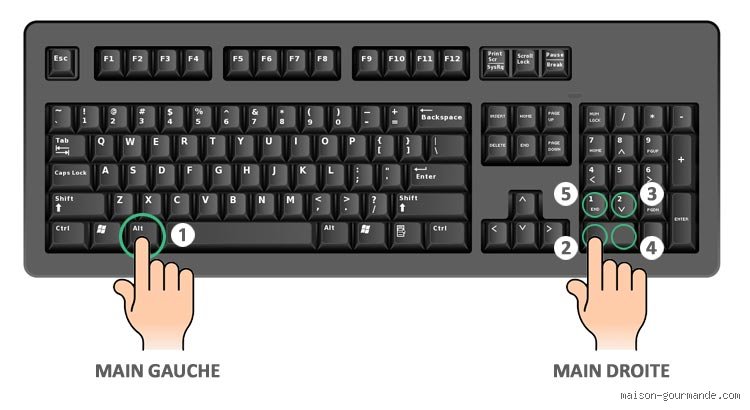
Pour commencer, localisons cette fameuse touche : sur un clavier français AZERTY, qui est le standard ici, la touche Majuscule se trouve en bas, juste à gauche et à droite de la barre d'espace. J'ai remarqué que beaucoup de gens la confondent avec d'autres touches au début, mais en fait, c'est intuitif une fois qu'on y pense. Pour taper une majuscule, maintenez la touche Majuscule enfoncée et appuyez sur la lettre voulue. Par exemple, pour un A majuscule, vous pressez Shift + A, et hop, c'est fait. Cela dit, si vous devez écrire tout un mot en majuscules, ce n'est pas très pratique sur le long terme.
D'ailleurs, pour les chiffres ou les symboles, la touche Majuscule joue aussi un rôle : appuyez dessus avec un chiffre, et vous obtenez le symbole associé, comme Shift + 1 pour un point d'exclamation. Je pense que c'est une astuce utile pour ceux qui tapent beaucoup de textes, ça évite de chercher les raccourcis. Et pour les claviers Mac, c'est pareil, mais attention, sur les portables, la touche peut être un peu plus petite, du coup il faut s'habituer à l'emplacement.
Pourquoi la touche Majuscule est-elle conçue ainsi ?
Vous vous demandez peut-être pourquoi on a besoin d'une touche dédiée pour les majuscules au lieu de les avoir directement accessibles. Eh bien, historiquement, les premières machines à écrire, qui datent du XIXe siècle, avaient déjà une touche similaire pour les lettres capitales, inspirée des presses d'imprimerie. Selon moi, c'était pour économiser de l'espace : imaginez un clavier avec toutes les lettres en double, ça serait un cauchemar. La touche Majuscule permet de doubler les fonctions sans alourdir le design. En plus, sur les claviers modernes, elle sert aussi pour les raccourcis, comme Shift + Ctrl pour sélectionner du texte, ce qui rend l'informatique plus efficace.
Cela étant, sur les claviers virtuels des smartphones, c'est différent : vous touchez une flèche vers le haut pour activer les majuscules, mais le principe reste le même. J'ai vu des gens se perdre là-dessus quand ils passent du clavier physique au tactile, mais en fait, c'est juste une adaptation.
Les origines de cette touche dans l'histoire des claviers
Pour creuser un peu, la touche Majuscule vient des Remington typewriters de 1874, où elle permettait de basculer la frappe en capitales. Aujourd'hui, avec l'avènement des claviers mécaniques gaming, certains ont des touches Majuscule rétroéclairées pour une meilleure visibilité, mais ça reste une fonctionnalité de base.
Erreurs courantes à éviter avec la touche Majuscule
Une erreur que j'ai souvent vue, c'est de confondre la touche Majuscule avec celle de verrouillage majuscule, le Caps Lock, qui est juste au-dessus. Si vous appuyez accidentellement dessus, tout votre texte devient en majuscules, et croyez-moi, c'est agaçant à corriger. Du coup, pour éviter ça, je conseille de désactiver Caps Lock dans les paramètres si vous ne l'utilisez pas, comme on peut le faire sur Windows depuis 2019 via les options d'accessibilité. Et pour les faux amis, comme sur un clavier QWERTY anglais, l'emplacement est identique, mais les lettres changent, ce qui peut prêter à confusion pour les non-anglophones.
Autre point, si vous tapez vite, vous risquez de maintenir Shift trop longtemps et d'obtenir des majuscules parasites. Selon moi, c'est une question d'habitude, mais des exercices de frappe comme ceux sur sites gratuits (par exemple, keybr.com) aident beaucoup. Et pour les personnes gauchères, les touches de droite ou de gauche, ça dépend de votre main dominante.
Alternatives à la touche Majuscule classique
Si la touche Majuscule ne suffit pas, il y a des alternatives. D'abord, le Caps Lock : appuyez une fois dessus pour verrouiller les majuscules, pratique pour taper des acronymes comme HTML ou PDF, mais je pense que c'est moins utilisé aujourd'hui avec l'autocorrect des logiciels. Sur Mac, vous pouvez utiliser Shift + Caps Lock pour inverser la casse, une astuce que je trouve utile pour corriger rapidement. Et pour les claviers sans fil ou ergonomiques, certains ont des boutons dédiés, mais en général, Shift reste le roi.
Sur les tablettes ou ordinateurs portables avec écran tactile, il n'y a pas de touche physique, donc vous glissez vers le haut sur la lettre ou utilisez le mode majuscules. Cela dit, pour une efficacité maximale, rien ne vaut un bon clavier mécanique, où la rétroaction tactile rend l'usage plus fluide.
Quand utiliser Caps Lock au lieu de Shift ?
Caps Lock est idéal pour des textes courts en majuscules, comme des titres, mais évitez-le pour les paragraphes entiers, car ça peut sembler agressif. Par exemple, dans un email professionnel, Shift est préférable pour la ponctuation.
Astuces pour maîtriser les majuscules au quotidien
Pour devenir un pro, entraînez-vous à taper sans regarder le clavier, en utilisant les deux touches Majuscule selon votre confort. J'ai remarqué que les droitiers préfèrent souvent la droite, et vice versa. Aussi, sur Windows, vous pouvez personnaliser les raccourcis : allez dans Paramètres > Clavier, et ajustez si besoin. Et pour les programmeurs, Shift + parenthèse ouvre donne une parenthèse fermante, une petite astuce qui économise du temps. N'oubliez pas que sur Linux ou d'autres OS, c'est similaire, mais vérifiez les variantes régionales.
Enfin, si vous êtes dyslexique ou avez des difficultés motrices, des logiciels comme Sticky Keys permettent de maintenir les touches virtuellement, ce qui est une vraie aide. Personnellement, je trouve ça génial pour l'accessibilité.
Conclusion : Adoptez les bons gestes pour les majuscules
En résumé, la touche pour les majuscules, c'est Majuscule ou Shift, simple et efficace pour la plupart des usages quotidiens. J'espère que cet aperçu vous a aidé à mieux comprendre son fonctionnement, avec un peu d'histoire et des astuces pratiques, sans prétendre tout savoir. Si vous avez des questions spécifiques sur votre setup, n'hésitez pas à explorer les options de votre système, et qui sait, peut-être découvrirez-vous des raccourcis cachés qui changeront votre façon de taper. Bonne écriture !