
Le lieu de pèlerinage initial : l'étiquette sous la box
Quand je commence à chercher une clé de sécurité, je commence toujours par le plus simple, même si j'ai un doute. La majorité des fournisseurs d'accès, que ce soit Orange, SFR, Free, ou Bouygues, apposent une étiquette autocollante sur le matériel qu'ils vous louent ou vous vendent. Cette étiquette contient plusieurs informations cruciales : le nom du réseau par défaut (le SSID), et juste à côté, la clé de sécurité par défaut, souvent étiquetée "Clé WPA", "Passphrase", ou "Clé Réseau".
J'ai remarqué, et je pense que c'est une expérience commune, que ces étiquettes sont souvent mal positionnées. Soit elles sont sous l'appareil, et vous devez le soulever avec précaution, soit elles sont sous une trappe qui semble conçue pour ne jamais être ouverte. Si votre box a plus de trois ans, il est possible que l'adhésif ait commencé à se décoller ou que l'encre ait pâli. Du coup, il faut parfois s'armer d'une bonne lampe torche et d'un peu de patience pour déchiffrer ce qui ressemble à un mot de passe généré aléatoirement.
Il est important de noter que cette clé par défaut est souvent longue et complexe, ce qui est une bonne chose pour la sécurité, mais une catastrophe pour la mémoire humaine. Si vous avez utilisé cette clé par défaut depuis le début, c'est là qu'elle se trouve. Si vous l'avez changée vous-même il y a six mois, eh bien, il faut passer à la méthode suivante, car cette étiquette ne vaut plus rien.
Quand l'étiquette a disparu : plongée dans l'interface d'administration
Si vous n'avez pas la clé sous les yeux, la seule solution fiable est de parler directement au routeur. Cela implique de se connecter à son panneau de configuration en ligne. Pour ce faire, vous devez connaître son adresse IP locale. Dans 90% des cas en France, il s'agit soit de 192.168.1.1, soit de 192.168.0.1, ou parfois 192.168.2.1 pour certains modèles plus récents ou spécifiques. Je recommande d'essayer ces trois adresses dans la barre d'URL de votre navigateur.
Une fois sur la page de connexion, vous aurez besoin du nom d'utilisateur et du mot de passe administrateur. Souvent, par défaut, c'est "admin" pour le nom d'utilisateur et "admin" ou "password" pour le mot de passe. Cependant, si vous avez installé votre box vous-même, il est fort probable que vous ayez modifié ces identifiants pour des raisons évidentes de sécurité. Si vous ne vous souvenez plus du mot de passe administrateur, vous êtes coincé, à moins d'opter pour la solution radicale que nous verrons plus tard.
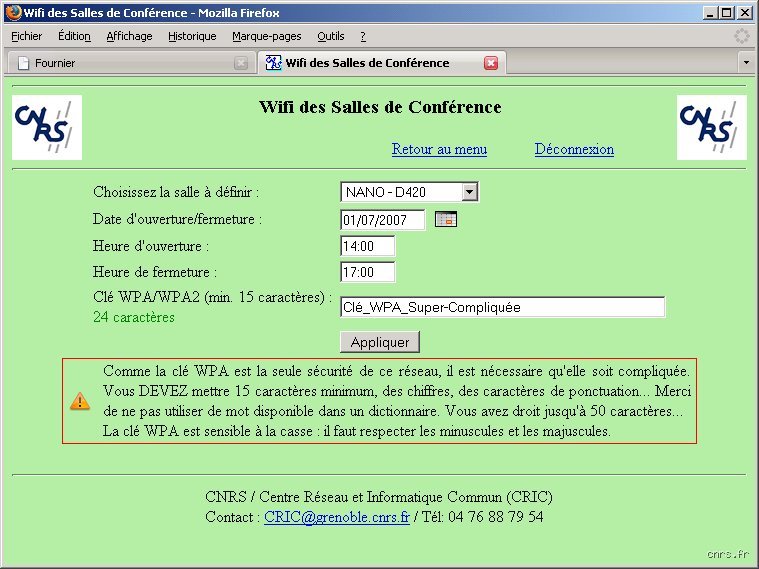
Une fois connecté, la clé WPA (qui peut être affichée comme "Clé Wi-Fi", "Phrase secrète du réseau sans fil", ou "Pre-Shared Key") se trouve généralement dans une section dédiée aux paramètres sans fil ou "Wireless Settings". Cherchez un onglet nommé "Sécurité" ou "WPA/WPA2/WPA3". Je trouve que cela dépend énormément de la marque du routeur – Netgear est très différent de TP-Link, par exemple – mais la logique reste la même : il faut trouver la configuration de votre bande 2.4 GHz ou 5 GHz.
Si vous êtes déjà connecté, comment récupérer la clé sur Windows et macOS ?
C'est là que ça devient intéressant, car si un appareil est déjà connecté, il doit bien avoir la clé stockée quelque part pour maintenir la connexion. C'est une astuce que j'utilise souvent pour dépanner des amis. Sur Windows, c'est relativement simple, bien que caché. Vous devez aller dans le Panneau de configuration, trouver le "Centre Réseau et partage", cliquer sur votre connexion Wi-Fi active, puis aller dans "Propriétés sans fil" et enfin dans l'onglet "Sécurité". Là, vous verrez une case à cocher "Afficher les caractères" qui révélera votre précieuse clé WPA. C'est d'une efficacité redoutable.
Sur macOS, c'est un peu plus cryptique, car Apple aime centraliser les secrets dans son trousseau de clés. Vous devez ouvrir l'application "Trousseau d'accès" (Keychain Access). Ensuite, utilisez la barre de recherche pour taper le nom exact de votre réseau Wi-Fi (le SSID). Une fois que vous avez trouvé l'entrée correspondante, double-cliquez dessus. Dans la nouvelle fenêtre, cochez la case "Afficher le mot de passe". macOS vous demandera alors votre mot de passe utilisateur (celui que vous utilisez pour ouvrir votre session), et après vérification, la clé WPA s'affichera.
WPA, WPA2, WPA3 : Est-ce que le type de clé change quelque chose à sa recherche ?
Techniquement, la méthode pour *trouver* la clé ne change pas, que vous cherchiez une clé WPA, WPA2 ou WPA3. Elles résident toutes dans la configuration logicielle du routeur. Cependant, selon moi, la différence réside dans la complexité attendue. Les réseaux modernes utilisant WPA3 forcent souvent les utilisateurs à choisir des phrases de passe d'au moins 12 ou 16 caractères, rendant leur mémorisation quasi impossible.
Si vous avez un très vieil appareil qui ne supporte que le protocole WPA (le tout premier), et que votre routeur est configuré en WPA2/WPA3 mixte, vous pourriez avoir du mal à connecter cet ancien appareil. Dans ce cas, en allant dans les paramètres de sécurité, vous verrez peut-être que la clé est une simple suite de 8 chiffres si l'installation était ancienne. Cela dit, la plupart des gens utilisent aujourd'hui WPA2, qui est le juste milieu entre sécurité et compatibilité. La clé que vous cherchez est presque toujours une "PSK" (Pre-Shared Key), c'est-à-dire un mot de passe partagé que vous entrez manuellement.
Le dernier recours : la réinitialisation usine et ses conséquences
Si vous avez oublié le mot de passe administrateur du routeur ET que vous n'avez aucun appareil connecté pour extraire la clé, la seule porte de sortie restante est la réinitialisation matérielle, ou "factory reset". C'est une manœuvre que je déconseille fortement si vous n'êtes pas prêt à tout reconfigurer, car elle est radicale.
Pour effectuer cette opération, vous devez localiser un minuscule bouton, souvent marqué "Reset", sur le boîtier de votre box. Il est généralement enfoncé et nécessite un objet fin, comme un trombone déplié, pour être pressé. Maintenez ce bouton enfoncé pendant environ 10 à 20 secondes, jusqu'à ce que toutes les lumières clignotent ou s'éteignent. Cela ramènera votre routeur à l'état exact où il était lorsque vous l'avez sortie de sa boîte.
La conséquence directe, c'est que votre clé WPA reviendra à celle imprimée sur l'étiquette d'origine. Mais attention, vous perdrez aussi tous les réglages personnalisés : le nom de votre réseau si vous l'aviez changé, les redirections de ports, les listes noires d'appareils, etc. C'est un prix à payer pour retrouver l'accès, mais c'est une garantie de retrouver la clé de base.
En résumé : la clé WPA, une affaire de mémoire ou de méthode
En fin de compte, trouver votre clé WPA se résume souvent à savoir si vous êtes un maniaque de l'organisation (étiquette conservée et lisible) ou si vous avez un appareil qui a déjà prouvé sa loyauté en restant connecté. Si les deux échouent, l'accès à l'interface d'administration reste la voie royale, à condition que vous ayez gardé les codes d'accès du routeur lui-même. Mon conseil personnel, maintenant que vous avez cette clé retrouvée, c'est de la noter immédiatement dans un gestionnaire de mots de passe sécurisé ou, au pire, sur un papier que vous collerez dans un tiroir, mais loin de l'étiquette qui finit toujours par se décoller.