
Comment localiser les paramètres dans Gmail
Si vous êtes sur Gmail, le plus populaire selon moi, allez sur votre compte via un navigateur ou l'app, et cliquez sur la roue dentée en haut à droite. Ça ouvre directement les paramètres, où vous pouvez ajuster plein de choses comme les filtres, la confidentialité ou les notifications. D'ailleurs, je me souviens d'une fois où j'avais du mal à changer le thème, et c'était juste là, dans la section "Général".
Cela dit, si vous utilisez l'app mobile, c'est un peu différent : ouvrez le menu latéral, descendez jusqu'à "Paramètres", puis sélectionnez votre compte. Pas toujours évident au premier coup, mais c'est logique une fois qu'on y pense. En fait, Google a rendu ça accessible pour que même les débutants s'y retrouvent, et ça marche bien la plupart du temps.
Accéder aux réglages sur Outlook
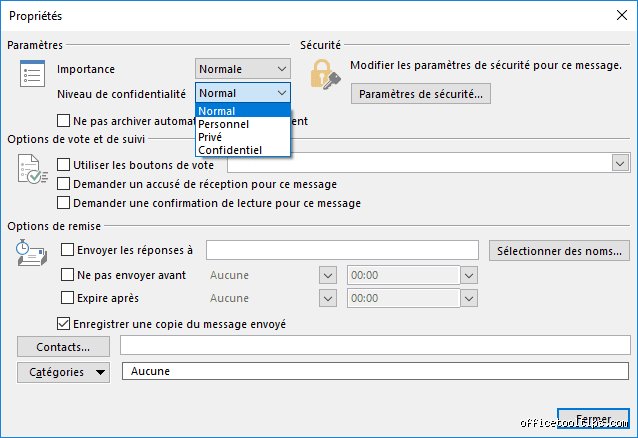
Pour Outlook, que ce soit en ligne ou dans l'application, cherchez l'icône en forme de roue dentée ou allez dans "Fichier" si c'est la version bureau. Les paramètres sont organisés par catégories, comme la messagerie ou la sécurité, et vous pouvez tout personnaliser, des signatures aux règles de tri. Moi, j'ai dû bidouiller les paramètres de synchronisation une fois, et c'était pile dans la section "Comptes".
Sur mobile, tapez sur votre photo de profil en haut, puis "Paramètres", et choisissez le compte. Ça varie un peu selon la version, mais Microsoft l'a simplifié ces dernières années, je trouve. En réalité, si vous avez plusieurs comptes, assurez-vous de sélectionner le bon avant de plonger dans les options.
Pour les autres clients de messagerie comme Thunderbird ou Apple Mail
Si vous préférez Thunderbird, un outil open-source que j'apprécie pour sa flexibilité, allez dans "Outils" puis "Paramètres du compte". Là, vous gérez les serveurs entrants et sortants, les mots de passe, et même les extensions. C'est plus technique, du coup, mais utile si vous voulez du contrôle total.
Sur Apple Mail, c'est dans "Mail" > "Préférences" sur Mac, où vous pouvez régler les notifications ou les règles. Je pense que c'est moins intuitif pour les non-Apple users, mais ça fonctionne bien une fois habitué. D'ailleurs, pour les utilisateurs d'iPhone, c'est via les "Réglages" de l'appareil, puis "Mail", ce qui est pratique pour une gestion centralisée.
Pourquoi ajuster ces paramètres de boîte mail
Les paramètres servent à personnaliser votre expérience, comme filtrer les spams pour éviter les boîtes pleines, ou activer la double authentification pour plus de sécurité. Selon moi, ignorer ça peut mener à des ennuis, comme des mails importants qui finissent en spam. Par exemple, si vous voyagez beaucoup, ajuster les paramètres de synchronisation offline est crucial.
Cela dit, changer les paramètres de confidentialité, comme bloquer les trackers dans Gmail, aide à protéger vos données. Je l'ai fait récemment, et ça a réduit les pubs ciblées. En fait, c'est pas juste pour le confort, c'est aussi pour optimiser la productivité, en organisant automatiquement vos mails.
Erreurs courantes à éviter quand on cherche les paramètres
Une erreur fréquente, je l'ai vue chez des amis, c'est de confondre les paramètres du compte avec ceux de l'application. Sur mobile, par exemple, les réglages système ne modifient pas directement ceux du mail. Du coup, on passe du temps à chercher sans rien trouver.
Aussi, oubliez pas que certains paramètres nécessitent une reconnexion pour s'activer, comme les changements de mot de passe. Moi, j'ai cru que ça n'avait pas marché une fois, mais c'était juste parce que je n'avais pas rafraîchi la session. Et évitez de toucher aux serveurs IMAP/POP sans savoir, ça peut casser votre synchronisation.
Alternatives si les paramètres ne s'affichent pas
Si rien ne marche, essayez un navigateur différent ou videz le cache, car parfois c'est un problème technique. En fait, pour Gmail, vous pouvez utiliser le mode incognito pour bypasser les extensions. Sinon, contactez le support du service, comme le centre d'aide Google, qui répond vite en général.
Il existe des apps tierces comme Mailbird pour gérer plusieurs comptes avec des paramètres simplifiés, mais ça dépend de vos besoins. Je recommande ça si vous êtes frustré par les interfaces natives. Cela dit, c'est pas toujours nécessaire, la plupart des problèmes se résolvent en suivant les étapes de base.
Conseils d'expert pour maîtriser vos paramètres de boîte mail
Pour commencer, faites une sauvegarde de vos mails avant de bidouiller, au cas où. Moi, je vérifie toujours les tutoriels officiels, comme ceux de Google ou Microsoft, qui sont précis et à jour. En plus, activez les notifications pour les changements importants, ça vous alerte en cas de problème.
Et n'oubliez pas, si vous gérez plusieurs boîtes, centralisez avec un outil comme Zapier pour automatiser les réglages. C'est un peu avancé, mais ça gagne du temps. En réalité, prendre le temps d'explorer ces paramètres tôt peut éviter bien des soucis plus tard.
Conclusion : Prenez le contrôle de votre boîte mail
En résumé, les paramètres de votre boîte mail sont accessibles via des menus simples dans la plupart des services, et les ajuster vous aide à mieux gérer vos communications. Si vous rencontrez des difficultés, testez les alternatives que j'ai mentionnées. Du coup, allez-y, explorez, et partagez vos astuces en commentaires, ça pourrait aider d'autres.