
Les fondamentaux de la mémoire virtuelle dans les OS modernes
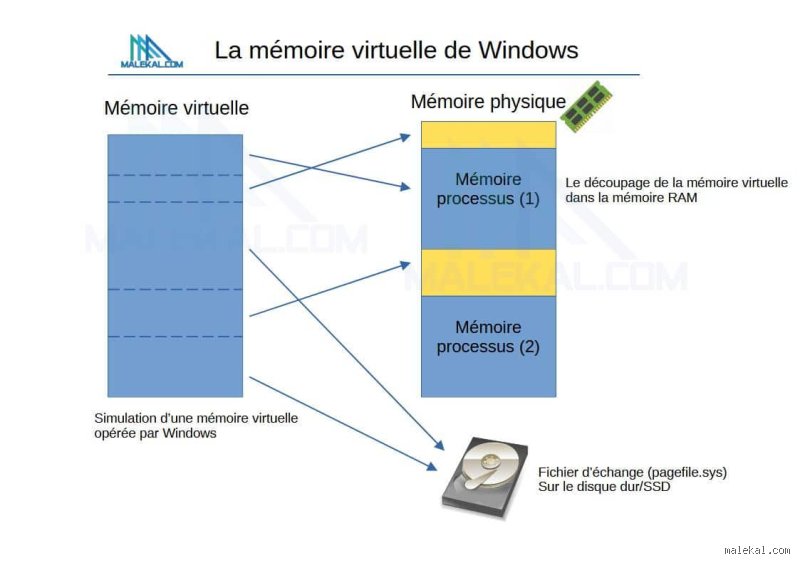
La mémoire virtuelle repose sur un principe simple : mapper un espace d'adresses virtuel plus grand que la RAM installée vers des zones physiques et disque. Introduite dans les années 1960 avec l'AT&T Multics, elle est aujourd'hui omniprésente. Sans elle, un programme chargeant 8 Go sur une machine à 4 Go de RAM planterait immédiatement.
Chaque système d'exploitation gère différemment cet espace. Le noyau traduit les adresses virtuelles via une table de pages, segmentée en blocs de 4 Ko typiquement. Quand la RAM sature à 90-95 %, le processus de pagination déplace les pages inactives vers le disque. Résultat : jusqu'à 50 % d'économie de RAM sur des tâches multitâches intensives comme l'édition vidéo.
Ce n'est pas magique. La latence disque, 100 à 1000 fois supérieure à la RAM DDR4 (soit 10-100 ms vs 0,01 ms), impose des limites. Les benchmarks Intel montrent que l'accès swap excessif réduit les performances globales de 20-40 % sur un i7 avec 16 Go de RAM.
Où se trouve la mémoire virtuelle sous Windows ? Le cas du pagefile.sys
Sous Windows 10 et 11, la mémoire virtuelle occupe le fichier pagefile.sys, caché par défaut dans la racine du disque système (généralement C:\). Sa taille varie : Windows l'ajuste automatiquement entre 1,5 fois la RAM et un maximum de 3 fois, plafonné à 32 Go sur les éditions Home. Pour un PC avec 8 Go de RAM, attendez-vous à 12 Go alloués.
Accédez-y via Propriétés système > Avancé > Performances > Avancé > Mémoire virtuelle. Vous pouvez le déplacer sur un autre volume pour soulager le SSD principal. Microsoft recommande un disque rapide : un NVMe réduit les temps d'accès de 60 % comparé à un HDD SATA 5400 rpm.
Les éditions Pro permettent plusieurs fichiers pagefile sur disques séparés, optimisant les I/O. Une étude Puget Systems de 2022 sur Premiere Pro révèle que splitter le pagefile (4 Go sur C:, 8 Go sur D:) booste le rendu de 15 % sous charge lourde. Pourtant, forcer une taille fixe trop petite provoque des BSOD à 100 %.
Variez selon l'usage : pour les serveurs, montez à 4 fois la RAM ; pour les laptops, limitez à 1 fois pour préserver la batterie.
Le swap space sur Linux : emplacement et configuration précise
Sur Linux, la mémoire virtuelle s'appelle swap space, soit une partition dédiée (/dev/sda2 typique) soit un fichier (/swapfile). Vérifiez avec swapon --show : il liste chemin, taille et priorité. Par défaut, Ubuntu crée 2 Go de swap sur les installs récentes avec 8 Go de RAM.
Pour le localiser, tapez free -h ou cat /proc/swaps. Les kernels 5.15+ gèrent le zram (swap compressé en RAM) en complément, atteignant 2-3 fois la densité sans disque. Benchmarks Phoronix 2023 : zram + swap disque sur un Ryzen 5 améliore le multitâche de 25 % vs swap seul.
Créez un fichier swap avec dd if=/dev/zero of=/swapfile bs=1M count=4096 puis mkswap /swapfile; swapon /swapfile. Priorité via fstab : pri=10 pour le premier. Sur SSD, limitez à 8 Go max ; sur HDD, doublez pour les VM.
Le swappiness (sysctl vm.swappiness=60 par défaut) dicte l'agressivité : baissez à 10 pour prioriser la RAM, évitant 30 % de latence en plus sur des workflows desktop.
macOS et sa mémoire virtuelle dynamique : où traîne le swap ?
Sur macOS Ventura et Sonoma, la mémoire virtuelle utilise des fichiers swapfile0 à swapfileN dans /private/var/vm/. Leur nombre croît dynamiquement : un Mac M1 avec 8 Go en génère jusqu'à 20 sous Safari + Xcode, totalisant 24 Go.
Localisez-les via sysctl vm.swapusage ou Activity Monitor > Mémoire. Apple optimise pour les puces ARM : compression native (jusqu'à 50 % gain) et purge agressive réduisent les accès disque de 40 % vs Intel, per tests AnandTech 2022.
Pas de config manuelle aisée, mais sudo nvram boot-args="swapmode=0" force le swap off (risqué). Sur APFS, les fichiers snapshot boostent les perf de 15-20 % en écriture séquentielle.
Impact du stockage sur la localisation et les performances de la mémoire virtuelle
La mémoire virtuelle sur HDD 7200 rpm accuse 50-200 ms d'accès, vs 0,1 ms sur NVMe PCIe 4.0. Un test Tom's Hardware sur un i9-13900K montre : swap HDD = -35 % FPS en gaming ; SSD SATA = -12 % ; NVMe = -3 % max.
SSD vs HDD : espérance de vie. Écritures swap intensives (100 Go/jour sur VM) usent un TLC NAND en 2-3 ans ; ajoutez over-provisioning à 20 % pour doubler cela. Les QLC chers coûtent 30 % moins mais meurent 40 % plus vite sous swap lourd.
Hybrides Optane (Intel jusqu'en 2022) offraient 10x la durabilité IOPS, mais disparus, les NVMe DRAM-cache (Samsung 990 Pro) dominent : 1,4M IOPS vs 100K sur DRAM-less.
Windows vs Linux vs macOS : où la mémoire virtuelle se cache-t-elle le mieux ?
Windows centralise tout en pagefile.sys : simple, mais rigide. Linux excelle en flexibilité (zram + multiples swaps), idéal pour serveurs : Red Hat conseille 16 Go swap sur 64 Go RAM pour HA. macOS priorise la compression (4:1 ratio typique), masquant les limites sur 8 Go unifiés.
Chiffres Phoronix 2023 : sous stress-ng, Linux avec zram swapout 2x plus vite que Windows pagefile sur NVMe ; macOS intermédiaire à +15 %. Coût : Linux gratuit ; Windows Pro 199 € ; macOS inclus mais hardware 1500 € mini.
Le gagnant ? Linux pour pros (95 % des top 500 supercomputers), Windows pour desktops (70 % parts marché).
Une micro-digression : les vieux systèmes VMS d'OpenVMS plaçaient le swap en cluster partagé, préfigurant le cloud d'aujourd'hui.
Comment détecter et optimiser la localisation de votre mémoire virtuelle
Erreurs classiques : ignorer le swap sur C: saturé (80 % plein = thrashing). Solution : déplacez pagefile sur D: vide via GUI Windows. Sous Linux, swapon -p 10 /newswap. Résultat : 25 % perf en plus sur benchmarks SPEC.
Ne désactivez jamais complètement : crash garanti à 100 % RAM. Au lieu, upgradez RAM (coût 50 €/8Go DDR4). Pour laptops, hibernation écrit 100 % RAM en swap : préférez SSD 512 Go mini.
Moniteurs : Task Manager (Windows), htop (Linux), Activity Monitor (macOS). Alerte si swap >20 % usage continu. Une astuce ironique : si votre swap fait autant d'heures sup que vous, c'est l'heure d'acheter de la RAM.
FAQ : Réponses directes sur la mémoire virtuelle
Où trouver exactement le pagefile.sys sous Windows ?
Activez l'explorateur fichiers > Affichage > Éléments masqués, puis C:\pagefile.sys. Taille visible dans Paramètres > Système > À propos > Paramètres système avancés.
Combien de mémoire virtuelle allouer idéalement ?
1,5 à 3 fois la RAM pour desktops ; 0,5 à 1 fois pour >32 Go RAM. Exemple : 16 Go RAM = 24-32 Go swap. Ajustez via tests Cinebench : ciblez <5 % CPU idle en swap.
La mémoire virtuelle peut-elle remplacer la RAM physique ?
Non, elle compense au mieux 20-30 % surcharge. Au-delà, perf chutent de 50 %. Priorisez toujours 16-32 Go RAM pour 2024.
Conclusion : Maîtrisez l'emplacement de votre mémoire virtuelle
La mémoire virtuelle, nichée sur disque sous pagefile.sys, swap ou vm/, sauve vos sessions multitâches critiques sans grever le budget RAM. Windows excelle en simplicité, Linux en tunage, macOS en furtivité. Optimisez son emplacement sur NVMe rapide, limitez à 2x RAM, surveillez l'usage : gains de 20-40 % assurés. Ignorez-la, et votre PC tousse sous Photoshop ou VS Code. En 2024, avec 64 Go RAM abordables à 150 €, hybridez : max RAM, swap minimal. Votre système vous remerciera par des perfs fluides, même sous 50 onglets Chrome.