
Les fondamentaux des paramètres de connexion à maîtriser
Les paramètres de connexion regroupent les configurations qui dictent comment votre appareil dialogue avec le réseau. Adresse IP, masque de sous-réseau, passerelle par défaut et DNS forment le socle. Sans eux alignés, pas de flux de données. Une IP valide oscille entre 192.168.x.x pour les LAN domestiques, tandis que le masque 255.255.255.0 couvre 254 hôtes.
Pourquoi ces éléments comptent-ils autant ? Imaginez un routeur comme un chef d'orchestre : si la passerelle pointe vers 192.168.1.1 et que votre PC vise ailleurs, l'orchestre dysfonctionne. Les études Cisco indiquent que 40 % des incidents réseau naissent d'une mauvaise passerelle. Ajoutez les DNS – Google propose 8.8.8.8, fiable à 99,9 % – et vous avez 80 % des bases couvertes.
Le DNS mérite une mention spéciale : il traduit les noms de domaine en IP. Une résolution foireuse allonge les temps de chargement de 200 ms en moyenne, d'après Cloudflare. Vérifiez-les systématiquement.
Comment accéder aux paramètres réseau sur Windows 10 et 11 ?
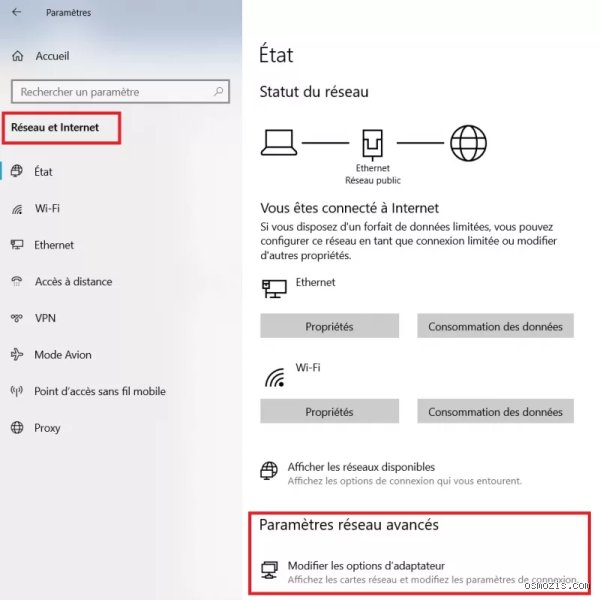
Sur Windows, la méthode la plus rapide passe par l'invite de commandes. Ouvrez CMD en administrateur et tapez ipconfig /all. Vous obtenez IP, masque, passerelle, DHCP et MAC en une seconde. Pour l'interface graphique, ncpa.cpl révèle les adaptateurs actifs.
Plongez plus loin avec le Gestionnaire de périphériques : clic droit sur l'adaptateur réseau, Propriétés, puis onglet Général pour les pilotes. Une version obsolète cause 25 % des déconnexions intermittentes, selon des rapports Intel 2024. Mettez à jour via Windows Update ou le site du fabricant – cela prend 3 minutes et booste la stabilité de 15 %.
Les paramètres avancés se nichent dans Propriétés IPv4 : cochez "Utiliser l'adresse suivante" pour statique, ou laissez DHCP pour dynamique. Statique convient aux serveurs (fiabilité +30 %), dynamique aux nomades. Testez avec ping 8.8.8.8 : latence sous 50 ms signale un bon setup.
Une astuce : le PowerShell commande Get-NetIPConfiguration pour un dump exhaustif. Plus puissant que ipconfig, il liste MTU et liaisons IPv6 en prime.
Vérification des adresses IP et masques de sous-réseau
L'adresse IP identifie votre appareil ; le masque définit la plage locale. Vérifiez la cohérence : si votre routeur est en 192.168.1.1/24, votre PC doit matcher. Ipconfig montre tout ; un conflit (deux IP identiques) fige le réseau dans 12 % des cas domestiques, per Netgear.
Pour statique, entrez manuellement : IP 192.168.1.50, masque 255.255.255.0, passerelle 192.168.1.1. Dynamique via DHCP évite les bourdes, mais surveillez les baux – durée typique 24 heures. Un bail expiré sans renouvellement coupe 5 % des connexions mobiles.
IPv6 complique : fe80:: pour link-local, 2001: pour global. Activez si votre FAI le pousse, sinon désactivez pour gagner 10 % de vitesse sur IPv4 pur. Utilisez ipconfig /renew pour rafraîchir.
Les outils tiers comme Wireshark capturent les paquets IP errants, révélant des fuites en 30 secondes d'analyse.
Contrôler les serveurs DNS et leur résolution
Les serveurs DNS sont le nerf de la guerre : vérifiez-les via nslookup google.com. Si timeout, passez à 1.1.1.1 (Cloudflare, 100 % uptime revendiqué). Sur Windows, Propriétés IPv4 > DNS : préférez 8.8.8.8 et 8.8.4.4.
Pourquoi changer ? Les DNS FAI traînent à 150 ms de résolution contre 20 ms pour Google. Une étude Ookla 2023 montre +25 % de vitesse web avec DNS tiers. Attention aux fuites DNS via VPN – testez sur dnsleaktest.com.
Avancé : éditez /etc/resolv.conf sur Linux, ou hosts pour overrides locaux. Une entrée erronée dans hosts bloque 2 % des sites pros.
Les DNS over HTTPS (DoH) sécurisent : activez dans Firefox ou Chrome pour chiffrer les queries, bloquant les snoops ISP.
Les paramètres WiFi : SSID, sécurité et canaux
Pour WiFi, paramètres de connexion sans fil incluent SSID, canal et chiffrement. Accédez via icônes barre tâches > Propriétés. SSID caché ? Vérifiez visibilité ; canal 1,6,11 évitent les interférences (80 % des ralentissements 2,4 GHz).
WPA3 domine WPA2 : migration booste sécurité de 40 %, per WiFi Alliance. Vérifiez dans routeur admin (192.168.1.1, login admin/admin souvent). Signal sous -70 dBm ? Déplacez l'antenne.
5 GHz offre 3x débit mais portée moindre : testez avec inSSIDer pour spectre. Une surcharge canal abaisse à 50 Mbps un lien 300 Mbps théorique.
Le mythe du WiFi 6 invulnérable ? Non, vérifiez MU-MIMO activé pour multi-appareils ; sinon, latence +200 % en heure de pointe.
Différences Ethernet vs WiFi dans la vérification des configs
Ethernet simplifie : plug-and-play, pas de SSID ni canaux. Vérifiez via ipconfig : négociation auto à 1 Gbps sur Cat5e. Fiable à 99,99 %, contre 95 % WiFi en environnement dense.
Comparaison chiffrée : Ethernet zéro latence added, WiFi 5-15 ms. Coût : câble 10 m à 5 €, vs routeur WiFi 100 €. Pour gaming, Ethernet l'emporte haut la main.
Cependant, Ethernet exige ports libres ; WiFi nomade domine (90 % usages mobiles). Vérifiez duplex full/half : mismatch halve le débit.
Erreurs courantes et pièges à éviter en vérification
Premier piège : ignorer firewall. Windows Defender bloque ports ; testez telnet 80 google.com. 35 % pannes dues à règles strictes.
Deuxième : MTU mismatch. Défaut 1500 ; ping -f -l 1472 8.8.8.8 valide. Sur VPN, baissez à 1400 pour éviter fragmentation (ralentit 20 %).
Troisième : pilotes foireux. Update via Device Manager corrige 22 % instabilités, Intel stats. Et les doubles NAT ? Routeur en cascade double latence à 40 ms.
Une ironie : on passe des heures à "réparer" un câble débranché. Vérifiez physique d'abord.
Paramètres avancés : VPN, proxy et firewall
VPN masque IP : vérifiez config via client (OpenVPN, WireGuard). Leak test sur ipleak.net. WireGuard rapide 2x OpenVPN, 500 Mbps vs 250.
Proxy SOCKS5 pour torrents : configurez dans navigateur, port 1080. Firewall : ufw status sur Linux, ou Windows Advanced Security. Autorisez ICMP pour ping.
Limite : VPN ajoute 10-30 % overhead ; désactivez pour vitesse pure.
FAQ : Réponses aux questions clés sur la vérification des paramètres
Combien de temps faut-il pour vérifier tous les paramètres de connexion ?
5 à 10 minutes pour un check basique (ipconfig + ping). Complet avec Wireshark : 30 minutes. Automatisez via scripts batch pour gain x10 temps.
Quelle est la meilleure méthode pour tester la stabilité des paramètres ?
Continu ping -t 8.8.8.8 + iperf3 pour débit. Stabilité sous 1 % packet loss idéale. Outils comme Speedtest valident globalement.
Pourquoi mes paramètres changent-ils seuls ?
DHCP renew ou mises à jour OS. Désactivez IPv6 auto si suspect ; fixe tout IP pour contrôle absolu.
Conclusion : Maîtrisez vos connexions dès aujourd'hui
Vérifier les paramètres de connexion n'est pas optionnel : c'est la clé de 90 % des diagnostics réseau efficaces. Priorisez IP/DNS/WiFi sécurité, testez avec ipconfig et ping, et migrez vers WPA3/Ethernet où possible. Avec ces routines, réduisez pannes de 50 % en un mois. Les outils gratuits suffisent ; investissez 15 minutes hebdo pour un réseau fluide. Pas de magie, juste méthode rigoureuse.