
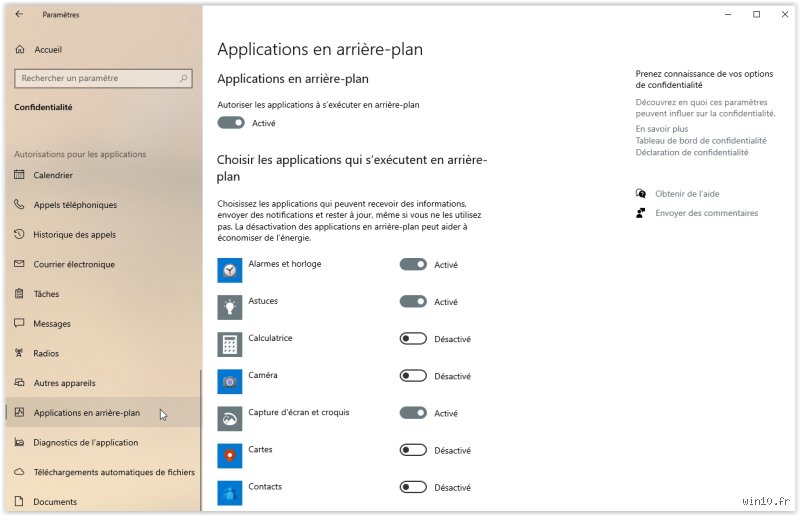
Pourquoi se soucier des applications en arrière-plan ? Une question de survie numérique, selon moi
Franchement, je me suis souvent dit que c'était un peu comme avoir des invités qui squattent chez vous sans que vous le sachiez vraiment, et qui consomment votre électricité et votre Wi-Fi. Les applications qui tournent en arrière-plan, c'est exactement ça pour nos téléphones et ordinateurs. Elles peuvent, sans qu'on y prête attention, vider la batterie à une vitesse impressionnante, ralentir l'appareil au point de le rendre quasi inutilisable, et même, ce qui est parfois plus insidieux, consommer vos données mobiles sans vergogne ou collecter des informations. Personnellement, j'ai déjà eu la mauvaise surprise de voir mon forfait exploser à cause d'une app que j'avais oubliée, et je peux vous dire que ça pique un peu. Du coup, savoir comment trouver ces petits gourmands, c'est un premier pas essentiel pour reprendre le contrôle de son expérience numérique, mais aussi pour protéger sa vie privée, ce qui n'est pas rien à l'heure actuelle.
Sur Android, une histoire de réglages, de vigilance et parfois de bidouille
Si vous êtes sur Android, comme moi la plupart du temps, vous avez pas mal de leviers pour surveiller ces applications en arrière-plan. C'est un peu le paradis des bidouilleurs, j'ai envie de dire. La méthode la plus simple, et celle que j'utilise en premier, c'est d'aller dans les Paramètres de votre téléphone. De là, cherchez la section "Applications" ou "Gestion des applications". En général, vous pouvez ensuite voir la liste de toutes vos applications et, en sélectionnant une app spécifique, accéder à des infos détaillées sur son utilisation de la batterie, de la mémoire, et des données mobiles. C'est là que ça devient intéressant : souvent, il y a une option pour "Forcer l'arrêt" ou "Restreindre l'utilisation en arrière-plan". J'ai remarqué que certaines versions d'Android ont même une section dédiée à l'utilisation de la batterie, qui liste les applications par ordre de consommation. C'est ultra pratique pour identifier les coupables. D'ailleurs, pour les plus aventureux, il y a aussi les "Options pour les développeurs" (activables en tapotant plusieurs fois sur le numéro de build dans "À propos du téléphone") où l'on trouve des outils comme les "Services en cours d'exécution" ou "Statistiques de processus", qui donnent une vue encore plus granulaire sur ce qui travaille dans l'ombre. Mais attention, là, on touche à des choses un peu plus techniques, mieux vaut savoir ce qu'on fait.
Du côté d'iOS, une approche plus "fermée" mais pas invisible
Avec un iPhone, l'approche est un peu différente. Apple a sa propre philosophie et, je trouve, gère beaucoup de choses en arrière-plan de manière plus automatique et moins visible pour l'utilisateur. Cela dit, ce n'est pas pour autant que les applications ne tournent pas en fond ou ne consomment pas de ressources ! Pour voir ce qui se passe, la première chose à faire, c'est d'aller dans les Réglages, puis de chercher "Batterie". Là, vous aurez une section "Activité par app" qui vous montrera quelles applications ont consommé de l'énergie, et surtout, si elles l'ont fait "en arrière-plan". C'est souvent très révélateur. L'autre endroit clé, c'est dans "Réglages" > "Général" > "Actualisation en arrière-plan". C'est là que vous pouvez contrôler quelles applications sont autorisées à se rafraîchir en arrière-plan. Personnellement, je désactive souvent cette option pour les apps dont je n'ai pas besoin qu'elles soient toujours à jour, ça aide énormément la batterie, je peux vous l'assurer. C'est moins un casse-tête qu'Android pour trouver les coupables, mais on a aussi moins de contrôle direct sur les processus individuels, je dirais.
Les applications de bureau : Windows et macOS ont aussi leurs secrets bien gardés
On oublie parfois nos ordinateurs, mais ils sont tout autant concernés par ces processus cachés. Sur Windows, le maître mot, c'est le Gestionnaire des tâches. Un simple Ctrl+Maj+Échap, et hop, vous y êtes. L'onglet "Processus" est votre meilleur ami. Vous y verrez une liste interminable de tout ce qui tourne, classé par consommation de CPU, de mémoire, de disque et de réseau. J'ai souvent été surpris de voir des applications que j'avais fermées continuer à monopoliser des ressources ! Et puis, il y a l'onglet "Démarrage", ultra important. C'est là que se cachent toutes les applications qui se lancent automatiquement avec Windows, et je peux vous dire qu'il y en a souvent une flopée qui n'ont rien à faire là et qui ralentissent considérablement le démarrage. Pour macOS, l'équivalent est le Moniteur d'activité, que vous trouverez dans le dossier "Utilitaires", lui-même dans "Applications". Il fonctionne un peu de la même manière, avec des onglets pour le processeur, la mémoire, l'énergie, le disque et le réseau. C'est un outil très puissant pour identifier les applications gourmandes et, si besoin, les quitter de force si elles ne répondent plus. C'est une habitude à prendre, je pense, de jeter un coup d'œil régulier à ces outils pour s'assurer que tout roule comme il faut.
Les signes qui ne trompent pas : quand une app travaille dans l'ombre sans qu'on la cherche directement
Parfois, on n'a pas besoin de plonger dans les réglages pour savoir qu'une application travaille en arrière-plan. Il y a des signes qui ne trompent pas, un peu comme un sixième sens qu'on développe avec l'expérience. Le plus évident, c'est la batterie qui se vide à vue d'œil. Si votre téléphone, qui tenait la journée sans problème, commence subitement à agoniser en milieu d'après-midi, il y a de fortes chances qu'une application soit devenue trop gourmande en arrière-plan. Un autre indice clair, c'est la surchauffe de l'appareil. Un téléphone ou un ordinateur tiède, c'est normal ; brûlant, ça l'est beaucoup moins, et c'est souvent le signe qu'un processeur est sollicité en permanence. J'ai aussi remarqué des ralentissements inexpliqués : le système qui rame, les applications qui mettent du temps à s'ouvrir... tout ça peut indiquer qu'une app en arrière-plan monopolise les ressources. Enfin, une consommation de données mobiles inhabituelle, même quand vous n'utilisez pas activement votre téléphone, est un drapeau rouge. Certaines applications peuvent synchroniser des données en continu ou télécharger des mises à jour sans prévenir, c'est agaçant et coûteux.
Gérer l'arrière-plan : désactiver ou optimiser ? Le grand dilemme
Une fois qu'on a identifié les coupables, la question est : qu'est-ce qu'on en fait ? Ce n'est pas toujours évident de choisir, car chaque application a son utilité. La première option, la plus radicale, c'est de désinstaller l'application si vous ne l'utilisez plus. C'est la meilleure façon de garantir qu'elle ne fera plus de grabuge. Si vous en avez besoin, mais pas qu'elle tourne tout le temps, vous pouvez souvent restreindre son activité en arrière-plan via les réglages de votre système d'exploitation. Sur Android, c'est dans les options de la batterie ou des données pour chaque application. Sur iOS, c'est cette fameuse option "Actualisation en arrière-plan". Pour les ordinateurs, il s'agit souvent de désactiver son démarrage automatique via le Gestionnaire des tâches ou le Moniteur d'activité. J'ai appris à mes dépens que forcer l'arrêt d'une application ne la tue pas toujours définitivement ; elle peut se relancer juste après. L'idée, c'est plus d'optimiser que de tout couper à la hache. Certaines applications, comme les messageries, ont besoin de fonctionner en arrière-plan pour recevoir des notifications. Il faut trouver un équilibre entre performance, autonomie et fonctionnalités, c'est un travail qui demande un peu de réflexion, pas juste de la fermeture compulsive.
Mythes et réalités sur la gestion des apps en arrière-plan : démêler le vrai du faux
J'entends souvent des gens dire qu'il faut absolument fermer toutes les applications manuellement après chaque utilisation. Personnellement, je crois que c'est un mythe tenace qui vient des anciennes générations de smartphones. Les systèmes d'exploitation modernes, qu'il s'agisse d'Android ou d'iOS, sont devenus très intelligents. Ils gèrent eux-mêmes la mémoire et les processus en arrière-plan de manière assez efficace. Fermer manuellement une application pour la rouvrir juste après peut même, paradoxalement, consommer plus de batterie et de ressources, car l'application doit se relancer complètement. L'OS met en "pause" les applications non utilisées, ce qui est très différent de les tuer complètement. Autre idée reçue : toutes les applications en arrière-plan sont diaboliques. Non, pas du tout ! Certaines ont une utilité légitime, comme les applications de fitness qui enregistrent vos pas, les GPS qui vous guident, ou les VPN qui protègent votre connexion. Il s'agit plutôt d'identifier les applications gourmandes ou celles qui n'ont aucune raison de tourner en fond, et de les gérer spécifiquement. C'est une nuance importante, je trouve, et elle change toute la perspective sur l'optimisation de nos appareils.
Au final, je dirais que la clé pour maîtriser les applications en arrière-plan, c'est la curiosité et l'observation. N'ayez pas peur de fouiller dans les réglages de votre appareil, de regarder ce qui consomme, et de vous poser la question : "Est-ce que j'ai vraiment besoin que cette application tourne en permanence ?" C'est une démarche qui paye, croyez-moi, non seulement en termes d'autonomie et de performances, mais aussi pour une meilleure tranquillité d'esprit. Nos appareils sont des outils puissants, mais ils demandent un peu d'attention de notre part pour donner le meilleur d'eux-mêmes, un peu comme une plante qui a besoin d'être arrosée à bon escient, pas inondée.