
Les fondamentaux des systèmes de fichiers amovibles
Le format d'une clé USB n'est pas une simple étiquette numérique, c'est l'architecture logique qui détermine comment les données sont stockées, indexées et récupérées par le système d'exploitation. Sans un système de fichiers (File System), votre clé USB n'est qu'un amas de cellules de mémoire flash NAND inexploitables. Historiquement, le secteur a été dominé par Microsoft, mais l'évolution des capacités de stockage, passant de quelques mégaoctets à des clés de 1 To ou 2 To vendues entre 40 € et 150 €, a nécessité des structures plus robustes.
Comprendre cette structure est crucial car elle définit les limites de taille de fichier. Par exemple, une clé formatée en FAT32 ne pourra jamais accepter un fichier ISO ou une vidéo 4K de plus de 4 Go, même si sa capacité totale est de 256 Go. C'est une limitation technique physique codée sur 32 bits qui frustre encore de nombreux utilisateurs aujourd'hui. Le choix du format influe également sur la durée de vie de la mémoire flash, certains systèmes de fichiers générant plus de cycles d'écriture que d'autres, ce qui peut réduire la longévité de votre matériel de 10 à 15 % sur le long terme.
Identifier le format sous Windows : la méthode native
Sous l'environnement Windows (10 ou 11), identifier le système de fichiers est une procédure qui prend moins de 5 secondes. Une fois la clé insérée, le raccourci clavier Touche Windows + E ouvre l'explorateur. En faisant un clic droit sur l'unité de disque (souvent nommée D:, E: ou F:), le menu contextuel propose l'option Propriétés. Dans l'onglet Général, une ligne spécifique indique clairement le système de fichiers utilisé.
Si vous préférez une approche plus technique, notamment pour gérer des partitions corrompues que l'explorateur ne parvient pas à lire, l'outil Gestion des disques est indispensable. Faites un clic droit sur le bouton Démarrer et choisissez Gestion des disques. Ici, vous visualisez la structure de la clé USB, même si elle n'a pas de lettre de lecteur attribuée. Vous y verrez des mentions telles que RAW, ce qui signifie que le format est endommagé ou non reconnu, ou encore des partitions Linux (ext4) que Windows voit mais ne peut pas explorer nativement.
Pour les administrateurs système, l'invite de commande reste la voie royale. En tapant la commande diskpart suivie de list volume, on obtient un tableau exhaustif de tous les périphériques connectés. Cette méthode est 100 % fiable car elle interroge directement le contrôleur de stockage sans passer par les couches d'abstraction graphique de l'interface utilisateur, qui peuvent parfois masquer des erreurs de lecture de table de partition.
Utiliser macOS pour lire le formatage d'un support USB
Apple utilise une approche légèrement différente, privilégiant ses propres formats tout en maintenant une compatibilité relative. Pour trouver le format d'une clé USB sur un Mac, branchez le périphérique et localisez son icône sur le bureau ou dans la barre latérale du Finder. Le raccourci Command + I (Lire les informations) ouvre une fenêtre de détails. La section Format indiquera généralement MS-DOS (FAT32), ExFAT ou Mac OS étendu (HFS+).
L'Utilitaire de disque, situé dans le dossier Applications > Utilitaires, est cependant l'outil le plus complet. Il permet de voir si la clé utilise un schéma de partitionnement spécifique comme le Master Boot Record (MBR) ou le GUID Partition Map (GPT). Le GPT est devenu la norme pour les supports de stockage modernes, offrant une meilleure résilience face à la corruption des données par rapport au vieux standard MBR des années 80. Si votre clé affiche APFS, sachez qu'elle ne sera lisible que sur des versions récentes de macOS (10.13 et supérieures) et sera totalement invisible pour un PC Windows sans logiciel tiers coûteux.
Pourquoi le format APFS pose-t-il problème ?
L'Apple File System est optimisé pour le stockage flash et le chiffrement, mais il est la définition même d'un écosystème fermé. Si vous découvrez que votre clé est en APFS, vous devrez probablement la reformater en exFAT pour une utilisation universelle, au risque de perdre toutes les données présentes.
Les différents formats de fichiers : comparaison technique
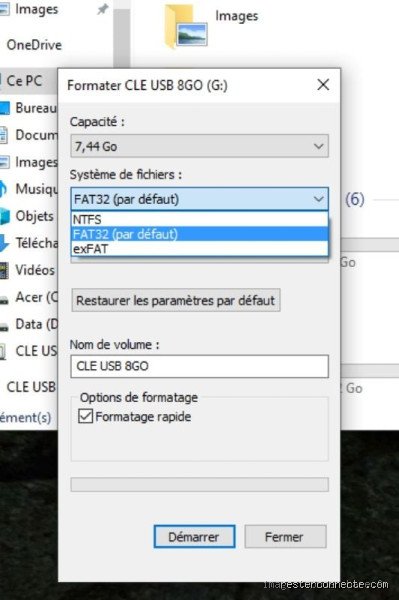
Il existe trois acteurs majeurs sur le marché des clés USB. Le FAT32 reste le plus compatible : il fonctionne sur les téléviseurs, les consoles de jeux (PS4, Xbox), les autoradios et tous les systèmes d'exploitation. Sa limite de 4 Go par fichier est son seul vrai défaut majeur. Le NTFS, propriété de Microsoft, est idéal pour les disques durs externes mais moins recommandé pour les clés USB à cause de son système de journalisation qui écrit constamment des métadonnées, usant prématurément les cellules de stockage.
L'exFAT est, selon moi, le format supérieur pour tout usage moderne. Introduit en 2006, il lève la limite des 4 Go tout en restant compatible avec Windows et macOS nativement. C'est le format standard pour les cartes SDXC et les clés USB de haute capacité (64 Go à 2 To). En termes de performance, l'exFAT offre des débits de transfert souvent 5 à 8 % supérieurs au FAT32 sur les gros fichiers vidéo, car la gestion des clusters est simplifiée.
Le choix du format dépend donc de votre parc informatique. Si vous travaillez dans un environnement mixte, ne vous posez pas de questions : l'exFAT est la solution. Le NTFS ne devrait être utilisé que si vous avez besoin de fonctionnalités de sécurité spécifiques, comme les permissions de fichiers NTFS ou la compression native, ce qui est rarement le cas pour une simple clé de transfert de documents.
Déterminer le format via Linux et les systèmes alternatifs
Sur Linux, la diversité des distributions (Ubuntu, Debian, Fedora) n'empêche pas une certaine uniformité dans la gestion des disques. La commande terminal lsblk -f est la méthode la plus directe pour lister les périphériques et leurs systèmes de fichiers respectifs. Vous verrez apparaître des colonnes détaillant le nom, le point de montage et le type de format (vfat, ntfs, ext4).
L'outil graphique GParted est également une référence absolue dans le monde du logiciel libre. Il permet non seulement de voir le format actuel, mais aussi de diagnostiquer les secteurs défectueux. Il est fréquent de découvrir sur Linux des clés USB formatées en ext4, un format très performant pour la gestion des petits fichiers, mais qui rend la clé totalement illisible sur un téléviseur ou un ordinateur Windows. C'est le piège classique des utilisateurs qui créent des clés de démarrage (Live USB) et oublient ensuite de remettre le périphérique dans un format standard.
Pourquoi le système de fichiers est-il parfois non reconnu ?
Il arrive que malgré toutes vos tentatives, le format apparaisse comme Inconnu ou RAW. Cela signifie généralement que la table de partition est corrompue. Ce phénomène survient souvent lorsqu'on débranche une clé USB pendant une opération d'écriture sans utiliser l'option Retirer le périphérique en toute sécurité. Environ 15 % des pannes de clés USB signalées en service après-vente sont liées à une corruption logique plutôt qu'à une défaillance matérielle.
Une autre raison peut être le chiffrement. Si une clé a été protégée par BitLocker (Windows) ou FileVault (Mac), le système d'exploitation ne pourra pas lire le format tant que le volume n'est pas déverrouillé. Le disque apparaîtra comme une partition de données de base, mais sans système de fichiers accessible. Dans ce cas, trouver le format d'origine devient secondaire tant que la clé de chiffrement n'a pas été saisie.
Enfin, méfiez-vous des clés USB de contrefaçon, fléau des places de marché en ligne. Une clé vendue pour 2 To à 10 € est physiquement une clé de 8 Go dont le contrôleur a été flashé pour mentir au système d'exploitation. Dans ce scénario, vous pourriez lire un format exFAT parfaitement valide, mais dès que vous dépasserez 8 Go de données réelles, les fichiers précédents seront écrasés ou le système de fichiers s'effondrera, rendant le formatage illisible.
FAQ : Questions fréquentes sur le formatage USB
Quel est le format le plus rapide pour une clé USB 3.0 ?
L'exFAT est généralement le plus rapide car il possède moins de "surplus" (overhead) que le NTFS. Pour des transferts de fichiers volumineux, il permet de saturer plus facilement la bande passante de l'USB 3.0, qui plafonne théoriquement à 5 Gbps (environ 625 Mo/s en pratique pour les meilleures clés).
Puis-je changer le format sans perdre mes données ?
Non, le formatage est une opération destructrice qui recrée la structure de la table de fichiers. Il existe des commandes comme convert sous Windows pour passer de FAT32 à NTFS sans perte, mais l'opération est risquée. Il est toujours préférable de sauvegarder les données ailleurs, de formater, puis de recopier les fichiers.
Pourquoi ma clé de 64 Go n'affiche que 58 Go ?
Ce n'est pas lié au format, mais à la différence de calcul entre les fabricants (qui comptent en base 10 : 1 Go = 1000 Mo) et les systèmes d'exploitation (base 2 : 1 Go = 1024 Mo). Le formatage consomme également quelques mégaoctets pour stocker la table de fichiers elle-même, mais cela ne représente qu'une fraction infime de l'espace total.
L'importance cruciale du choix du formatage
Savoir comment trouver le format d'une clé USB est la première étape pour optimiser votre flux de travail numérique. Que vous soyez un professionnel de la vidéo manipulant des fichiers de 50 Go ou un étudiant transférant des PDF, le système de fichiers dicte la fiabilité de vos sauvegardes. Une mauvaise sélection peut entraîner des incompatibilités au moment le plus critique, comme une présentation importante sur un ordinateur qui ne reconnaît pas le NTFS.
Je recommande systématiquement de vérifier le format d'une clé neuve dès l'achat. Les constructeurs livrent souvent leurs produits en FAT32 pour garantir une compatibilité maximale, mais pour tout usage moderne, un passage immédiat en exFAT est une décision judicieuse. Prenez le temps d'analyser vos besoins : la polyvalence du FAT32, la robustesse du NTFS ou la modernité de l'exFAT. Cette simple vérification technique vous évitera bien des messages d'erreur "Le fichier est trop grand pour le système de fichiers de destination", une phrase qui a hanté plus d'un utilisateur depuis vingt ans.